

 |
| Einfache Anleitung zum Taggen, um Dateien unter Windows 10 schnell zu öffnen |
Die Suche nach Dateien auf einem Windows-Computer kann mitunter sehr zeitaufwendig sein, insbesondere bei großen Datenmengen. Unter Windows 10 hilft die Dateitagging-Funktion, Dateien schnell zu kategorisieren und mit wenigen einfachen Suchvorgängen wiederzufinden. Dieser Artikel erklärt Ihnen, wie Sie Dateien taggen, um sie unter Windows 10 schnell zu öffnen. Die Anleitung gilt sowohl für von Microsoft unterstützte als auch für nicht unterstützte Dateiformate.
Wie man von Windows unterstützte Dateien taggt
Mit von Microsoft unterstützten Dateiformaten können Sie Dateien ganz einfach mit Tags versehen, um sie später schneller wiederzufinden. So geht's:
Schritt 1: Suchen Sie die Datei, die Sie taggen möchten, klicken Sie mit der rechten Maustaste darauf und wählen Sie Eigenschaften .
Schritt 2: Wechseln Sie zur Registerkarte „Details“ .
Schritt 3: Suchen Sie das Feld „Tags“ und geben Sie dann die Schlüsselwörter ein, mit denen Sie die Datei taggen möchten. Sie können mehrere Tags vergeben; trennen Sie diese einfach durch Semikolons ( ; ).
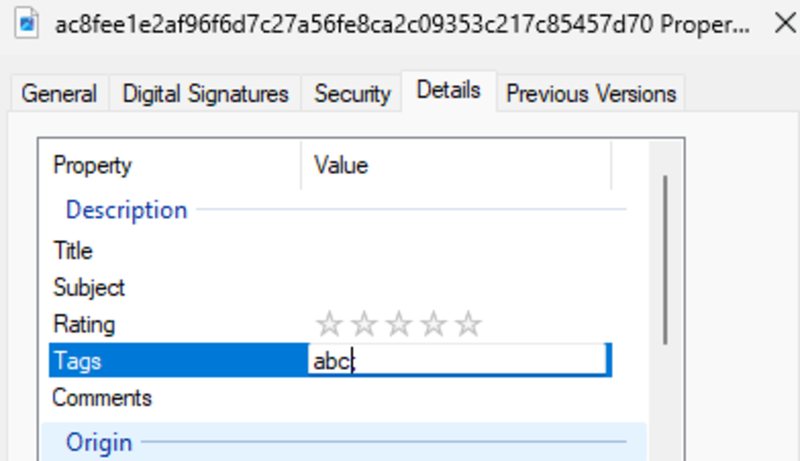 |
| Feld „Tags“ finden |
Schritt 4: Klicken Sie auf OK , um zu speichern.
Ab sofort genügt es, ein Stichwort (Tag) in das Suchfeld des Datei-Explorers einzugeben. Daraufhin werden alle Dateien mit demselben Tag angezeigt , was eine Menge Zeit spart.
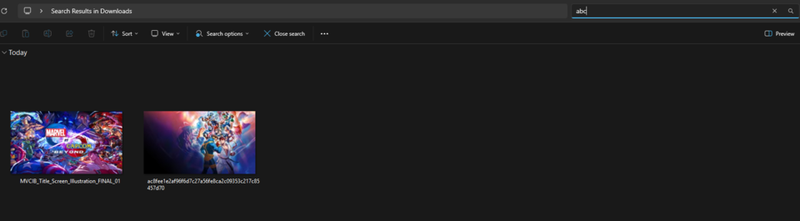 |
| Klicken Sie auf OK, um zu speichern. |
Wie man von Windows nicht unterstützte Dateien kennzeichnet
Für Dateitypen, die nicht direkt von Microsoft getaggt werden (z. B. PNG-, MP4-, ZIP-Dateien usw.), benötigen Sie Software von Drittanbietern. Ein Tool, das vom Microsoft-Supportteam selbst empfohlen wird, ist der File Meta Association Manager (Dateimetadaten) .
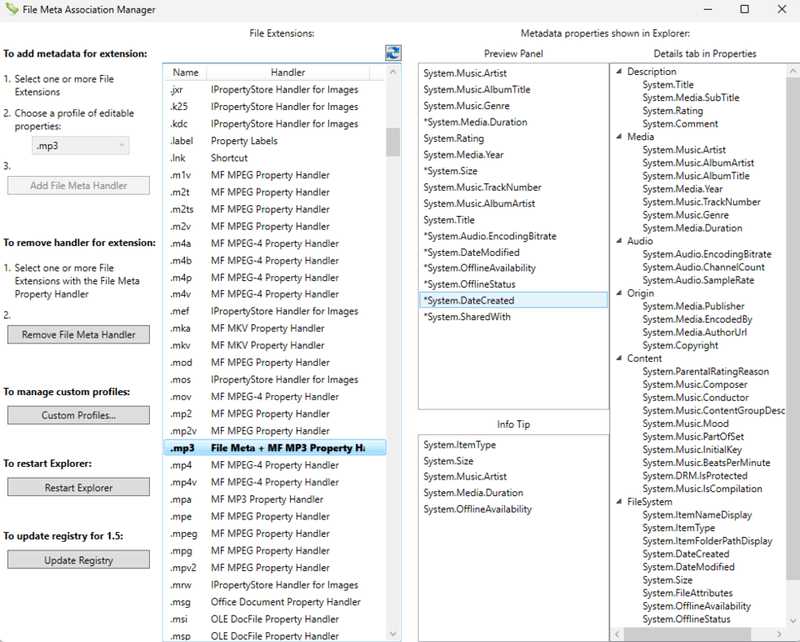 |
| Klicken Sie auf OK, um zu speichern. |
Diese Anwendung hilft Ihnen, die Verschlagwortung für verschiedene Dateiformate in nur wenigen einfachen Schritten zu aktivieren:
Schritt 1: Rufen Sie die Downloadseite des File Meta Association Manager auf und laden Sie die neueste Version herunter (derzeit Version 1.6).
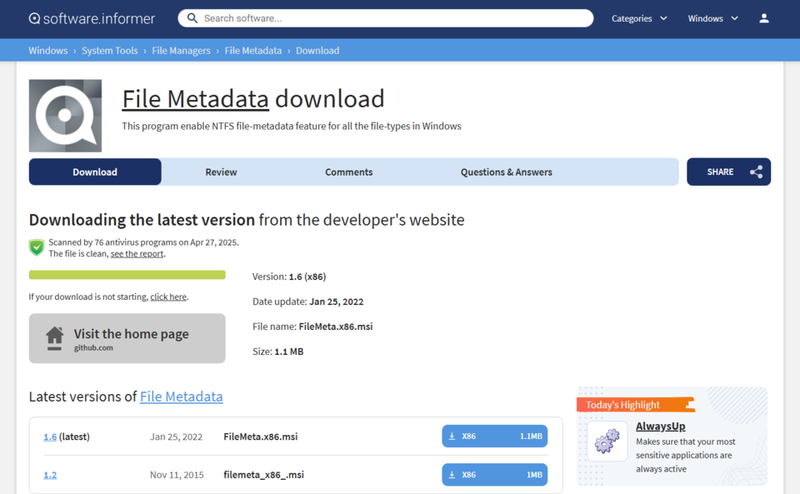 |
| Besuchen Sie die Downloadseite des File Meta Association Managers. |
Schritt 2: Installieren Sie die Anwendung, indem Sie die heruntergeladene Datei öffnen und die Installationsschritte bestätigen.
Schritt 3: Geben Sie „File Meta Association Manager“ in die Startleiste ein und öffnen Sie das Programm.
Schritt 4: Suchen Sie in der Hauptoberfläche das Dateiformat, das Sie mit Tags versehen möchten (z. B. .PNG).
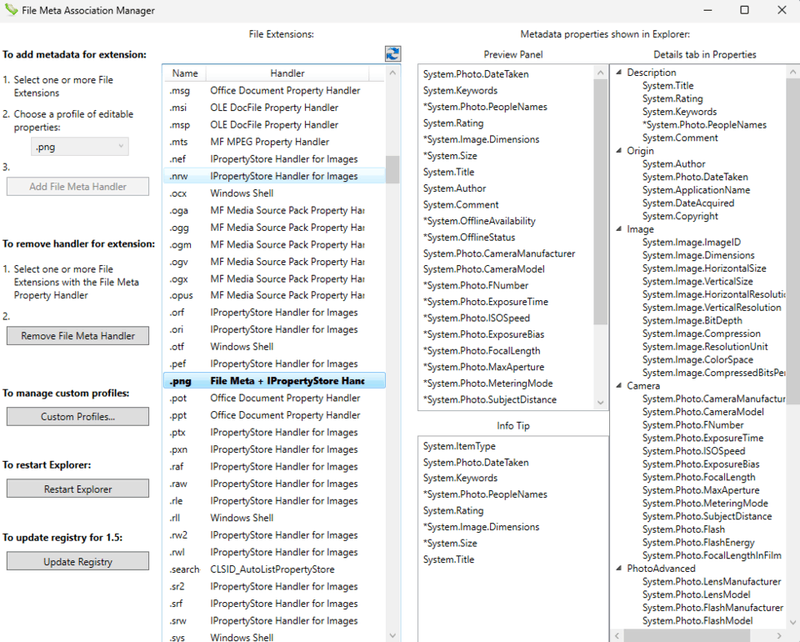 |
| Suchen Sie das Dateiformat, das die Verschlagwortung unterstützen soll (z. B. .PNG). |
Schritt 5: Klicken Sie auf dieses Format und wählen Sie dann im linken Bereich „Datei-Meta-Handler hinzufügen“ aus.
Schritt 6: Es erscheint ein Bestätigungsdialogfeld. Klicken Sie einfach auf „Ja“ , und schon sind Sie fertig.
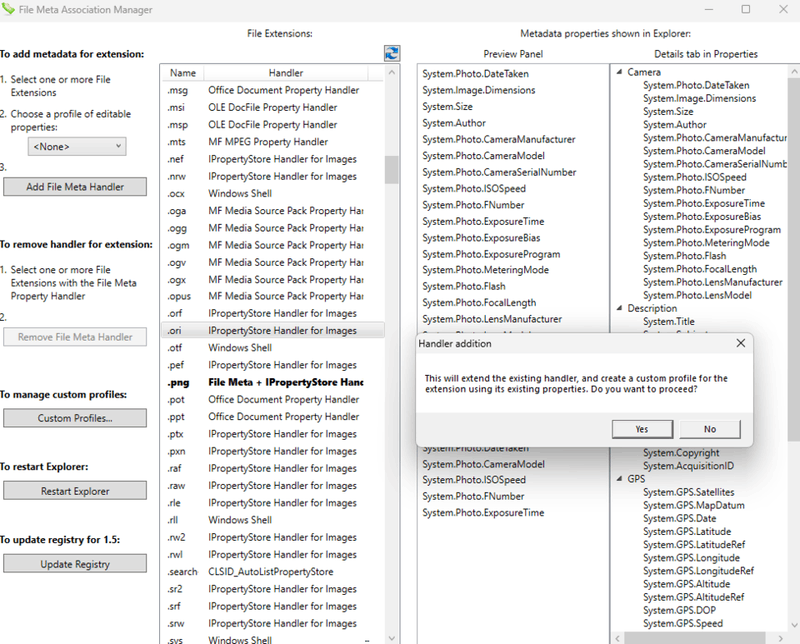 |
| Es erscheint ein Bestätigungsdialogfeld. Klicken Sie einfach auf „Ja“, und schon sind Sie fertig. |
Sobald Sie fertig sind, können Sie das entsperrte Dateiformat wie jede andere Datei taggen. Wenn Sie die Unterstützung jemals entfernen möchten, wählen Sie einfach das Format erneut aus und klicken Sie auf „Datei-Meta-Handler entfernen“ .
Mit den oben genannten Methoden können Sie sowohl Windows-kompatible als auch nicht-Windows-kompatible Dateien vollständig taggen und so die Suche und Verwaltung Ihrer Daten beschleunigen und vereinfachen. Ob Büroangestellter, Student oder Kreativer – dieser kleine, aber äußerst nützliche Tipp ist Gold wert. Probieren Sie ihn gleich aus und sparen Sie Zeit und steigern Sie Ihre Arbeitseffizienz am Computer!
Quelle: https://baoquocte.vn/huong-dan-gan-tag-de-mo-tep-nhanh-tren-windows-10-don-gian-323844.html

![[Foto] Cat Ba – Grünes Inselparadies](/_next/image?url=https%3A%2F%2Fvphoto.vietnam.vn%2Fthumb%2F1200x675%2Fvietnam%2Fresource%2FIMAGE%2F2025%2F12%2F04%2F1764821844074_ndo_br_1-dcbthienduongxanh638-jpg.webp&w=3840&q=75)























































![[VIMC 40 Tage Blitzgeschwindigkeit] Hafen Da Nang: Einheit – Blitzgeschwindigkeit – Durchbruch bis zum Ziel](https://vphoto.vietnam.vn/thumb/402x226/vietnam/resource/IMAGE/2025/12/04/1764833540882_cdn_4-12-25.jpeg)












































Kommentar (0)