

Laut BGR wies der Bericht darauf hin, dass Angreifer das iPhone-Passwort nutzen würden, um die Apple-ID zu übernehmen, indem sie einen neuen Sicherheitsschlüssel einrichten und das Opfer von seinem eigenen Apple-Konto aussperren.
Der Dieb kann das Gerät dann nutzen, um mit der Karte des Opfers Einkäufe zu tätigen, bis diese gesperrt wird. Er kann außerdem alle Daten auf dem Telefon löschen und es verkaufen, da die Apple-ID des Opfers die Reaktivierung des Telefons nicht mehr verhindern kann.
Aktuell hat Apple keine Möglichkeit, diese Art von Diebstahl zu verhindern. Daher empfiehlt es sich, die folgenden beiden Einstellungen zur Absicherung zu verwenden.
Verwenden Sie die Bildschirmzeit, um die Übernahme Ihrer Apple-ID zu verhindern.
Um zu verhindern, dass Diebe Ihr iPhone stehlen, können Sie auf Ihre Apple-ID zugreifen und Ihr Telefon mit einer Sicherheitssperre sperren.
 |
| Verwenden Sie die Bildschirmzeit, um die Übernahme Ihrer Apple-ID zu verhindern. |
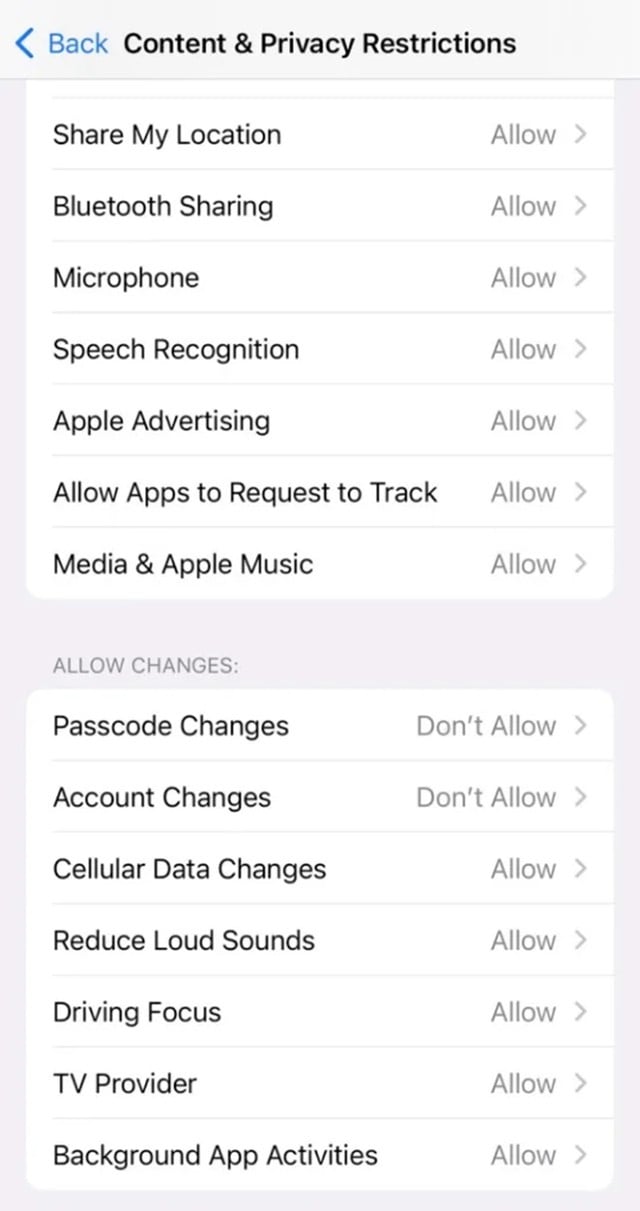
Dies ist eine ziemlich gute Sicherheitsfunktion, die Sie nutzen sollten. Öffnen Sie dazu die Einstellungen-App und wählen Sie „Bildschirmzeit“. Scrollen Sie nach unten, um ein Passwort festzulegen, und merken Sie es sich gut. Falls Sie es vergessen, geben Sie Ihre Apple-ID-Zugangsdaten ein, um das Passwort wiederherzustellen. Gehen Sie zu „Inhalts- & Datenschutzbeschränkungen“ und aktivieren Sie diese. Scrollen Sie nach unten zu „Änderungen zulassen“. Tippen Sie auf „Accountänderungen“ und wählen Sie „Nicht zulassen“.
Sobald diese Einstellung aktiviert ist, können Sie auf Ihrem iPhone nicht mehr auf Ihre Apple-ID zugreifen, es sei denn, Sie wiederholen die oben genannten Schritte, um Ihr Konto zu ändern. Durch das Blockieren von Passcodeänderungen wird außerdem das Menü „Face ID & Passcode“ aus den Einstellungen entfernt, sodass ein Dieb den Passcode des Telefons nicht ändern kann.
Richten Sie ein sicheres Passwort mit Face ID ein.
Um zu verhindern, dass Diebe sofort Zugriff auf Ihr Telefon erhalten, müssen Sie Face ID aktivieren und ein sicheres Passwort mit mehr als 6 Zeichen erstellen.
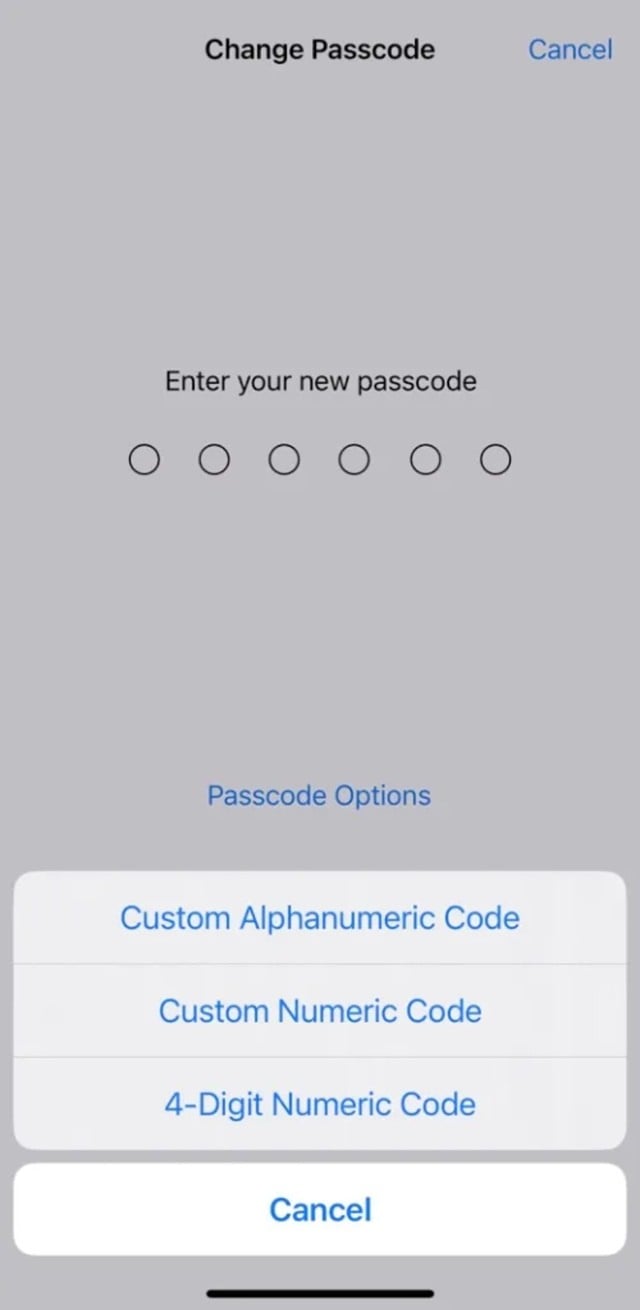 |
| Verwenden Sie einen benutzerdefinierten alphanumerischen Code für zusätzliche Sicherheit. |
Verwenden Sie daher unterwegs immer Face ID. Sollte die erste Authentifizierung fehlschlagen, versuchen Sie es erneut, anstatt in der Öffentlichkeit Ihren Telefoncode einzugeben. Ändern Sie Ihren neuen Code außerdem gelegentlich, wenn Sie vermuten, dass ihn jemand anderes kennt.
Obwohl ein 6-stelliger Code leicht zu merken ist, ist er weniger sicher. Um ein stärkeres iPhone-Passwort mit Buchstaben und Zahlen einzurichten, gehen Sie wie folgt vor: Öffnen Sie die Einstellungen-App > wählen Sie Face ID & Code > geben Sie Ihr aktuelles Passwort ein und tippen Sie auf Code ändern. Bestätigen Sie Ihr altes Passwort, geben Sie aber kein neues 6-stelliges ein. Tippen Sie stattdessen auf die Menüschaltfläche „Codeoptionen“ über der Tastatur und wählen Sie „Benutzerdefinierter alphanumerischer Code“. Legen Sie nun ein stärkeres Passwort fest.
Quelle




























![[Foto] Verehrung der Tuyet-Son-Statue – ein fast 400 Jahre alter Schatz in der Keo-Pagode](/_next/image?url=https%3A%2F%2Fvphoto.vietnam.vn%2Fthumb%2F1200x675%2Fvietnam%2Fresource%2FIMAGE%2F2025%2F12%2F02%2F1764679323086_ndo_br_tempimageomw0hi-4884-jpg.webp&w=3840&q=75)
![[Foto] Parade zur Feier des 50. Jahrestages des Nationalfeiertags von Laos](/_next/image?url=https%3A%2F%2Fvphoto.vietnam.vn%2Fthumb%2F1200x675%2Fvietnam%2Fresource%2FIMAGE%2F2025%2F12%2F02%2F1764691918289_ndo_br_0-jpg.webp&w=3840&q=75)

























































![[Infografik] 3 Zeitleisten der "Quang-Trung-Kampagne"](https://vphoto.vietnam.vn/thumb/402x226/vietnam/resource/IMAGE/2025/12/04/1764800248456_fb_ava-2.jpeg)











Kommentar (0)