

¿Aún no sabes cómo instalar el idioma vietnamita en Windows 10? ¡El siguiente artículo te guiará de la manera más sencilla!
 |
| Cómo instalar el idioma vietnamita para Windows 10 de forma sencilla |
Cómo instalar el idioma vietnamita para Windows 10 desde la configuración de Windows
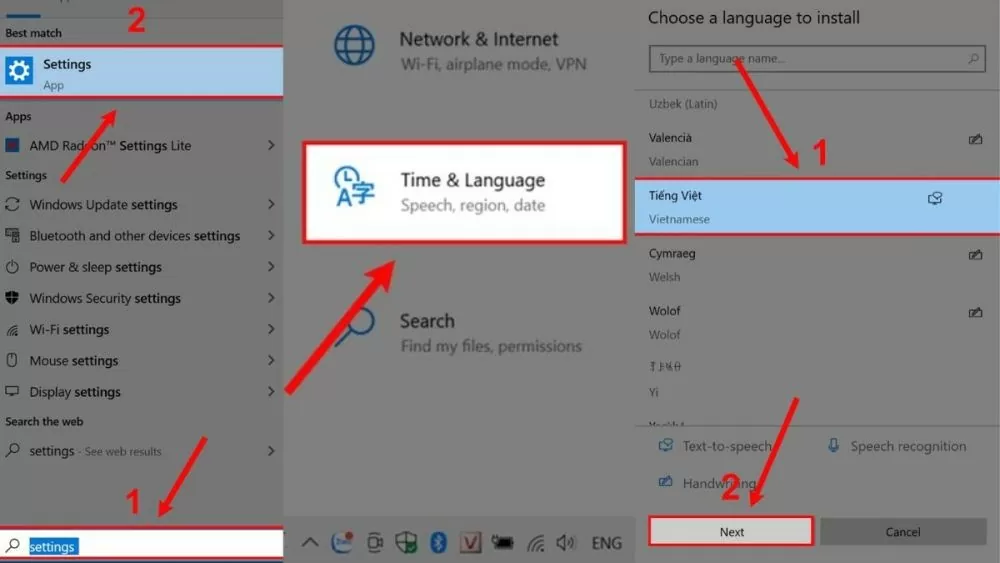
En solo 5 a 10 minutos, puedes instalar el idioma vietnamita en Windows 10 a través de la configuración de Windows. Sigue los pasos que se resumen a continuación para hacerlo rápidamente:
Paso 1: En la barra de tareas, haga clic en el botón Inicio y seleccione el ícono de engranaje de Configuración.
Paso 2 : Seleccione Hora e Idioma y luego seleccione Idioma.
Paso 3: Aquí, agrega vietnamita seleccionando "Agregar un idioma" y haciendo clic en Siguiente para completar la instalación del idioma para Windows 10.
 |
| Cómo instalar el idioma vietnamita para Windows 10 de forma sencilla |
Instrucciones sobre cómo usar paquetes de idiomas en Microsoft Store
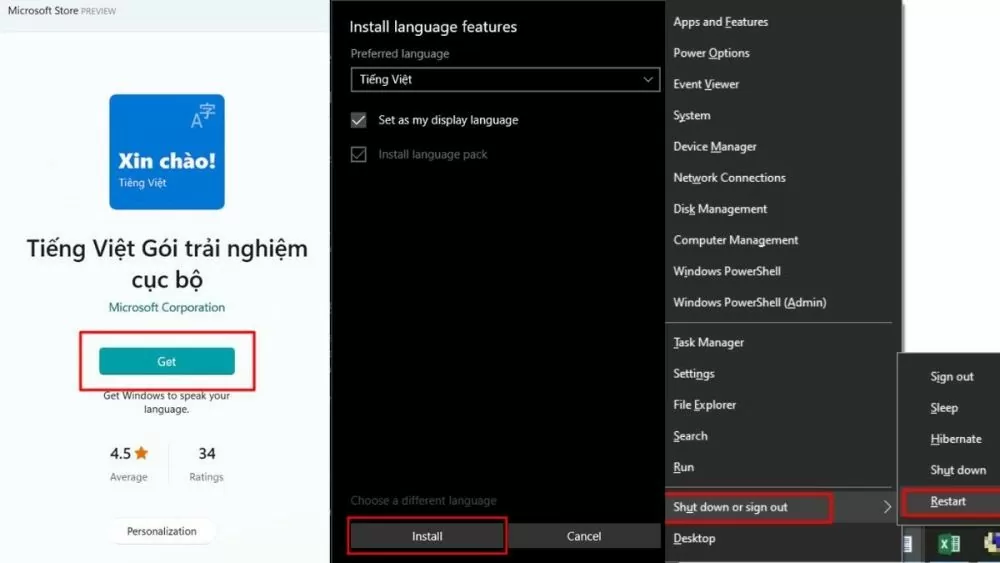
Además de instalarlo a través de la configuración de Windows, también puedes instalar el idioma vietnamita para Windows 10 descargando el paquete de idioma de la siguiente manera:
Paso 1: Para utilizar correctamente el paquete de idioma, debe instalar "Vietnamita - Paquete de experiencia local", que estará disponible en Microsoft Store.
Paso 2 : Tras la instalación, accederá automáticamente a la sección Idiomas en Configuración. Haga clic en "Instalar" para instalar el idioma vietnamita en Windows 10.
Paso 3 : Finalmente, cierre la sesión de su cuenta de Windows y reinicie para completar la aplicación del idioma vietnamita a Windows 10.
 |
| Cómo instalar el idioma vietnamita para Windows 10 de forma sencilla |
Cómo actualizar los cambios de región después de cambiar el idioma en Windows 10
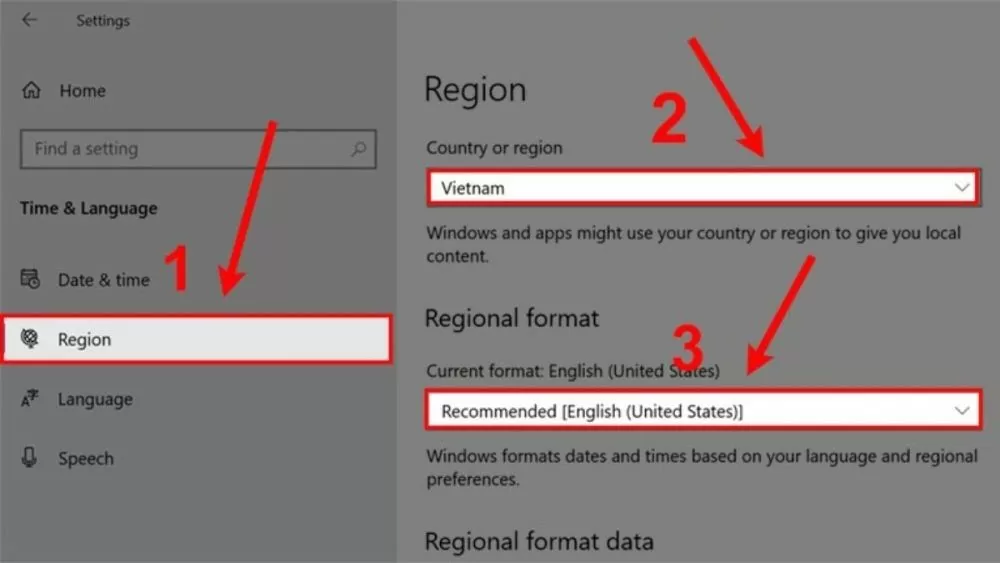
Si ha instalado el idioma vietnamita para Windows 10 siguiendo las instrucciones anteriores, no olvide actualizar la región de su computadora.
Paso 1 : Para cambiar la región, primero haga clic en el botón Inicio y seleccione el ícono de engranaje de Configuración.
Paso 2: Seleccione Hora e Idioma y luego haga clic en Región.
Paso 3: En la sección País o región, seleccione el área en la que vive y ajuste la sección Formato regional para asegurarse de que la fecha y la hora se muestren correctamente.
 |
| Cómo instalar el idioma vietnamita para Windows 10 de forma sencilla |
Instrucciones sobre cómo instalar el software de mecanografía vietnamita para Windows 10
Para instalar el software de mecanografía vietnamita para Windows 10, simplemente siga las instrucciones a continuación:
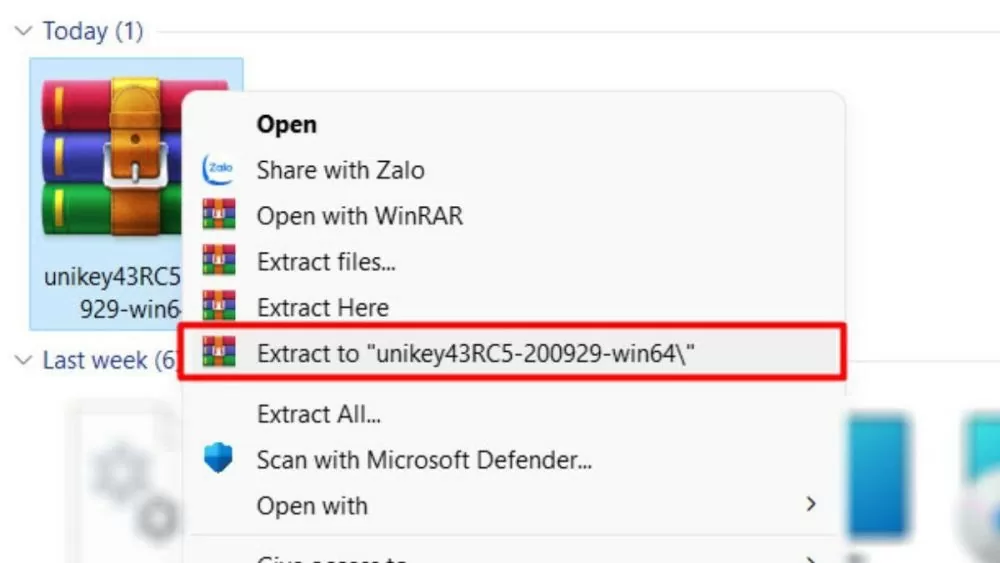
Paso 1: Después de descargar la versión de UniKey adecuada para su sistema operativo, haga clic en "Extraer a" para continuar con la descompresión.
 |
| Cómo instalar el idioma vietnamita para Windows 10 de forma sencilla |
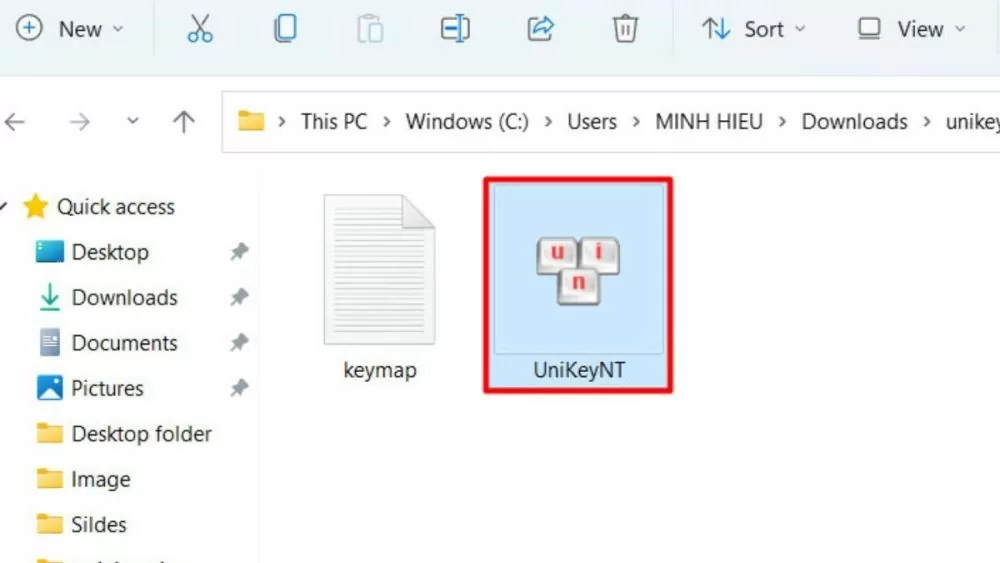
Paso 2: Ejecute el archivo de instalación llamado UniKeyNT.exe para continuar instalando y usando UniKey en su sistema operativo.
 |
| Cómo instalar el idioma vietnamita para Windows 10 de forma sencilla |
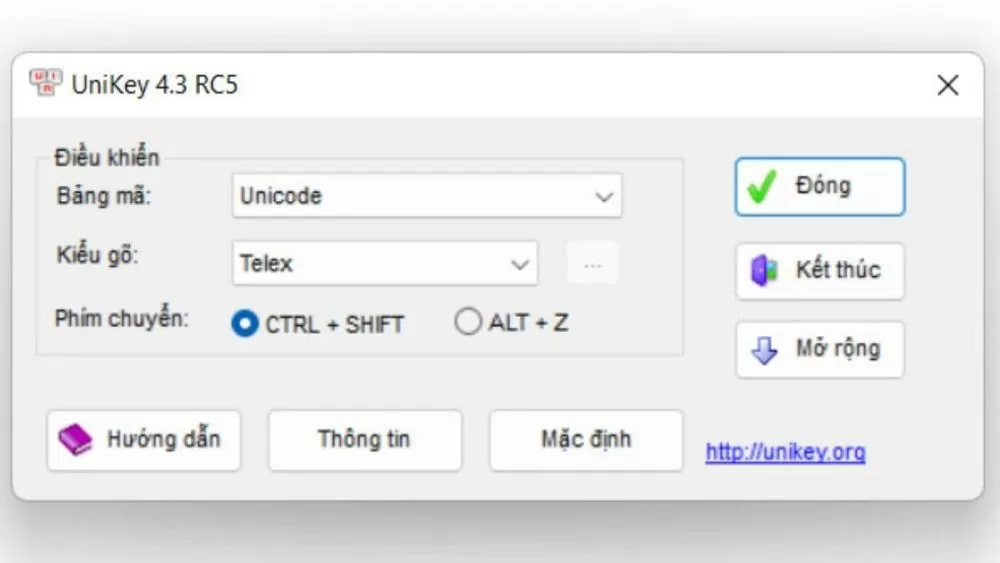
Paso 3: Una vez finalizada la instalación, para iniciar UniKey, haga clic en el icono de UniKey en la barra de tareas o en el menú Inicio. A continuación, podrá ajustar la configuración, como el método de escritura, la codificación y otras opciones.
 |
| Cómo instalar el idioma vietnamita para Windows 10 de forma sencilla |
Instrucciones sobre cómo cambiar de idioma entre teclados de forma sencilla
Después de reinstalar el idioma para Windows 10, puede cambiar fácilmente entre diferentes idiomas al editar texto de la siguiente manera:
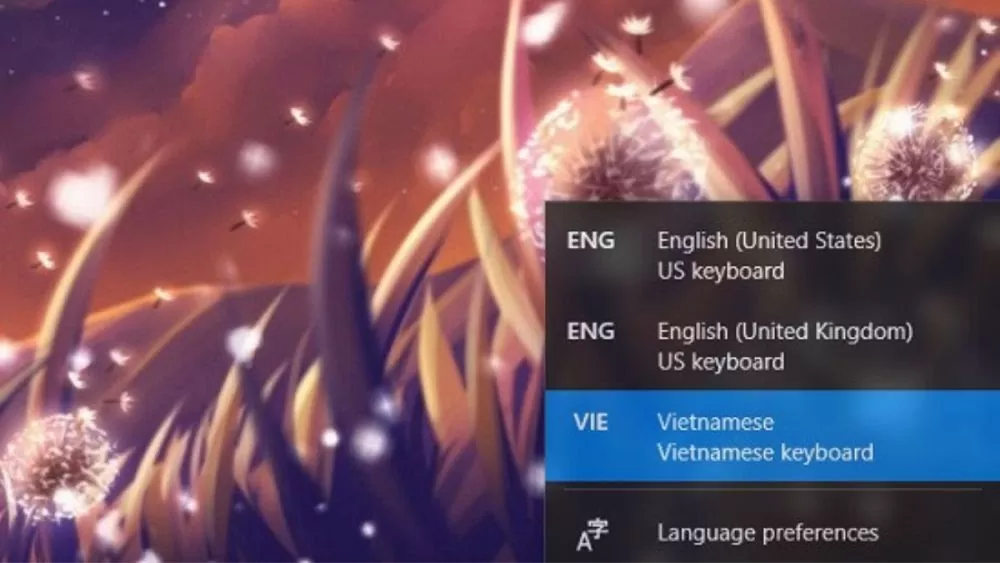
Paso 1: Primero, haga clic en el icono de idioma en la barra de tareas. Este icono suele mostrar dos letras que representan el idioma en uso.
Paso 2: Cuando aparezca la lista de idiomas disponibles, seleccione el idioma al que desea cambiar.
Paso 3 : Una vez que haya terminado de seleccionar, puede empezar a escribir en ese idioma. El teclado de su computadora cambiará automáticamente a la distribución correspondiente al idioma seleccionado.
 |
| Cómo instalar el idioma vietnamita para Windows 10 de forma sencilla |
Este artículo contiene instrucciones detalladas sobre cómo instalar el idioma vietnamita en Windows 10, las cuales he recopilado para compartir con ustedes. Ahora, pueden instalar el idioma en Windows 10 correctamente.
[anuncio_2]
Fuente: https://baoquocte.vn/cach-cai-ngon-ngu-tieng-viet-cho-windows-10-don-gian-279201.html
![[Foto] El presidente de la Asamblea Nacional, Tran Thanh Man, asiste a la ceremonia de entrega de premios VinFuture 2025.](/_next/image?url=https%3A%2F%2Fvphoto.vietnam.vn%2Fthumb%2F1200x675%2Fvietnam%2Fresource%2FIMAGE%2F2025%2F12%2F05%2F1764951162416_2628509768338816493-6995-jpg.webp&w=3840&q=75)


![[Foto] 60º aniversario de la fundación de la Asociación de Artistas Fotográficos de Vietnam](/_next/image?url=https%3A%2F%2Fvphoto.vietnam.vn%2Fthumb%2F1200x675%2Fvietnam%2Fresource%2FIMAGE%2F2025%2F12%2F05%2F1764935864512_a1-bnd-0841-9740-jpg.webp&w=3840&q=75)




































































































Kommentar (0)