

Conecta tu teléfono Android a tu televisor, especialmente con marcas populares como Samsung, Sony y LG. ¡Consulta las instrucciones de conexión rápidas y sencillas a continuación!
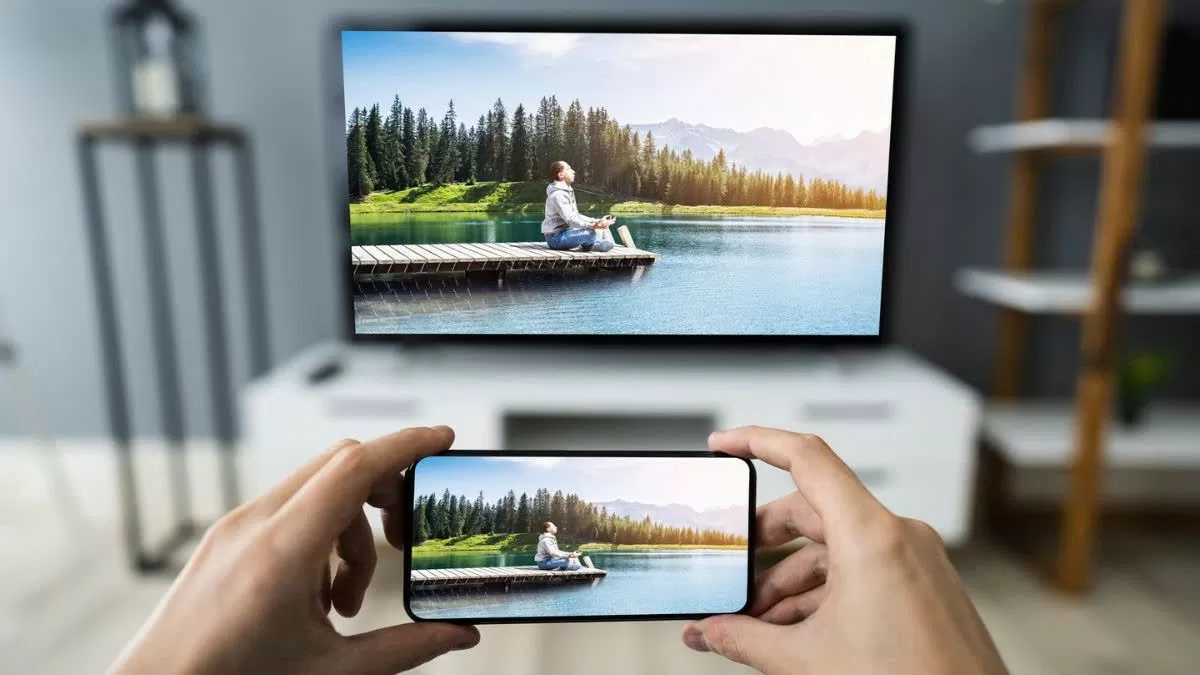 |
Una guía sobre cómo conectar rápidamente su teléfono Android a su televisor.
Para conectar rápidamente su teléfono Android a su televisor, puede elegir entre métodos de conexión mediante cable, red inalámbrica o aplicación, según el modelo de su televisor y las funciones compatibles.
Usar una conexión MHL: MHL (Mobile High-Definition Link) es una forma sencilla de transmitir video y audio de alta calidad desde su teléfono a su televisor a través de un cable MHL, adecuado para televisores que no admiten la transmisión de datos inteligente.
Paso 1: Verifique si su teléfono es compatible con MHL visitando el sitio web http://www.mhltech.org/devices.aspx.
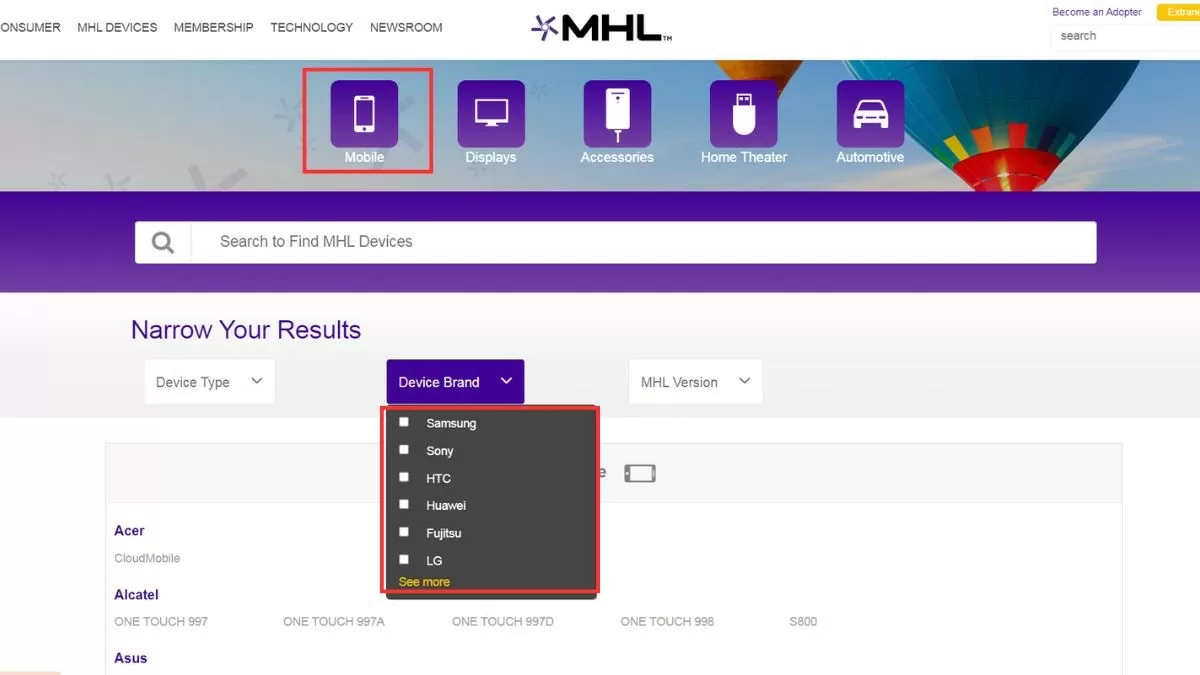 |
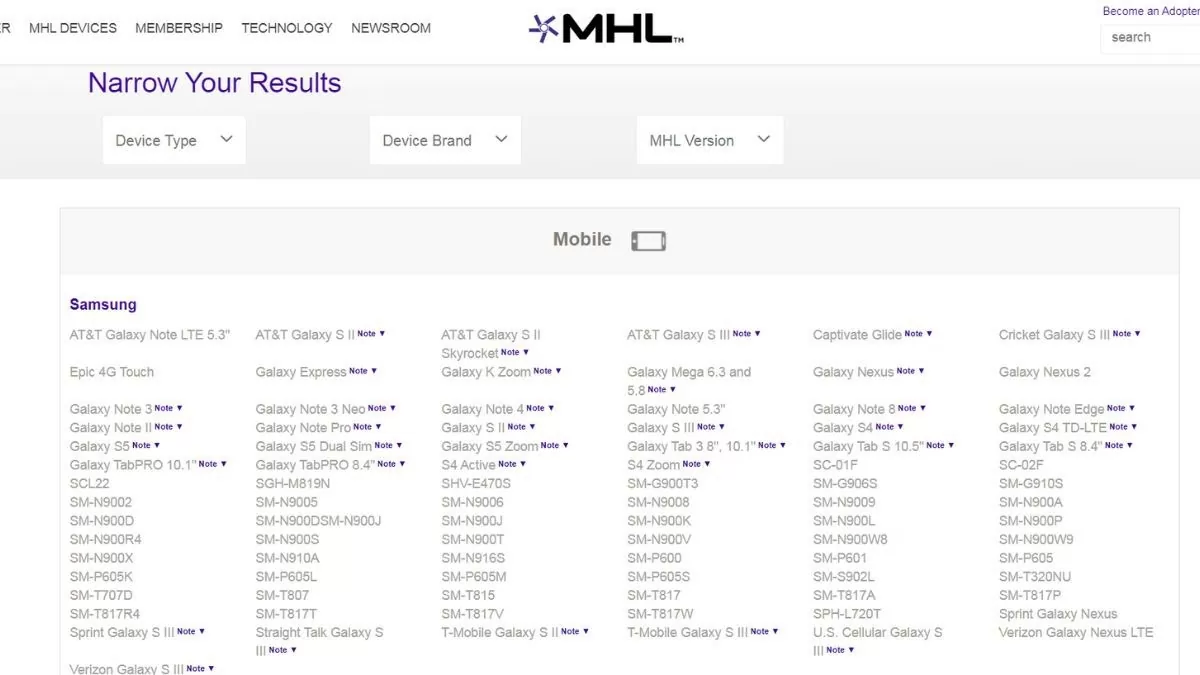
Paso 2: Seleccione “Móvil” y busque su marca para ver si su dispositivo está en la lista de dispositivos compatibles con MHL.
 |
Paso 3: usa un cable MHL para conectar el puerto de carga de tu teléfono al puerto HDMI de tu televisor.
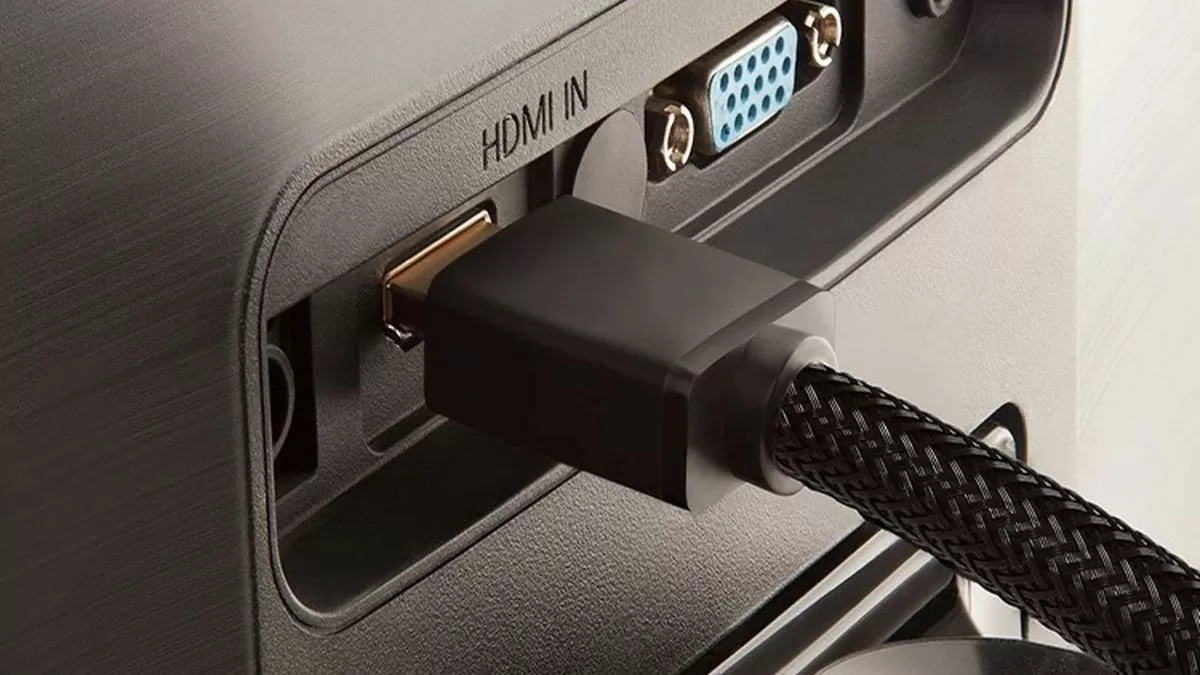 |
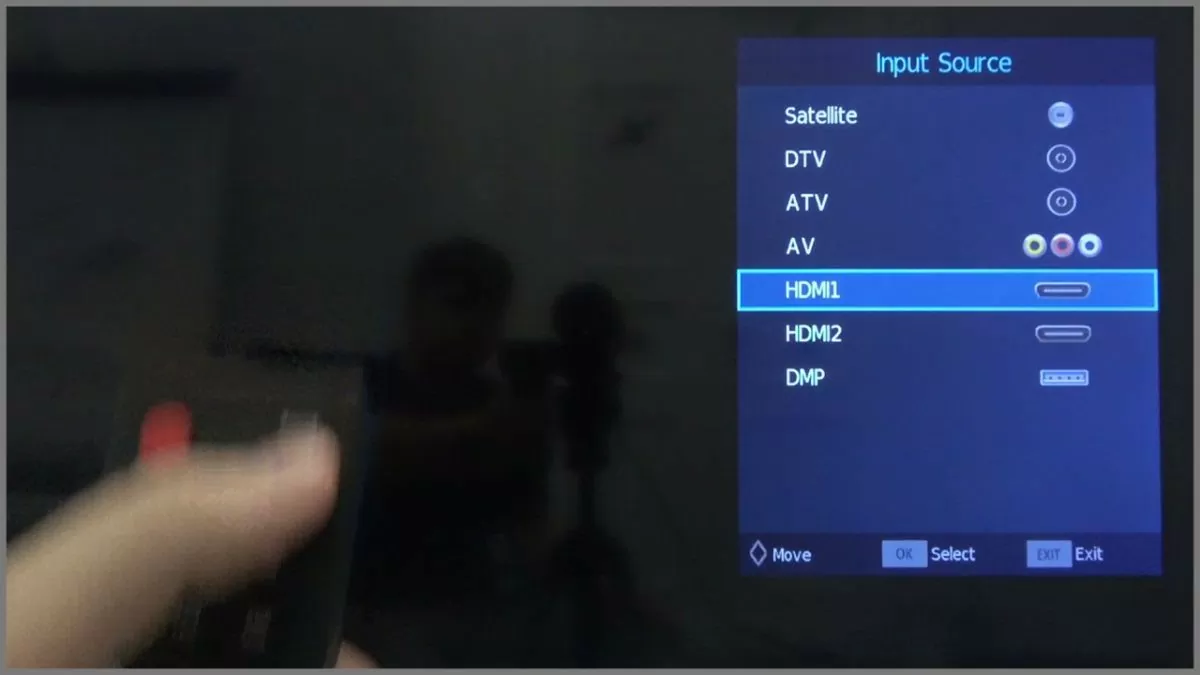
Paso 4: Cambie el televisor al puerto HDMI correspondiente y la pantalla de su teléfono se mostrará en la pantalla grande.
 |
Utilice la conexión DLNA
DLNA es una tecnología que permite que los dispositivos del hogar se conecten y compartan contenido entre sí. Con DLNA, puedes transmitir imágenes, vídeos y música desde tu teléfono Android a tu televisor sin necesidad de cables. Muchos televisores inteligentes de marcas como Samsung, LG, Sony y otras son compatibles con esta tecnología.
Paso 1: Conecte su teléfono y televisor a la misma red Wi-Fi.
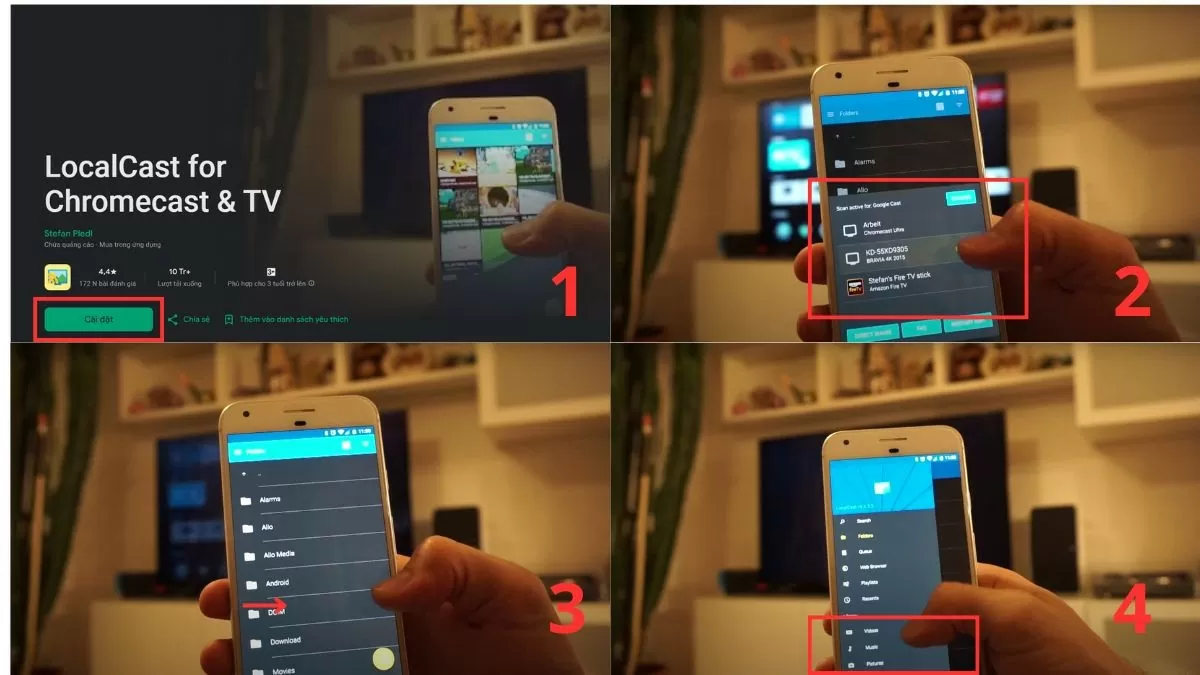
Paso 2: Instale una aplicación compatible con DLNA, como Local Cast, en su teléfono.
Paso 3: Abra la aplicación y deslice la pantalla hacia la izquierda para abrir la barra de herramientas.
Paso 4: Selecciona el contenido que deseas compartir, como videos o imágenes, y transmítelo en vivo a tu televisor.
 |
Utilice el puerto de infrarrojos.
Algunos teléfonos Android cuentan con un puerto infrarrojo que permite controlar el televisor como si fuera un control remoto. Esto resulta muy útil al usar televisores antiguos que no admiten conexión inalámbrica.
Paso 1: Verifique si su teléfono admite un puerto de infrarrojos.
Paso 2: Descargue una aplicación de control compatible con su televisor, como ASmart Remote u otras aplicaciones de control.
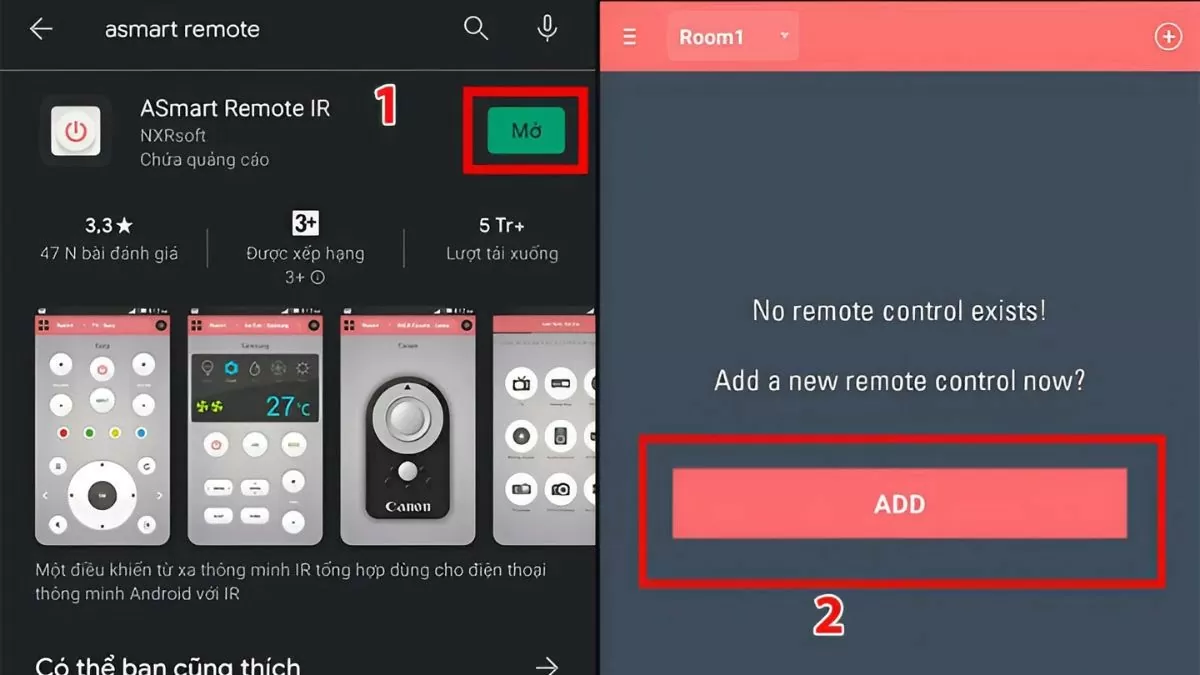 |
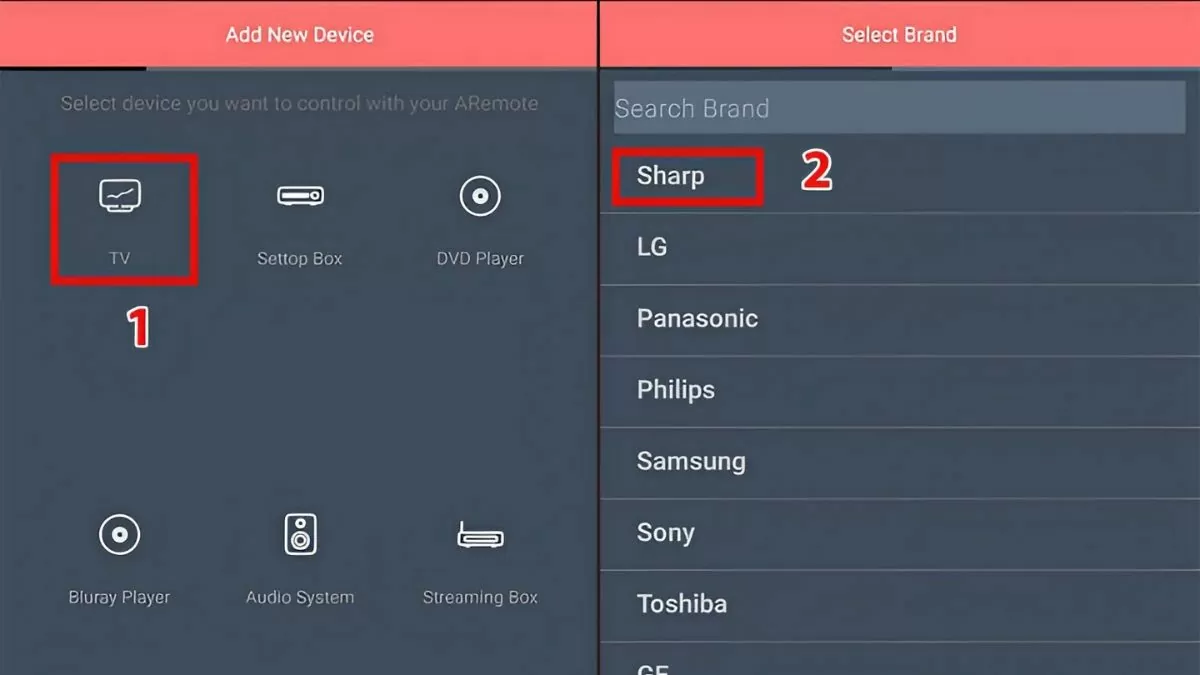
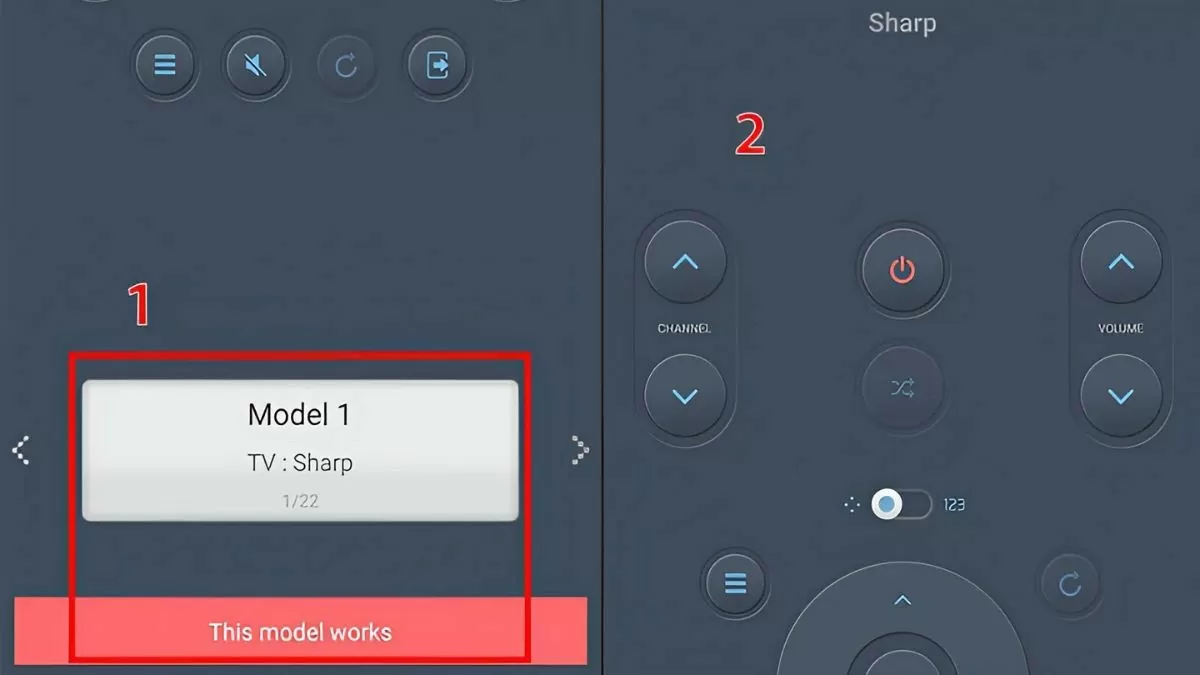
Paso 3: Abra la aplicación y toque “AGREGAR”, luego seleccione su televisor de la lista.
 |
Paso 4: Seleccione “Este modelo funciona” para cambiar la aplicación al panel de control y podrá comenzar a usarla.
 |
Usar una aplicación de control de TV en tu teléfono es sencillo.
Muchas empresas tecnológicas han desarrollado aplicaciones que permiten a los usuarios controlar sus televisores con teléfonos Android. Simplemente descarga la aplicación adecuada y conecta tu teléfono y televisor por wifi para controlarlo fácilmente. Estas son algunas aplicaciones populares:
- LG Smart TV : se refiere a LG TV Remote o LG TV Plus.
- Sony Android TV : Eso es Sony Video & TV SideView
- Samsung Smart TV : Eso es Samsung Smart View
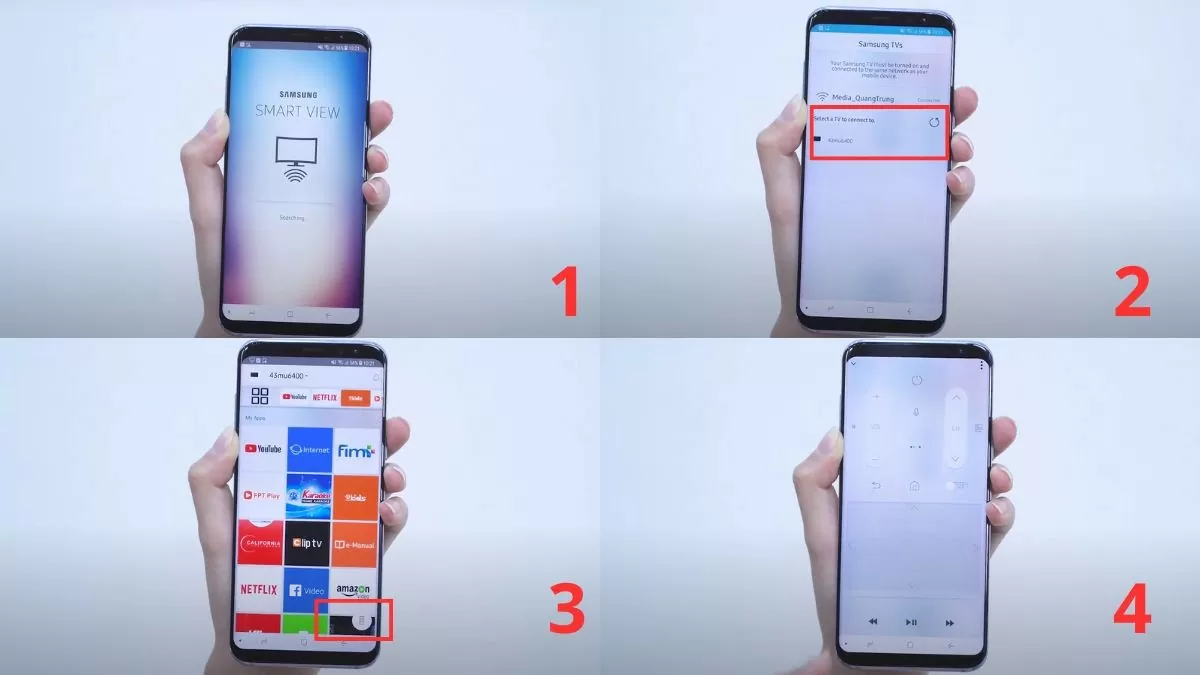
Aquí están las instrucciones para utilizar Samsung Smart View:
Paso 1: Inicie la aplicación Samsung Smart View.
Paso 2 : Seleccione su televisor de la lista.
Paso 3 : Toque el ícono del control remoto en la esquina inferior derecha; la interfaz de la aplicación cambiará a un control remoto, lo que le permitirá ajustar la configuración del televisor como un control remoto normal.
 |
Utilice la función de duplicación de pantalla de su teléfono en su televisor de manera efectiva.
Si tu televisor es compatible con Screen Mirroring o Miracast, puedes proyectar fácilmente la pantalla de tu teléfono Android en él. Esto te permite disfrutar cómodamente de contenido o jugar en una pantalla más grande. Para usar esta función, sigue estos pasos:
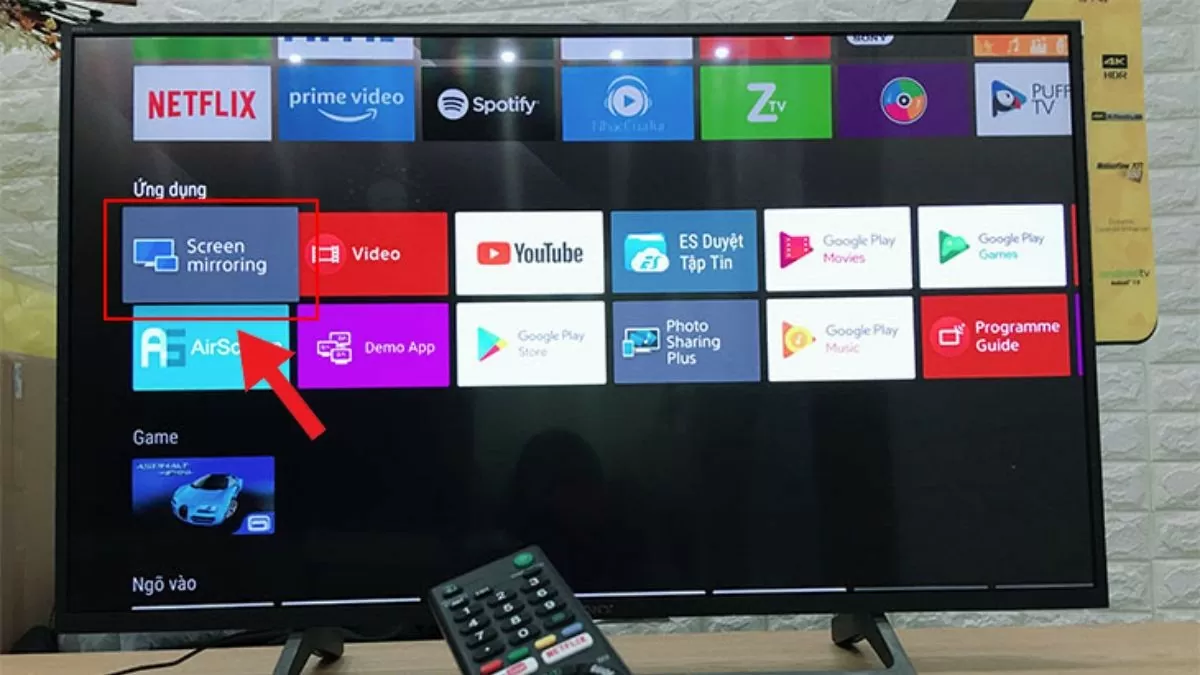
Paso 1: Encienda el televisor y abra la aplicación Screen Mirroring preinstalada.
 |
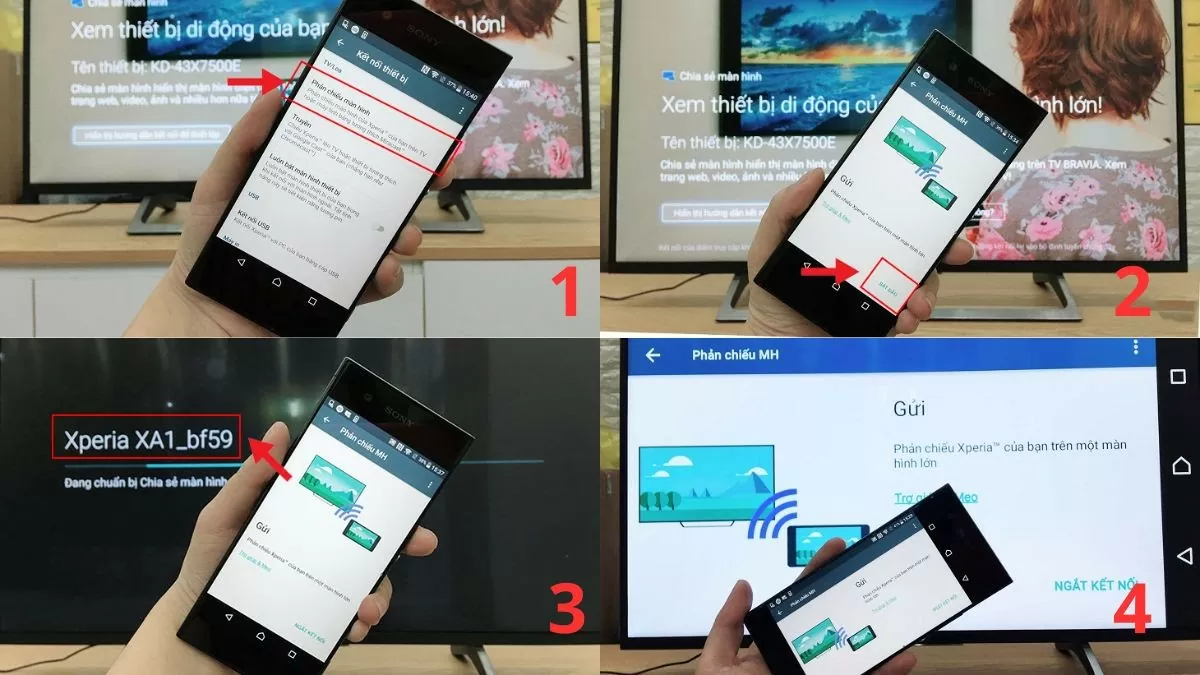
Paso 2: Accede a la configuración de tu teléfono, selecciona Pantalla y luego selecciona Duplicación de pantalla.
Paso 3: A continuación, pulsa "Iniciar" en tu teléfono y espera a que el dispositivo busque el televisor. Luego, selecciona el televisor al que quieres conectarte.
Paso 4: El televisor mostrará el nombre del dispositivo telefónico conectado.
Paso 5: Una vez que la conexión sea exitosa, el televisor mostrará el contenido en la pantalla de su teléfono exactamente como se muestra.
 |
Utilice Photo Share o Google Cast rápidamente.
Actualmente, conectar un teléfono Android a un televisor Sony mediante Photo Share y Google Cast es muy sencillo, ya que tanto los televisores Sony Internet como los televisores Android son compatibles con estas funciones. Al proyectar, puedes conectar hasta 10 dispositivos y la imagen se mostrará en su tamaño original. A continuación, te explicamos cómo conectar tu teléfono Android al televisor:
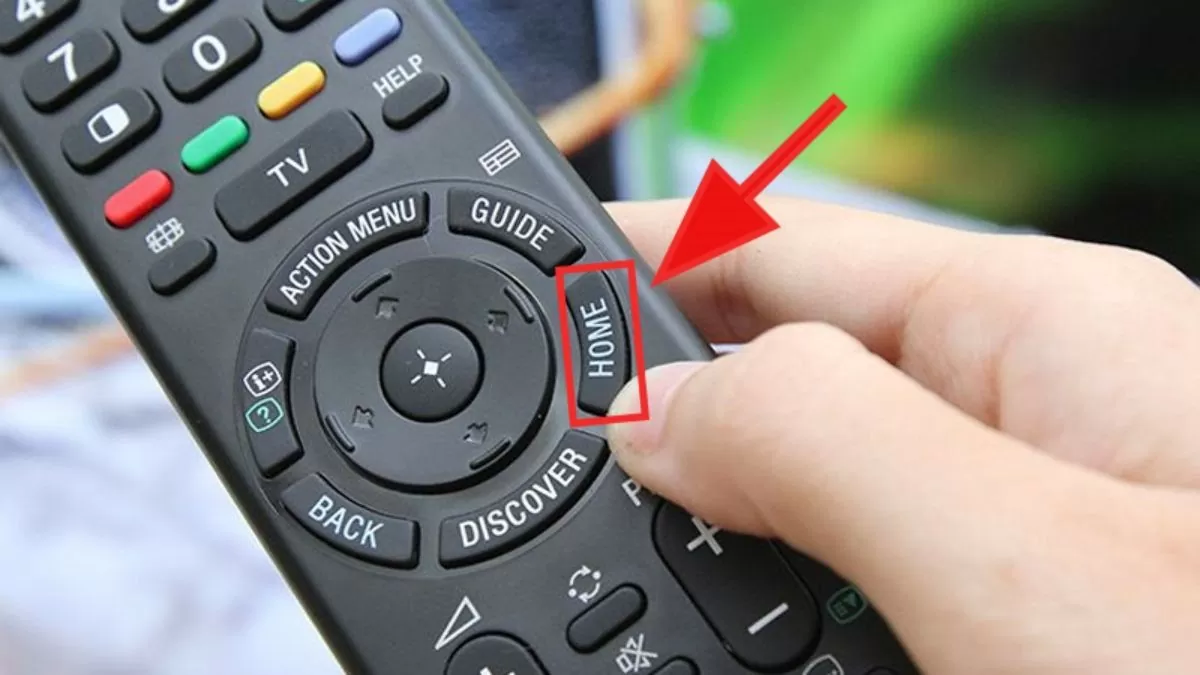
Paso 1: Primero, presione el botón INICIO en el control remoto de su televisor.
 |
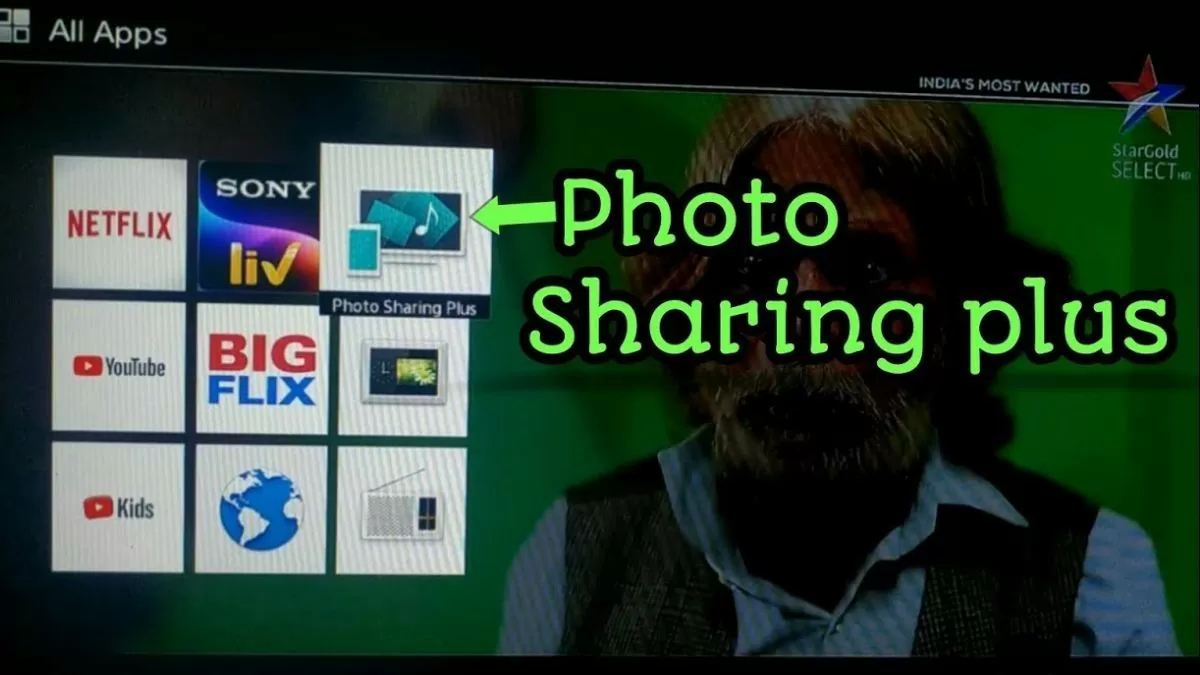
Paso 2: A continuación, en la pantalla del televisor, seleccione la aplicación Photo Sharing Plus.
 |
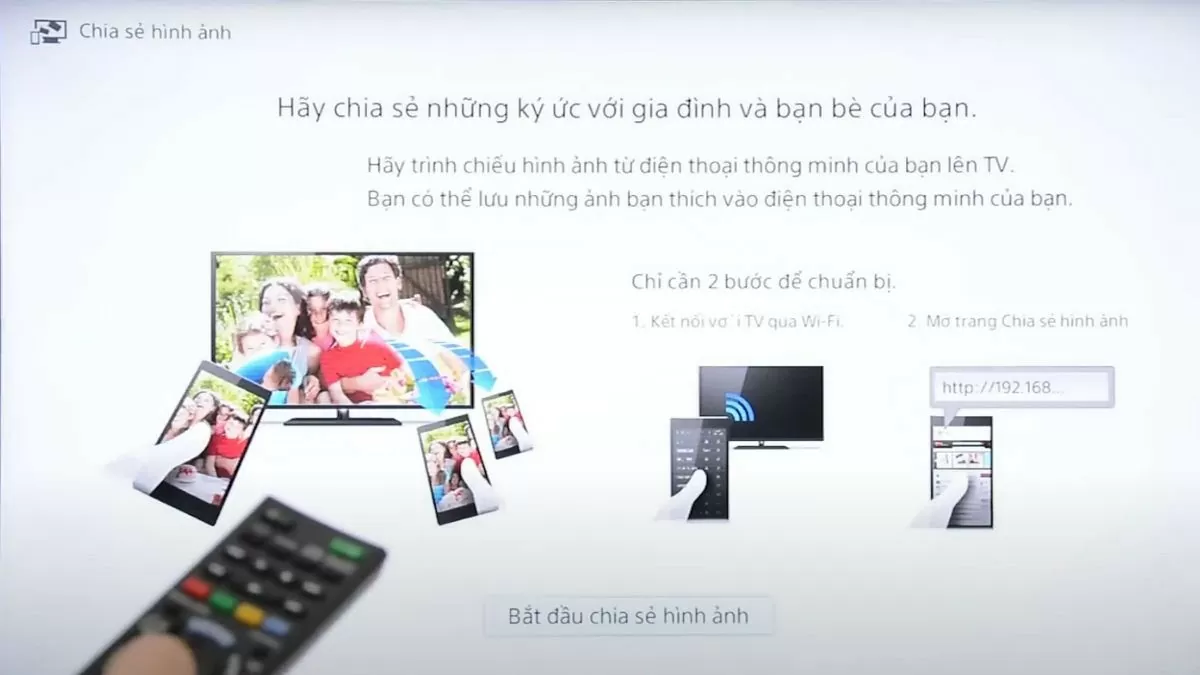
Paso 3: A continuación, pulse "Iniciar". El dispositivo mostrará el nombre y la contraseña de la red Wi-Fi. Seleccione "Siguiente" para ver la contraseña.
 |
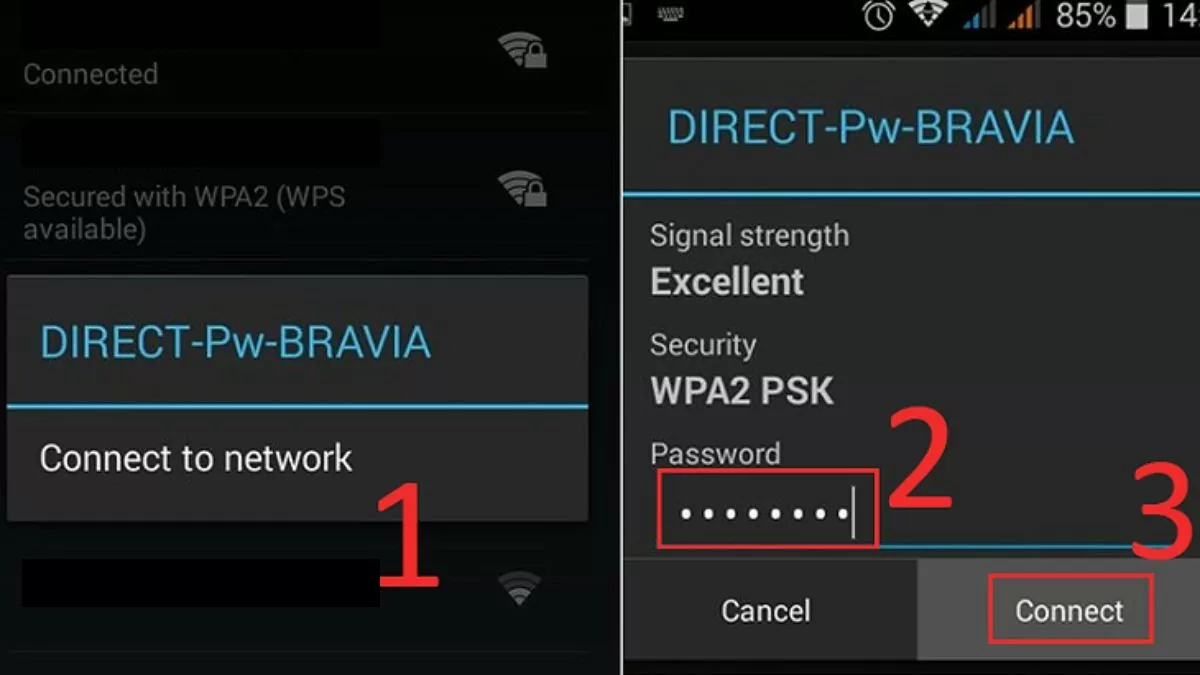
Paso 4: En su teléfono, seleccione el televisor al que desea conectarse, ingrese la contraseña que se muestra en el televisor y presione "Conectar".
 |
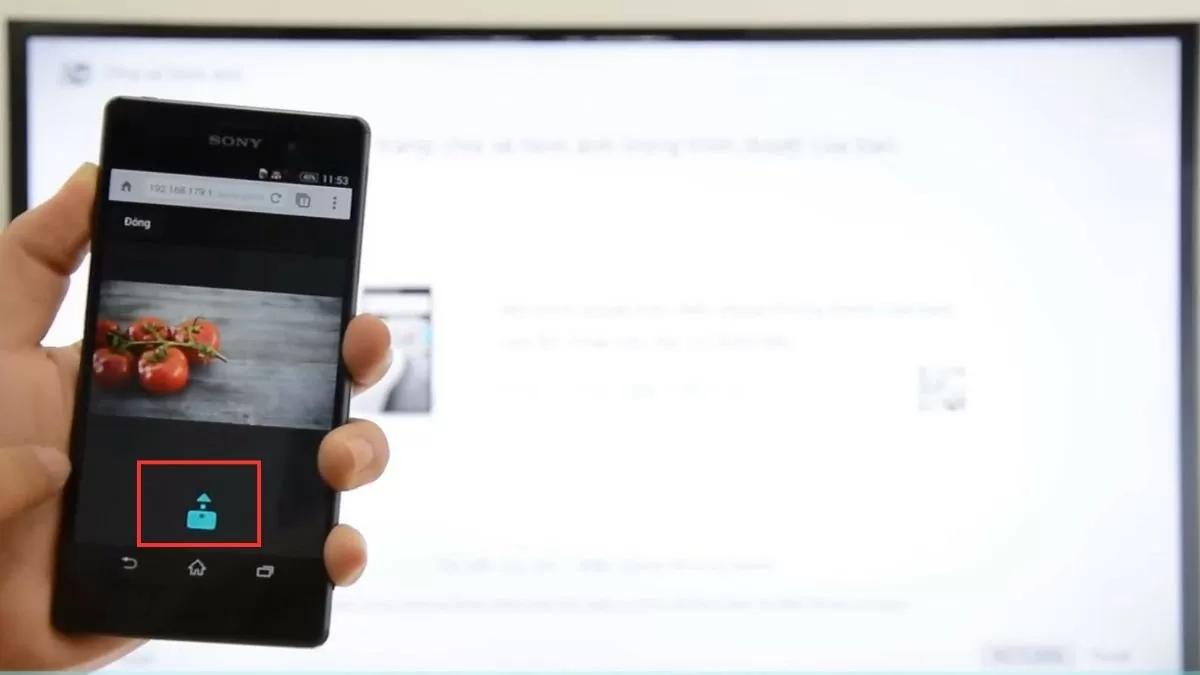
Paso 5: El televisor mostrará la dirección IP. Abra el navegador de su teléfono e introdúzcala. A continuación, seleccione el archivo que desea transmitir al televisor y pulse "Compartir".
 |
Transmitir vídeos de YouTube desde tu teléfono a tu televisor es efectivo.
Para proyectar videos desde tu teléfono al televisor, asegúrate de que tu dispositivo sea compatible con YouTube Cast. Con una conexión Chromecast, puedes ver videos de YouTube fácilmente en tu televisor sin cables.
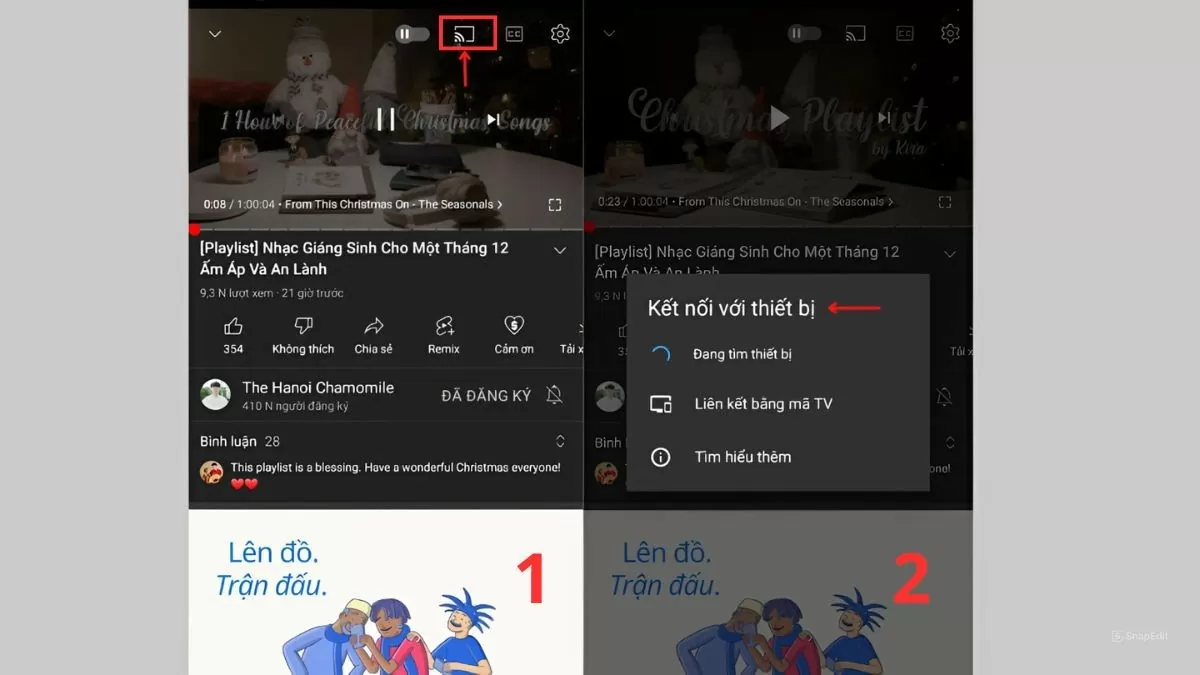
Paso 1: Primero, abre la aplicación de YouTube en tu teléfono.
Paso 2: Seleccione el ícono de Chromecast en la esquina superior derecha del video para transmitir el video a su televisor.
Paso 3: Seleccione el televisor de la lista de dispositivos; el video se reproducirá directamente en la pantalla del televisor.
 |
Arriba encontrarás una guía detallada sobre cómo conectar tu teléfono Android a televisores Samsung, Sony y LG. Gracias a la conexión inalámbrica, puedes proyectar fácilmente contenido desde tu teléfono al televisor y disfrutarlo en una pantalla grande. Usar estas funciones no solo mejora tu experiencia de entretenimiento, sino que también maximiza el potencial tanto de tu teléfono como del televisor.
[anuncio_2]
Fuente
















![[Foto] El primer ministro Pham Minh Chinh mantiene una conversación telefónica con el director ejecutivo de la Corporación Rosatom de Rusia.](/_next/image?url=https%3A%2F%2Fvphoto.vietnam.vn%2Fthumb%2F1200x675%2Fvietnam%2Fresource%2FIMAGE%2F2025%2F12%2F11%2F1765464552365_dsc-5295-jpg.webp&w=3840&q=75)







































Kommentar (0)