

Copiar capas en Photoshop es una habilidad básica pero increíblemente útil que simplifica el proceso de edición de imágenes. Gracias a su capacidad para copiar y gestionar capas de forma flexible, puedes mover y editar elementos fácilmente dentro de una imagen sin afectar el original.
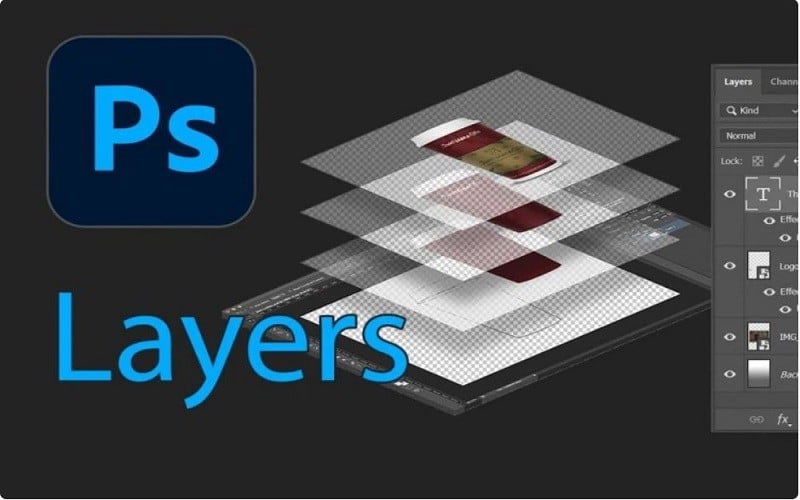 |
Copiar o duplicar una capa es una habilidad fundamental en Photoshop. Esta función permite crear una copia de una capa existente, lo que permite editarla sin afectar la capa original. Este artículo explica detalladamente cómo copiar capas en Photoshop.
Copie la capa en Photoshop junto con el archivo de imagen.
Hay tres formas de copiar capas en Photoshop dentro del mismo archivo de imagen:
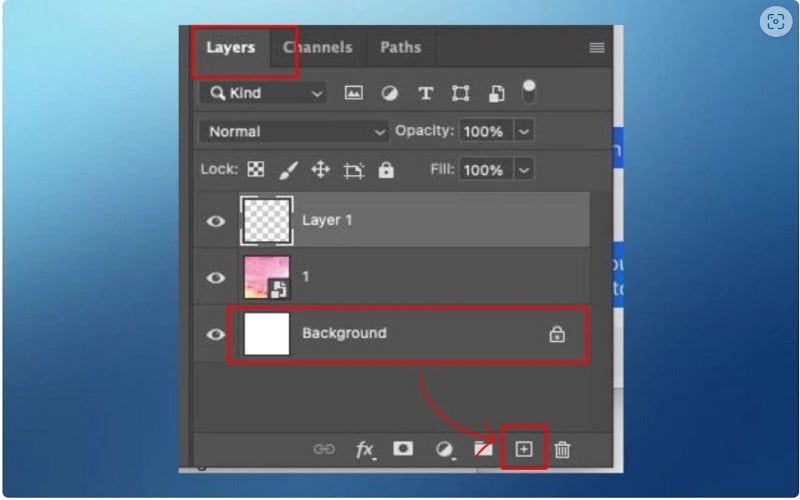
Método 1: Arrastre y suelte la capa que desea copiar en la opción "Crear una nueva capa" ubicada en la esquina inferior derecha del panel Capas.
 |
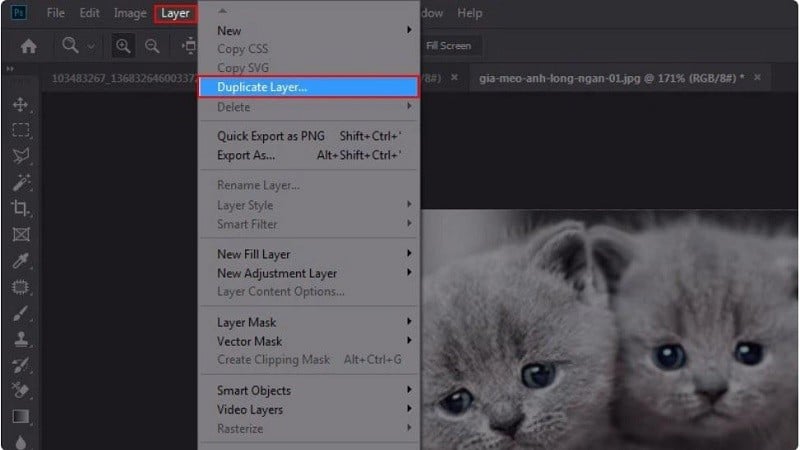
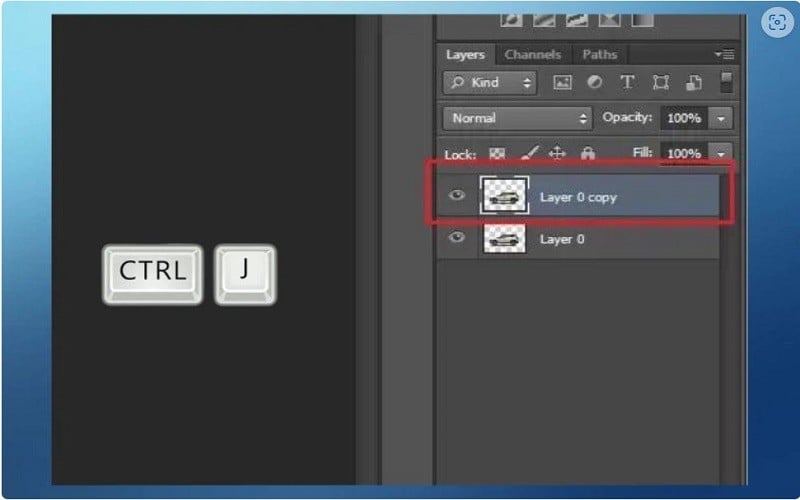
Método 2: Seleccione la capa que desea copiar y elija Duplicar capa en el menú Capa en la barra de herramientas, o utilice el atajo de teclado Ctrl + J. (Puede nombrar y elegir la ubicación para la nueva capa antes de copiar).
 |
 |
Método 3: Mantenga presionada la tecla Alt, luego arrastre la capa seleccionada que desea copiar a una nueva ubicación para crear una copia.
 |
Copia la capa a un nuevo archivo de Photoshop.
Para copiar capas de un archivo de Photoshop a otro, siga estos dos sencillos pasos:
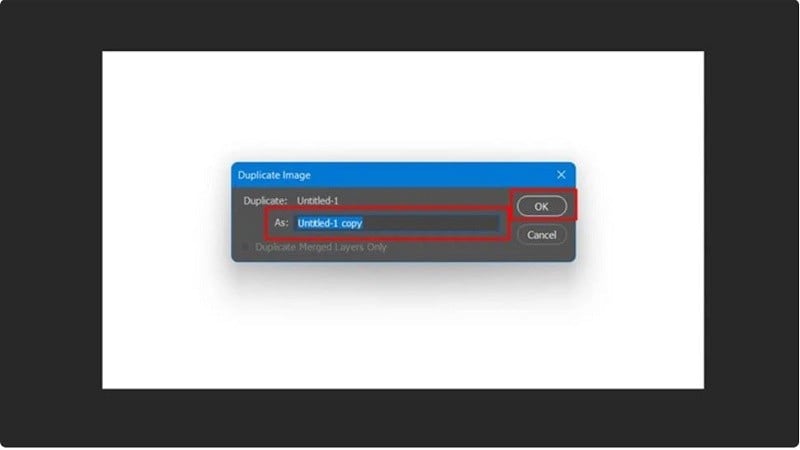
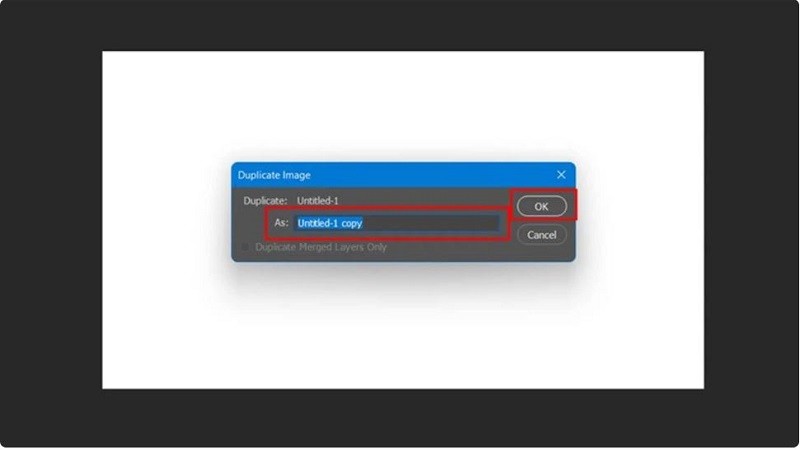
Paso 1: Seleccione la capa que desea copiar, luego haga clic en Duplicar en el menú Imagen en la barra de herramientas.
Paso 2: En la sección "Como", introduzca un nombre para la nueva capa y haga clic en el botón "Aceptar". La nueva capa se creará en un nuevo archivo de Photoshop.
 |
Copiar capas entre archivos PSD.
Saber cómo copiar capas en Photoshop entre archivos PSD facilita mover y usar elementos de imagen de diferentes archivos PSD.
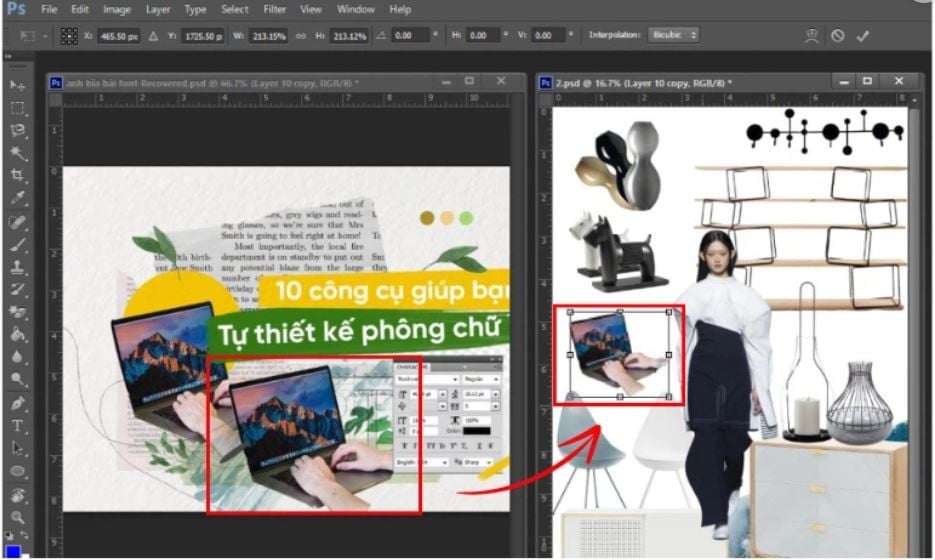
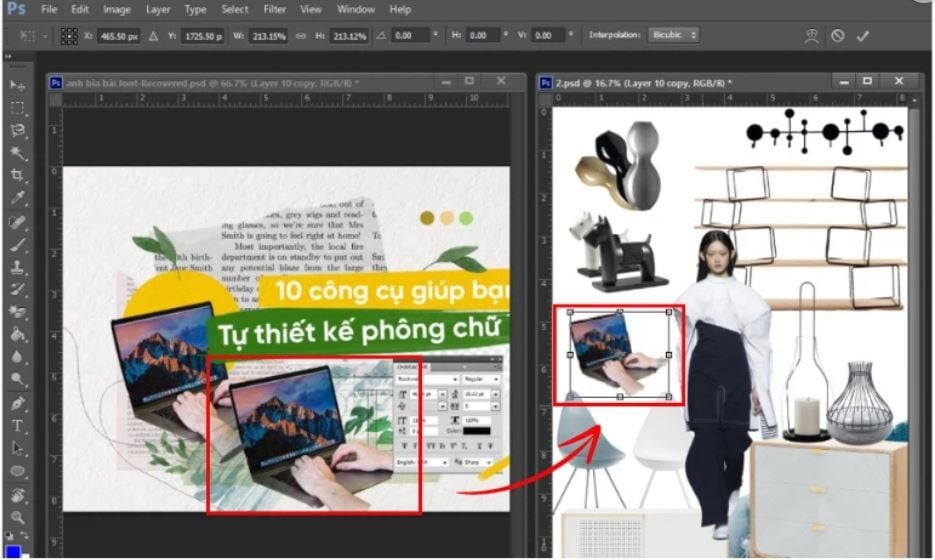
Paso 1: Primero, abra ambos archivos PSD que contengan las capas que desea copiar y coloque las dos ventanas PSD una al lado de la otra para facilitar la manipulación.
 |
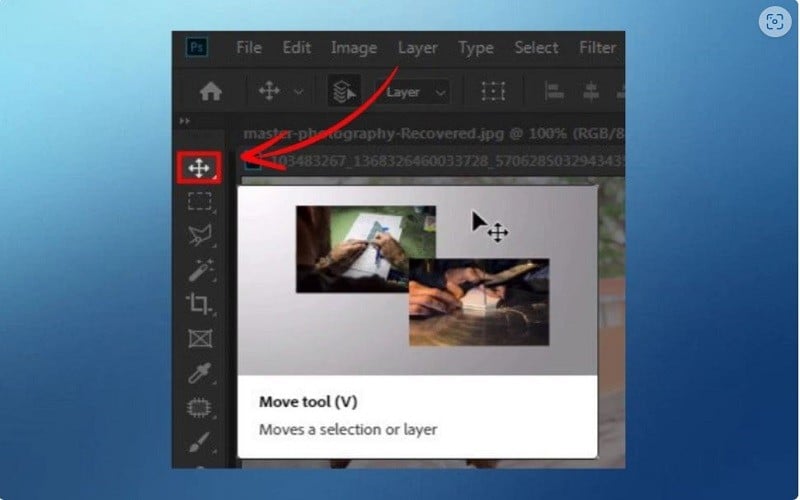
Paso 2: A continuación, seleccione la capa que desea copiar y active la herramienta Mover.
 |
Paso 3: A continuación, mantenga presionado el botón izquierdo del mouse y arrastre la capa que desea copiar al archivo PSD adyacente, luego suelte el botón del mouse para completar el proceso de copia.
 |
Saber cómo copiar capas en Photoshop te ahorra tiempo, aumenta la eficiencia de tu trabajo y potencia tu creatividad. Con las instrucciones detalladas anteriores, esperamos que hayas comprendido el secreto para copiar capas y puedas dominar Photoshop fácilmente.
[anuncio_2]
Fuente: https://baoquocte.vn/huong-dan-copy-layer-trong-photoshop-voi-vai-thao-tac-don-gian-276601.html






























































































Kommentar (0)