

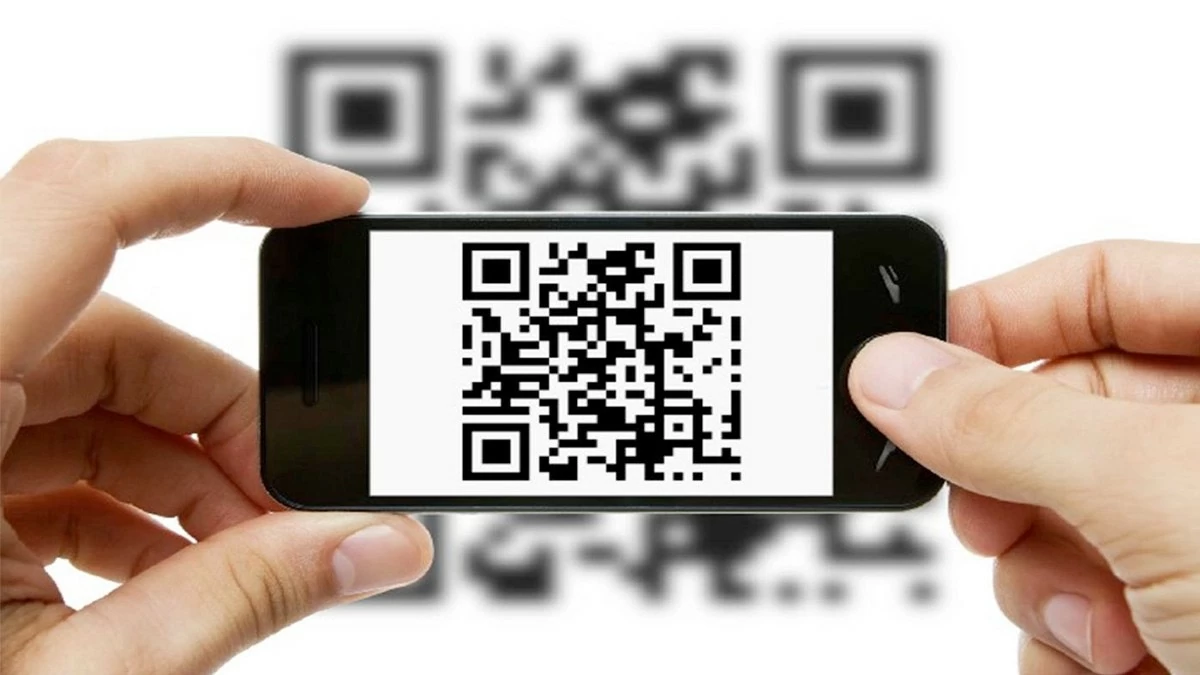
Saber cómo crear códigos QR para documentos es una excelente manera de compartir datos importantes de forma profesional y práctica. ¡Este artículo te guiará en cómo crear códigos QR!
 |
Cree códigos QR para documentos en línea rápidamente con myqrcode.com.
Crear códigos QR para documentos es fácil con la herramienta en línea myqrcode.com. En tan solo unos pasos, puede crear códigos con aspecto profesional sin necesidad de descargar software complejo. Este sitio web tiene una interfaz intuitiva, admite varios formatos de documentos como PDF y Word, e incluso proporciona enlaces directos a sitios web. También puede personalizar colores y añadir logotipos a su gusto. A continuación, le explicamos cómo crear un código QR para su documento con myqrcode.com:
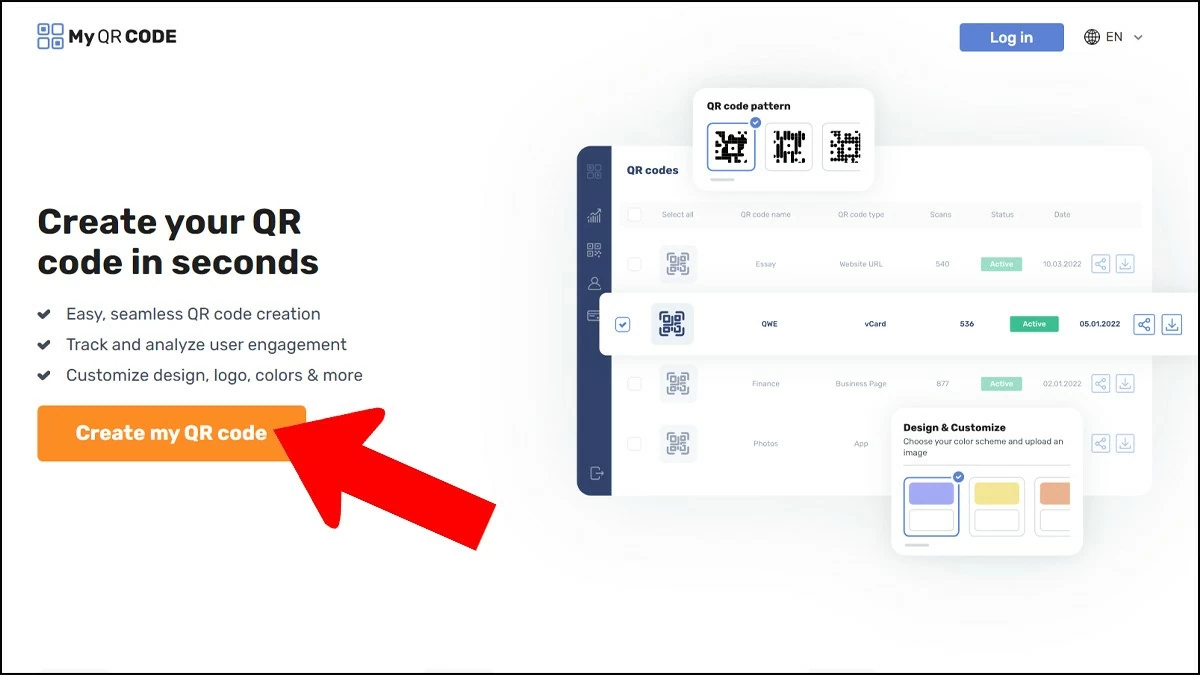
Paso 1: Primero, vaya a Myqrcode.com y seleccione el tipo de código QR adecuado. En la interfaz principal, haga clic en "Crear mi código QR".
Aquí puede elegir el tipo de código que mejor se adapte a sus necesidades, desde URL y texto hasta documentos PDF. Elegir el tipo de código adecuado le ayudará a escanear y acceder a los documentos con rapidez y precisión. Tras elegir su código, siga los sencillos pasos para crear un código QR para su documento.
 |
Paso 2: Cargue los datos a convertir e ingrese la información.
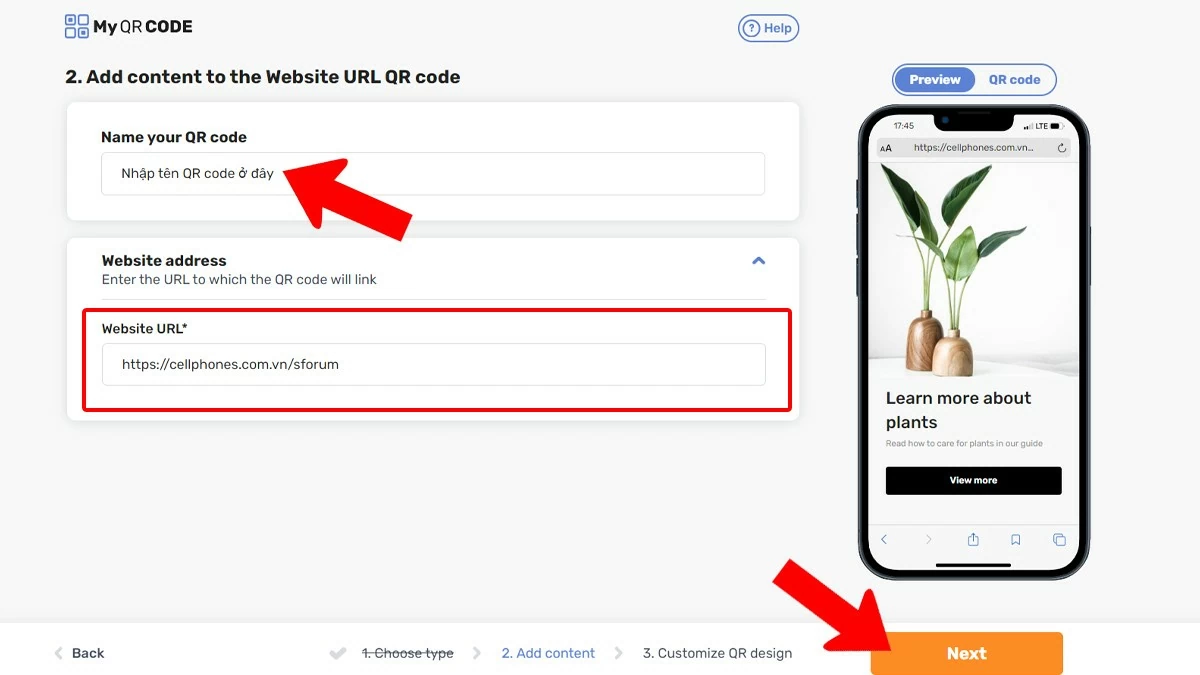
Para crear un código QR para un documento, el primer paso es cargar el tipo de datos que desea convertir. Puede elegir entre formatos como PDF, imágenes o enlaces a sitios web, según sus necesidades.
En la sección "Nombra tu código QR", introduce el nombre que desees y pulsa "Siguiente". Después, puedes cargar datos desde tu ordenador o pegar el enlace para el que quieres generar el código en el campo en blanco.
 |
Paso 3: Diseña el estilo del código según tus preferencias.
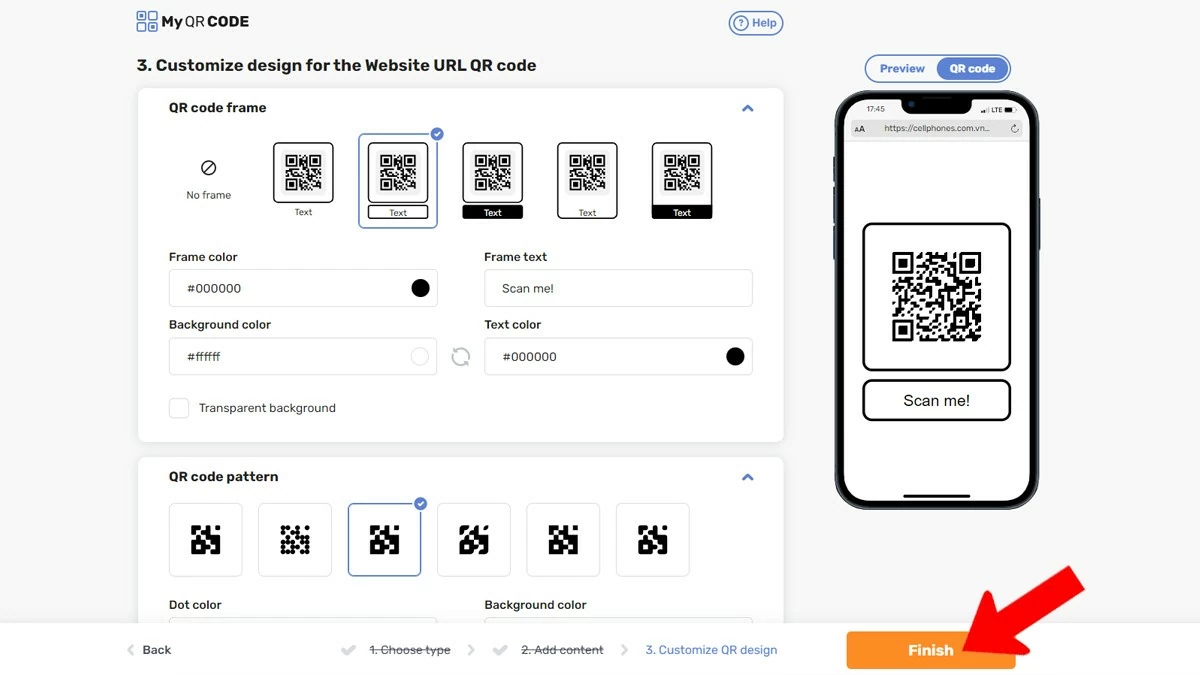
Tras introducir la información y seleccionar el tipo de código QR en myqrcode.com, el siguiente paso es diseñar el código a tu gusto. En la interfaz de diseño, puedes ajustar numerosos elementos para crear un código único y atractivo, incluyendo:
- Elija colores: mejore el atractivo de su código seleccionando colores que se alineen con su marca o estilo personal.
- Añadir un logotipo: integre el logotipo de su empresa o su emblema personal para mejorar el reconocimiento de la marca.
- Elija una forma: seleccione entre una variedad de formas para hacer que su código QR sea único.
- Vista previa: antes de finalizar, obtenga una vista previa del diseño para asegurarse de que cumpla con sus requisitos.
 |
Paso 4: A continuación, descargue el código del documento y utilícelo.
Una vez completados los pasos anteriores, haga clic en el botón "Finalizar" para que el sistema genere un código QR. El código se generará inmediatamente y podrá descargarlo como imagen (PNG, JPEG) o SVG. Podrá imprimirlo en un documento, enviarlo por correo electrónico o compartirlo en plataformas en línea de forma rápida y sencilla.
Instrucciones sobre cómo crear fácilmente códigos QR para documentos en línea usando me-qr.com.
Con me-qr.com, crear códigos QR para diversos documentos es más sencillo y práctico que nunca. En tan solo unos pasos, puede crear códigos QR atractivos y profesionales para integrarlos en sus documentos. Este artículo le guiará detalladamente sobre cómo usar me-qr.com para crear códigos QR, facilitando así compartir información y mejorando la experiencia del usuario.
Para crear códigos QR cómodamente para trabajar y estudiar, es absolutamente esencial tener una computadora portátil.
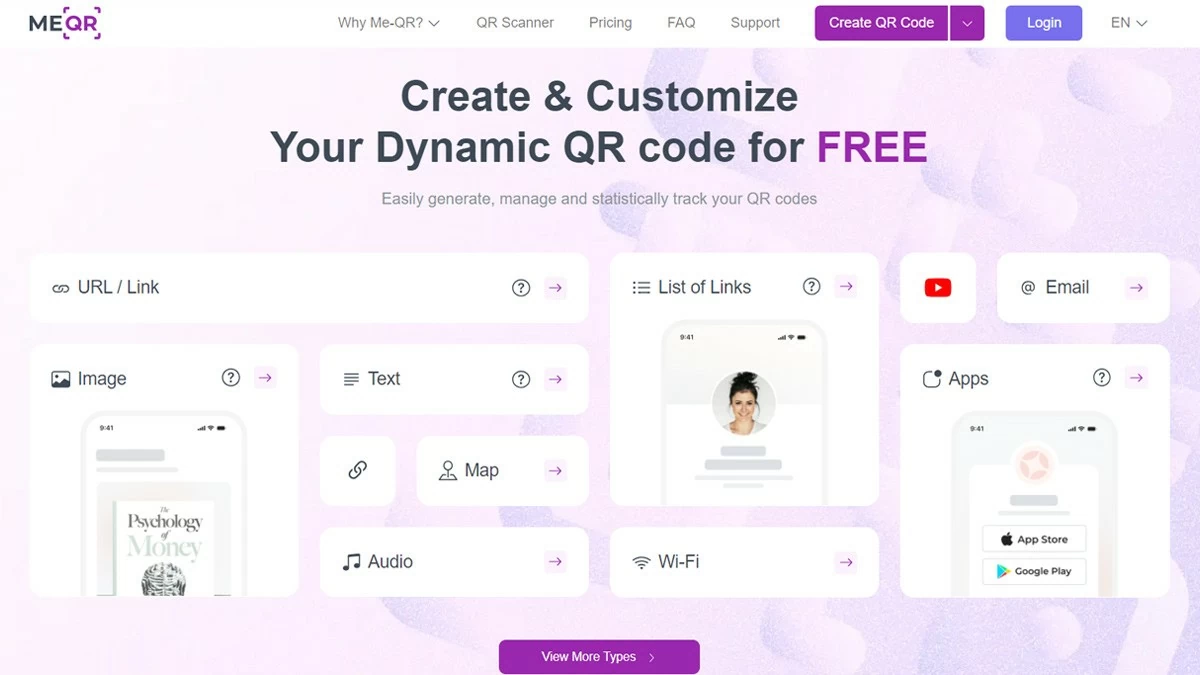
Paso 1: Elija el tipo de código QR apropiado.
Crear códigos QR para documentos es muy sencillo con me-qr.com. Primero, identifica y elige el tipo de código QR que mejor se adapte a tus necesidades. El sitio web ofrece muchas opciones, como URL, texto, correo electrónico, número de teléfono, dirección y muchas más. Elegir el formato adecuado te ayudará a garantizar que tu información se transmita con precisión y eficacia.
 |
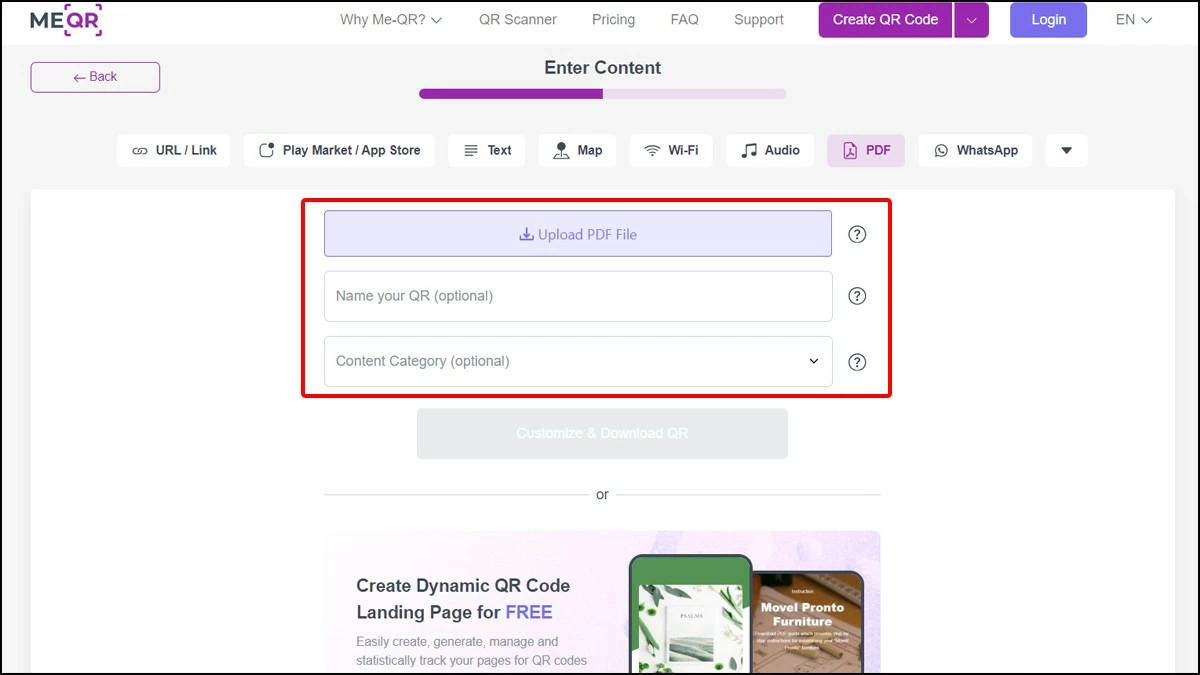
Paso 2: Seleccione el tipo de datos que necesita para crear un código QR en línea.
En el paso 2 del proceso de creación de códigos QR en me-qr.com, seleccionará el tipo de datos que desea convertir en código QR. El sitio web admite diversos formatos, como URL, texto, documentos PDF, imágenes y muchos más. Para crear un código QR para un documento PDF o Word, simplemente seleccione la opción "Texto" o "PDF" y cargue el archivo.
 |
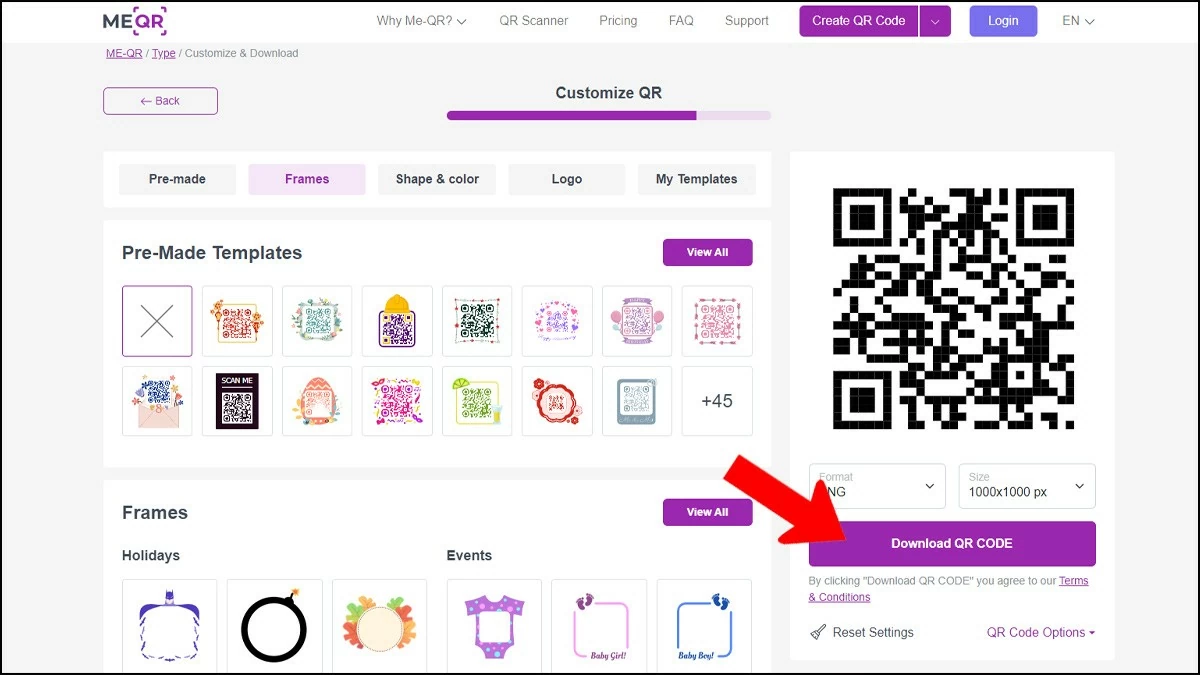
Paso 3: Personaliza el código QR a tu gusto y descárgalo.
Una vez que haya ingresado el contenido o los enlaces necesarios del documento, puede personalizar el código QR a su gusto cambiando los colores, añadiendo un logotipo o eligiendo diferentes estilos. Esta función no solo mejora el reconocimiento de marca, sino que también le da un toque profesional a su documento. Tras completar las personalizaciones, simplemente haga clic en el botón "Descargar código QR" para guardar el código generado en su computadora, listo para usar en el trabajo o en su vida personal.
 |
Instrucciones sobre cómo crear códigos QR para enlaces y documentos usando QR-Tiger
QR-Tiger es una práctica herramienta en línea que te ayuda a crear rápidamente códigos QR para documentos de Word, PDF o enlaces. Con una interfaz intuitiva, compatibilidad con vietnamita y una amplia gama de funciones, solo necesitas unos sencillos pasos para crear un código QR. Además de la posibilidad de personalizar los códigos a tu gusto, QR-Tiger también ofrece numerosas opciones avanzadas que se adaptan a las necesidades individuales y empresariales, facilitando el intercambio de información.
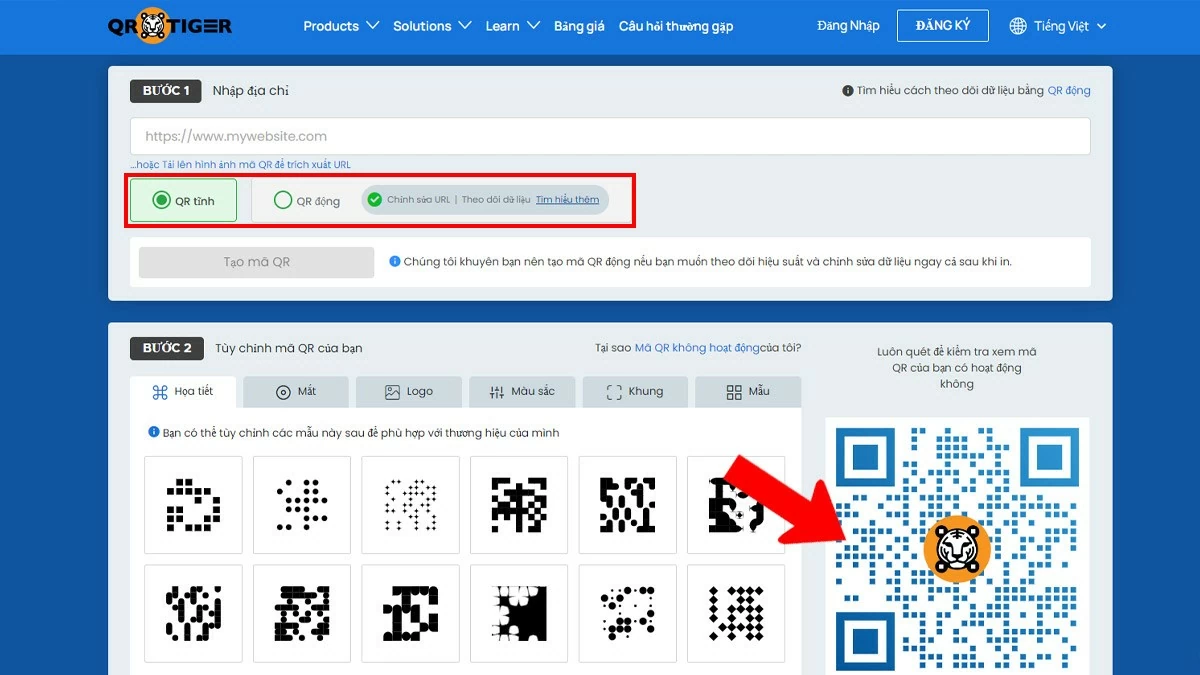
Paso 1: Elija el tipo de código QR apropiado.
El primer paso para crear un código QR es elegir el tipo adecuado. En la interfaz de QR-Tiger, puede elegir entre códigos QR estáticos o dinámicos. Los códigos estáticos se suelen usar para enlaces fijos, mientras que los dinámicos permiten editar la información tras su creación sin modificar el código original. Esto proporciona flexibilidad para actualizar el contenido sin afectar al código QR compartido.
 |
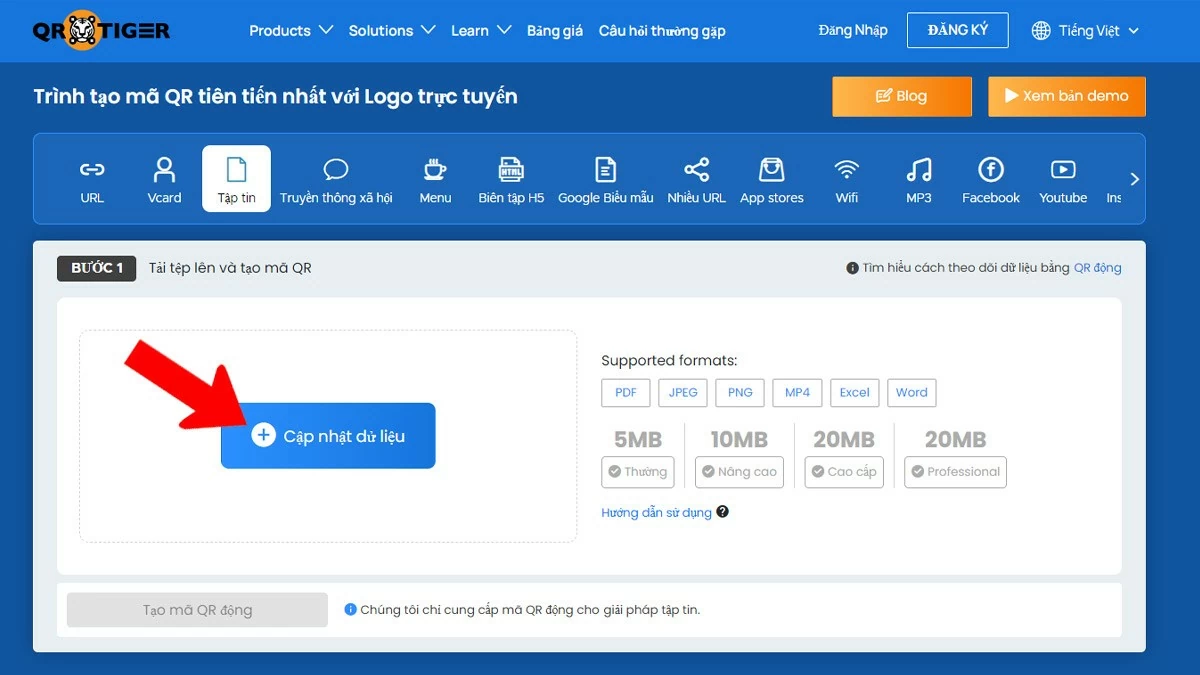
Paso 2: Crea y personaliza el código QR
Tras seleccionar el formato de código QR que desee en QR-Tiger, el siguiente paso es crearlo y personalizarlo según sus necesidades. En la interfaz principal, introduzca el enlace o documento que desea convertir. A continuación, puede personalizar la apariencia del código QR eligiendo colores, estilos o añadiendo un logotipo que combine con su marca. Esto no solo le da al código QR un aspecto más profesional, sino que también lo hace más fácil de reconocer.
 |
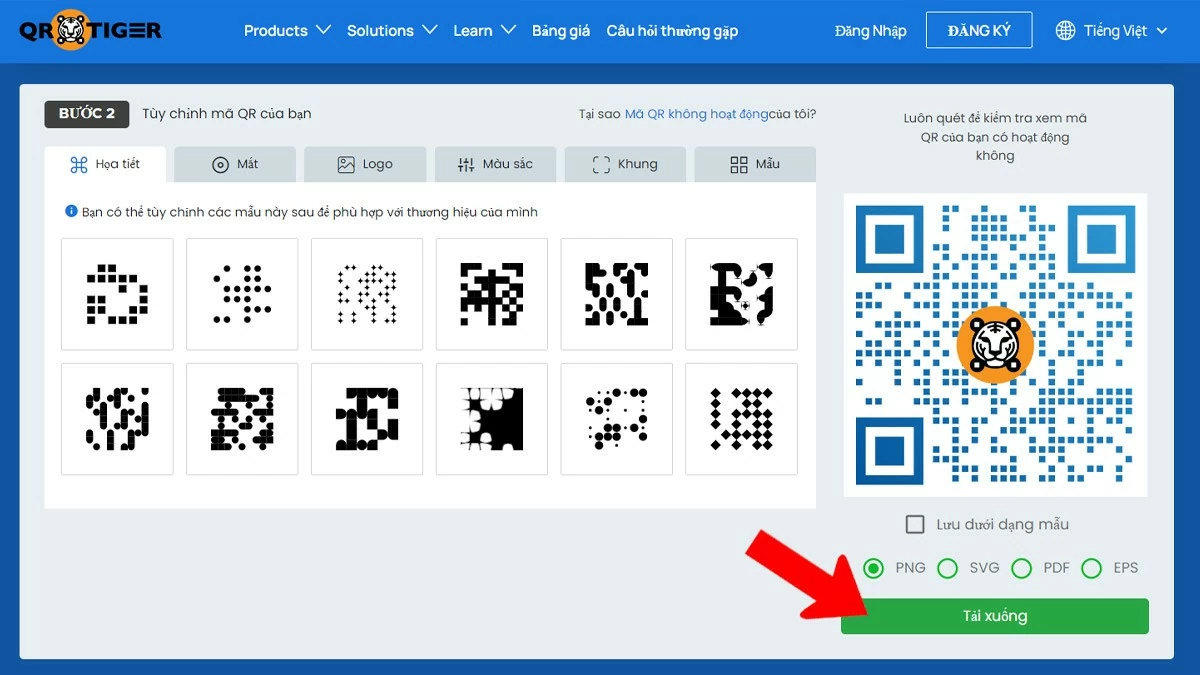
Paso 3: Verificar y descargar
Una vez que hayas creado el código QR para tu documento en QR-Tiger, el siguiente paso es revisarlo y descargarlo. Asegúrate de que el código lleve al enlace o documento correcto que quieres compartir escaneándolo con tu teléfono. Si funciona correctamente, puedes descargarlo en formatos comunes como PNG, JPG o SVG. Revisar y descargar el código QR de QR-Tiger garantiza su precisión y profesionalidad antes de usarlo para fines personales o profesionales.
 |
Crear códigos QR para documentos no solo simplifica el intercambio de información, sino que también ofrece numerosas ventajas prácticas. Con los métodos descritos, puede crear códigos QR únicos y profesionales para diversos documentos, como archivos Word y PDF, lo que permite a los usuarios acceder rápidamente al contenido que desea compartir.
[anuncio_2]
Fuente

![[Foto] El primer ministro Pham Minh Chinh recibe al gobernador de la provincia de Tochigi (Japón)](/_next/image?url=https%3A%2F%2Fvphoto.vietnam.vn%2Fthumb%2F1200x675%2Fvietnam%2Fresource%2FIMAGE%2F2025%2F12%2F16%2F1765892133176_dsc-8082-6425-jpg.webp&w=3840&q=75)
![[Foto] El Primer Ministro Pham Minh Chinh recibe al Ministro de Educación y Deportes de Laos, Thongsalith Mangnormek.](/_next/image?url=https%3A%2F%2Fvphoto.vietnam.vn%2Fthumb%2F1200x675%2Fvietnam%2Fresource%2FIMAGE%2F2025%2F12%2F16%2F1765876834721_dsc-7519-jpg.webp&w=3840&q=75)
![[En vivo] Gala de los Premios de Acción Comunitaria 2025](/_next/image?url=https%3A%2F%2Fvphoto.vietnam.vn%2Fthumb%2F1200x675%2Fvietnam%2Fresource%2FIMAGE%2F2025%2F12%2F16%2F1765899631650_ndo_tr_z7334013144784-9f9fe10a6d63584c85aff40f2957c250-jpg.webp&w=3840&q=75)
![[Imagen] Imágenes filtradas antes de la gala de los Premios de Acción Comunitaria 2025.](/_next/image?url=https%3A%2F%2Fvphoto.vietnam.vn%2Fthumb%2F1200x675%2Fvietnam%2Fresource%2FIMAGE%2F2025%2F12%2F16%2F1765882828720_ndo_br_thiet-ke-chua-co-ten-45-png.webp&w=3840&q=75)































































![[Foto] El primer ministro Pham Minh Chinh asiste al Foro Económico de Vietnam 2025](https://vphoto.vietnam.vn/thumb/402x226/vietnam/resource/IMAGE/2025/12/16/1765893035503_ndo_br_dsc-8043-jpg.webp)



































Kommentar (0)