

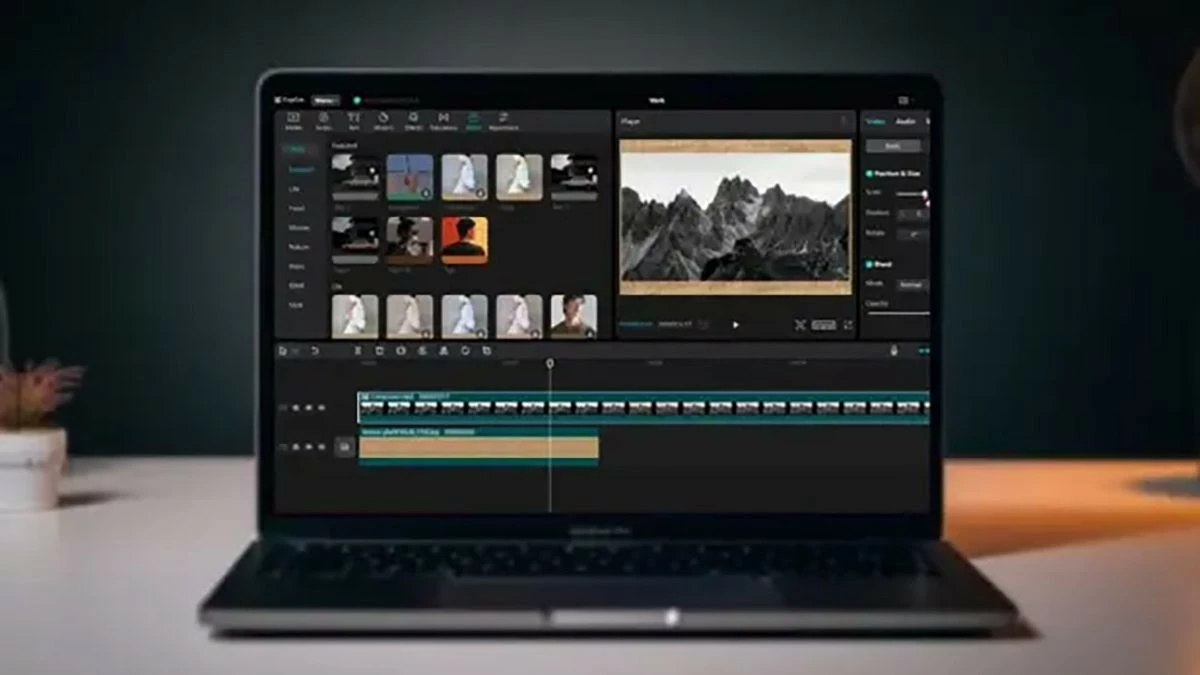
Vous souhaitez télécharger CapCut sur votre MacBook pour monter des vidéos ? Cet article vous explique comment télécharger et utiliser CapCut rapidement. C’est parti !
 |
Instructions pour télécharger et utiliser CapCut pour Macbook rapidement et facilement
CapCut est désormais disponible sur la plupart des systèmes d'exploitation, des téléphones aux ordinateurs, y compris Windows et MacBook. Découvrez dans cet article comment télécharger CapCut sur MacBook !
Comment télécharger CapCut pour Macbook
Étapes à suivre :
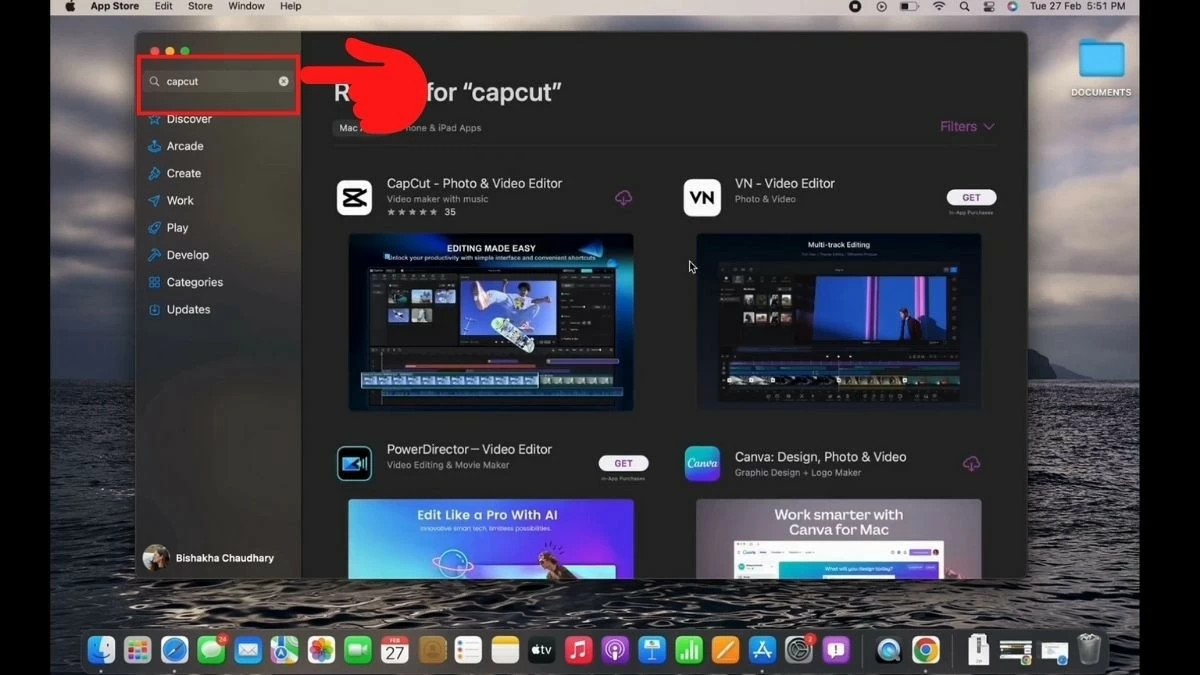
Étape 1 : Ouvrez l’application App Store sur votre MacBook et recherchez « CapCut ».
 |
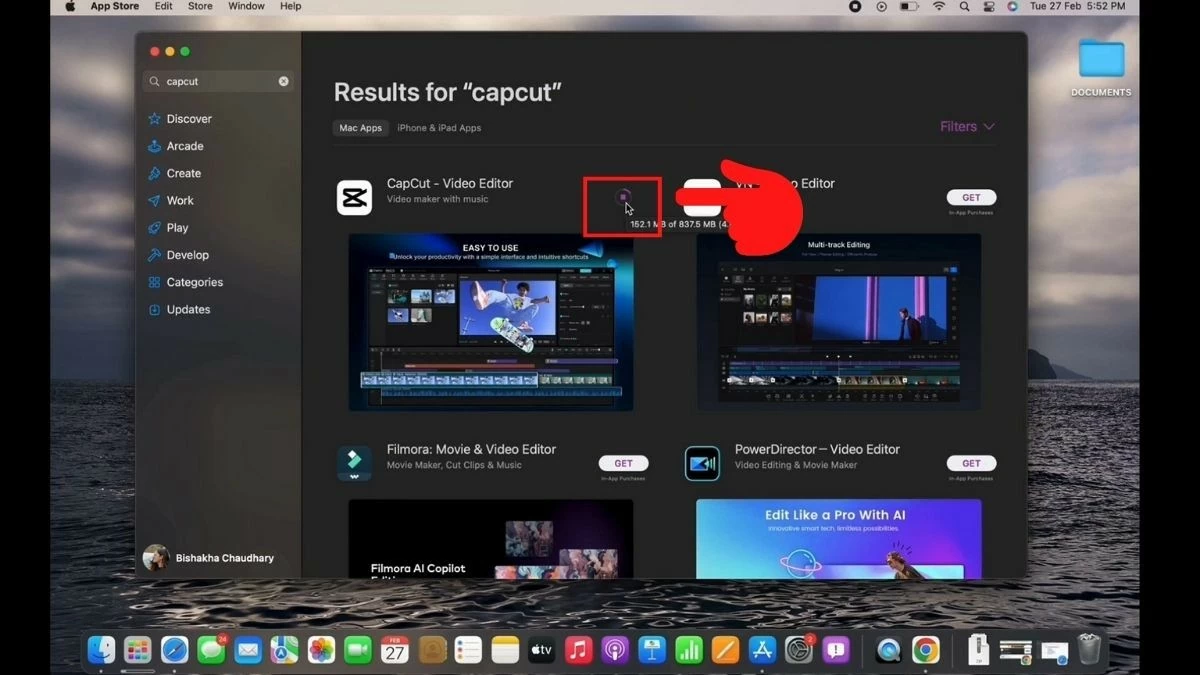
Étape 2 : Cliquez sur le bouton « Obtenir » pour lancer le téléchargement.
 |
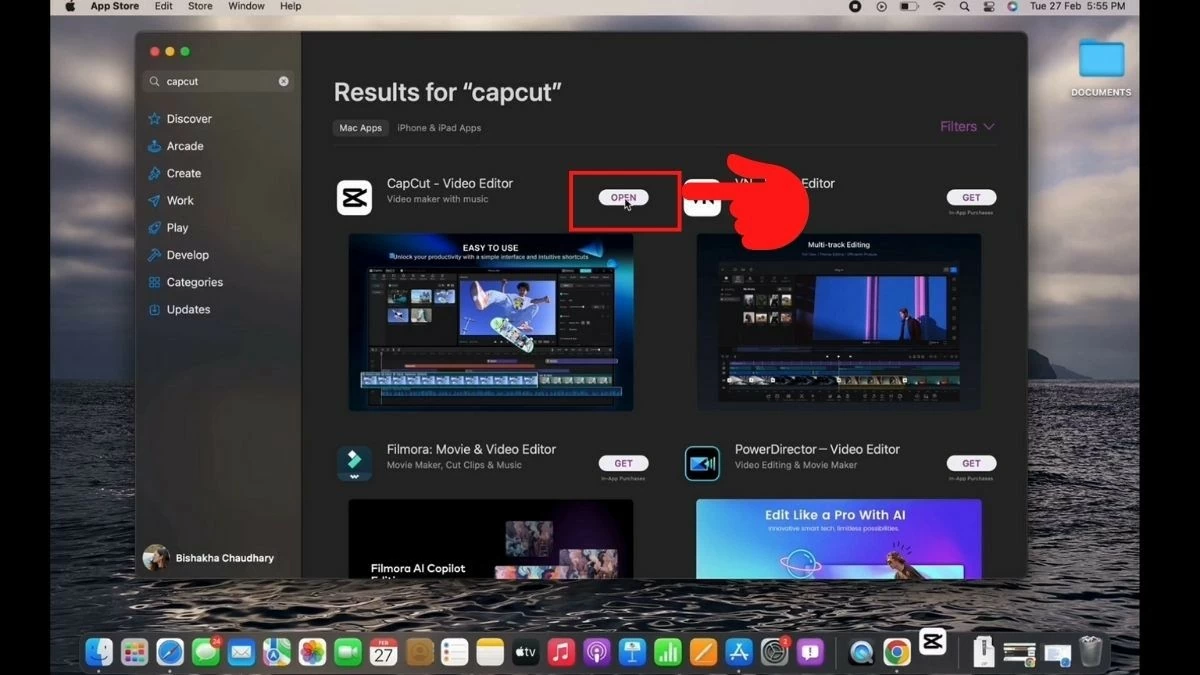
Étape 3 : Enfin, cliquez sur « Ouvrir » pour utiliser CapCut. Vous pouvez maintenant explorer les fonctionnalités de montage vidéo de l’application !
 |
Utiliser certaines fonctionnalités de base de CapCut sur MacBook est simple.
Après avoir téléchargé et installé CapCut sur votre MacBook, vous pouvez commencer à créer et à monter des vidéos. Vous trouverez ci-dessous des instructions pour utiliser certaines fonctionnalités de base de CapCut sur MacBook :
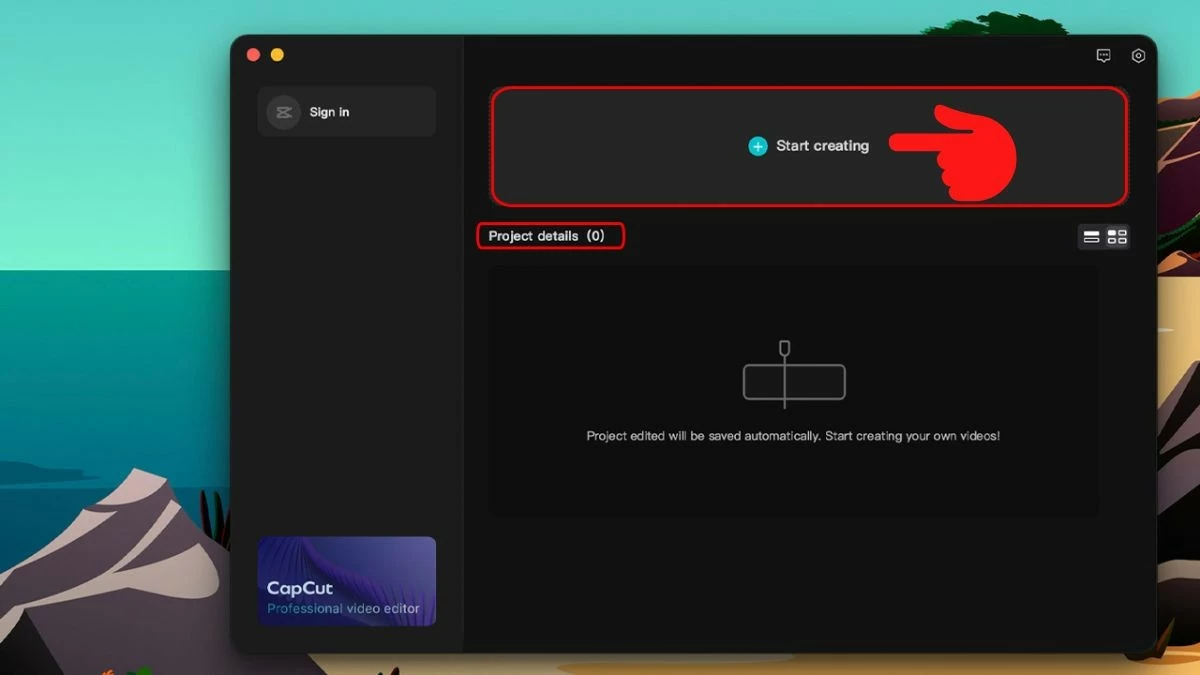
Lorsque vous ouvrez l'application, vous pouvez commencer à créer une nouvelle vidéo en sélectionnant « Commencer la création ». Les projets enregistrés apparaîtront dans la section « Détails du projet » ci-dessous.
 |
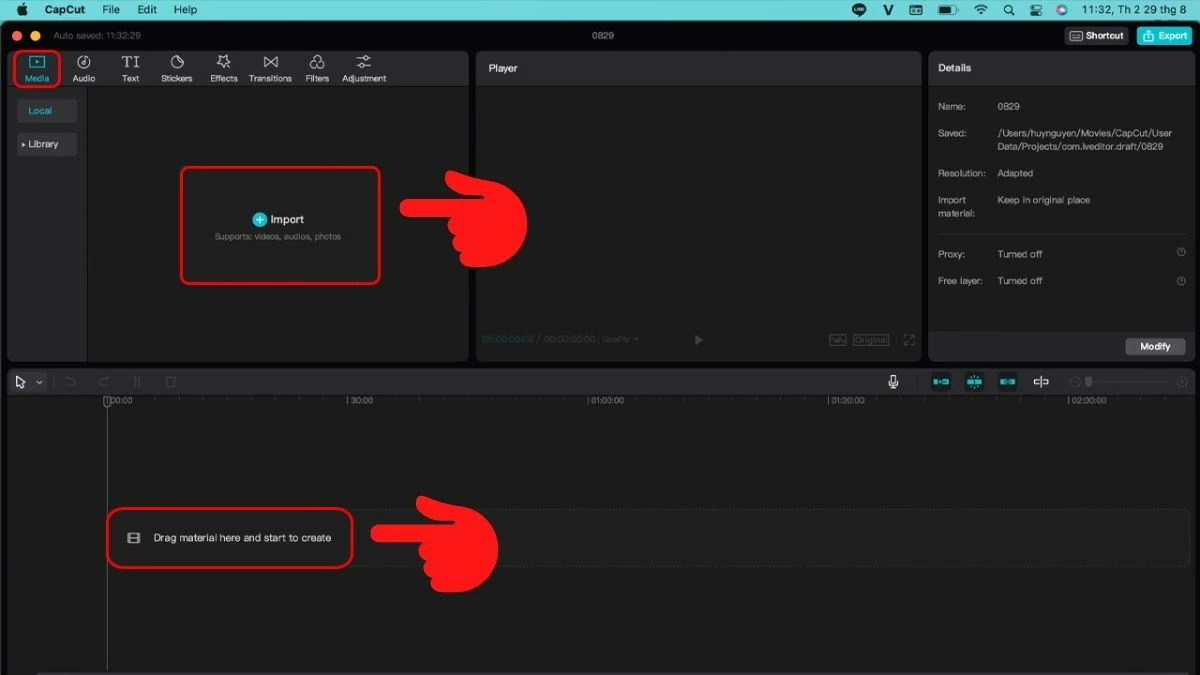
Dans l'onglet « Média » du volet gauche, cliquez sur « Importer » pour sélectionner les vidéos et les images à monter pour votre projet. Pour créer une vidéo, glissez-déposez ces fichiers sur la barre « Glisser ici et commencer la création » en bas de l'écran.
 |
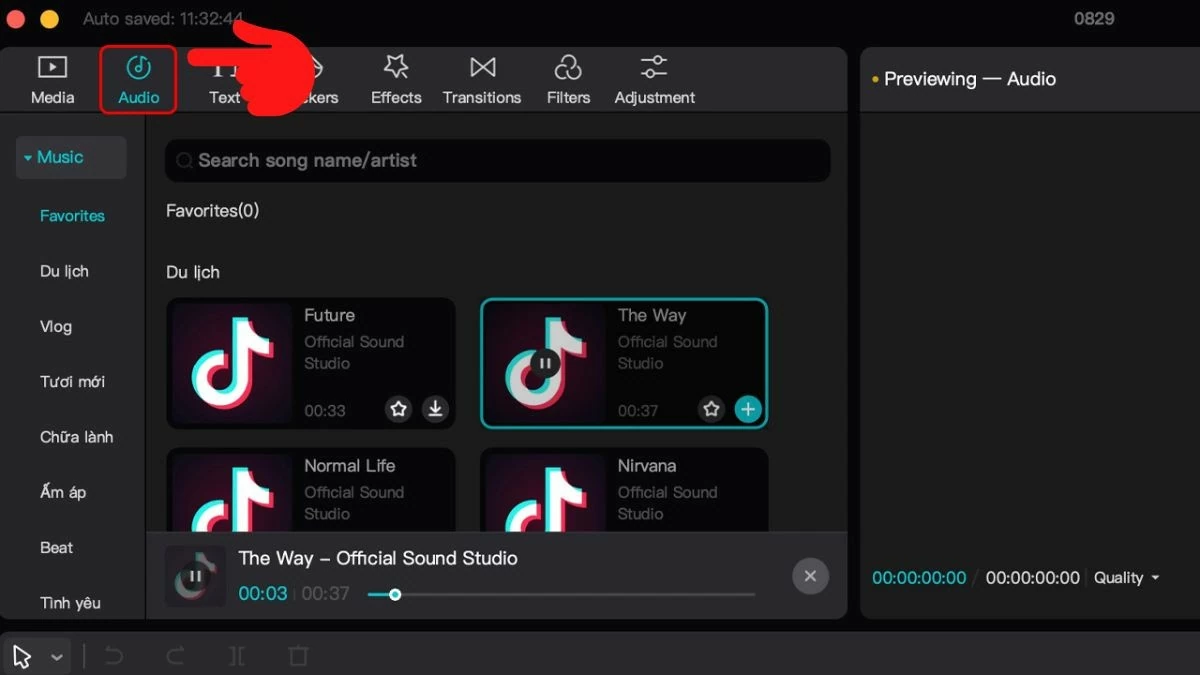
L'onglet « Audio », situé juste à côté de l'onglet « Média », vous permet de prévisualiser et d'ajouter la musique appropriée à votre projet vidéo.
 |
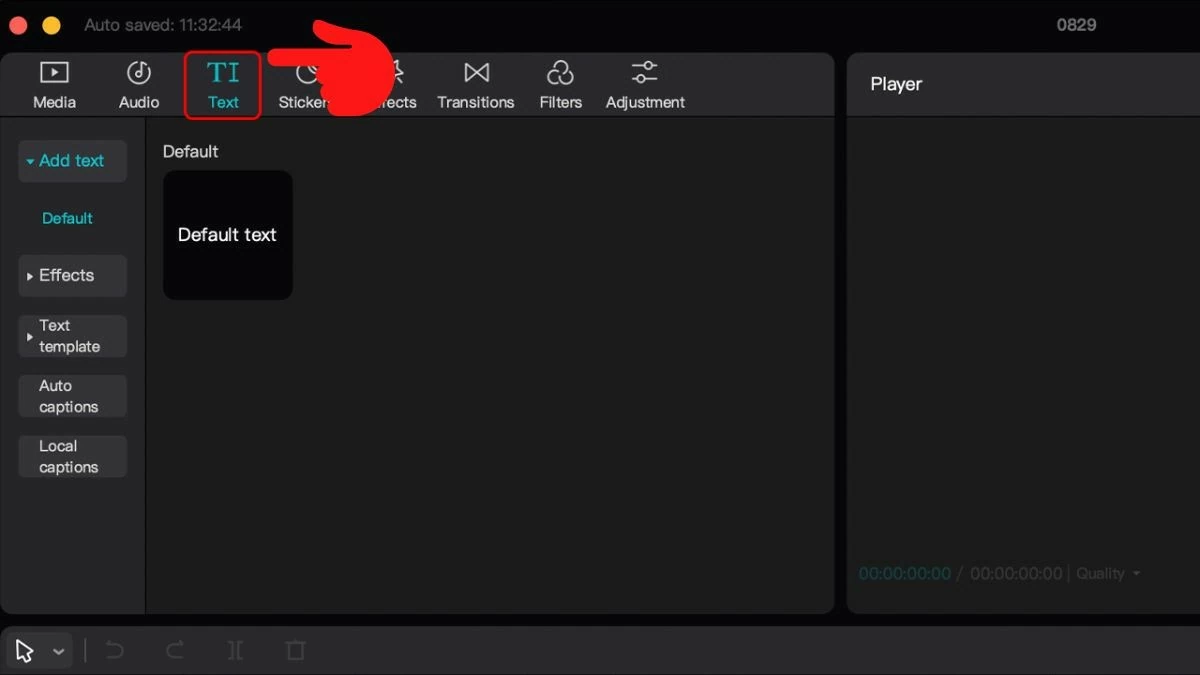
Vous pouvez insérer du texte dans votre projet vidéo via l'onglet « Texte ».
 |
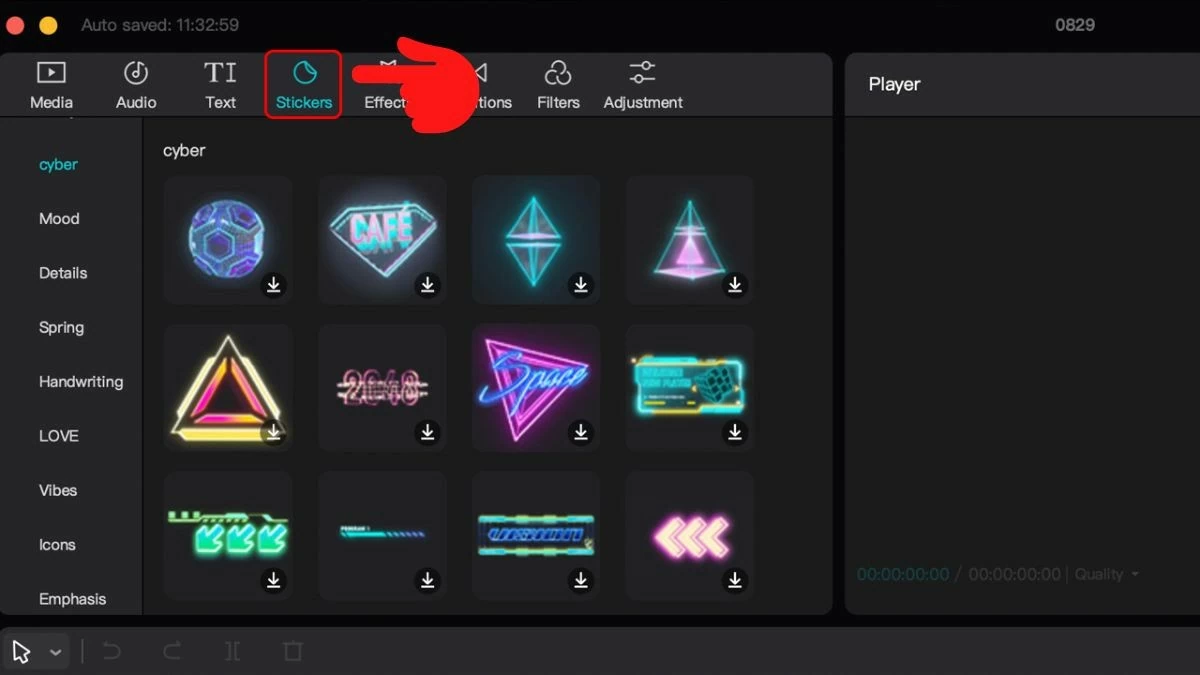
Vous pouvez ajouter vos autocollants préférés pour rendre votre vidéo plus vivante via l'onglet « Autocollants ».
 |
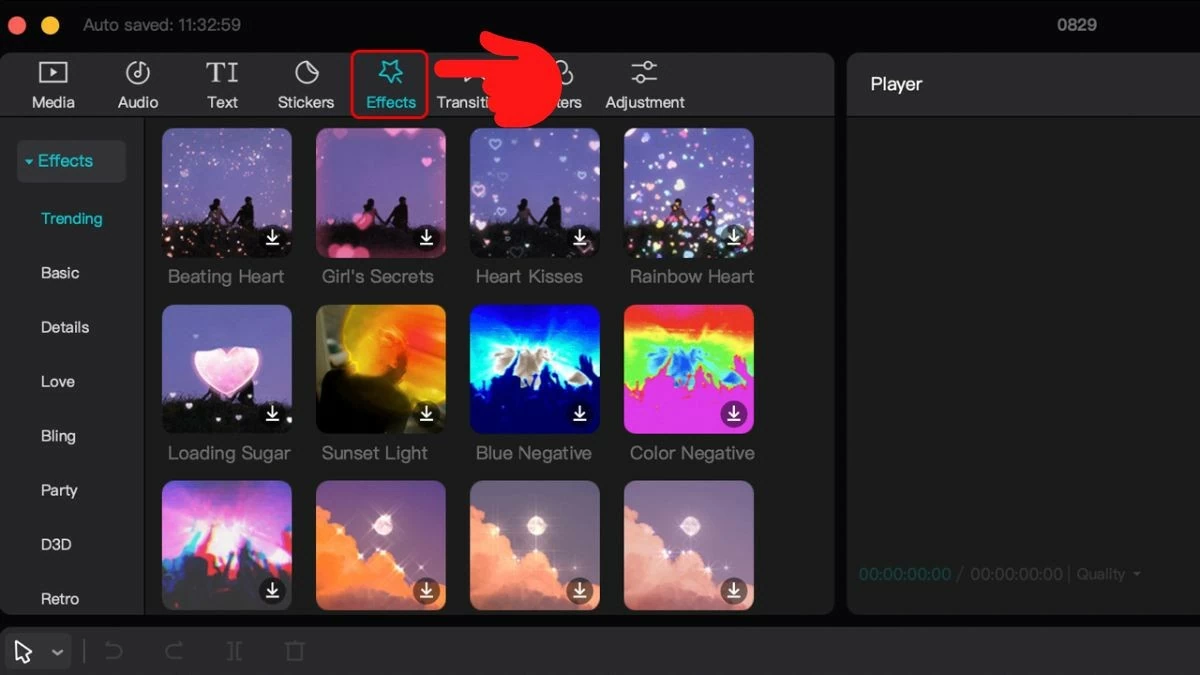
Vous pouvez choisir parmi de nombreux effets disponibles sur CapCut pour les vidéos via l'onglet « Effets ».
 |
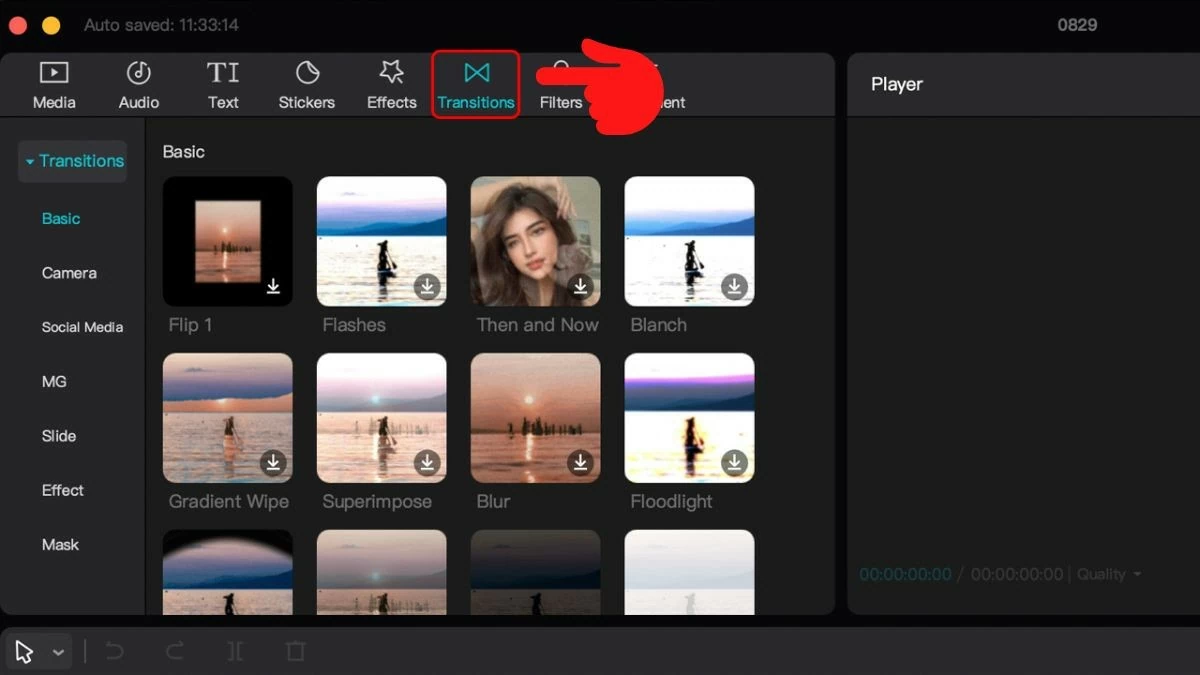
Vous pouvez ajouter des effets de transition à votre vidéo en les sélectionnant dans l'onglet « Transitions ».
 |
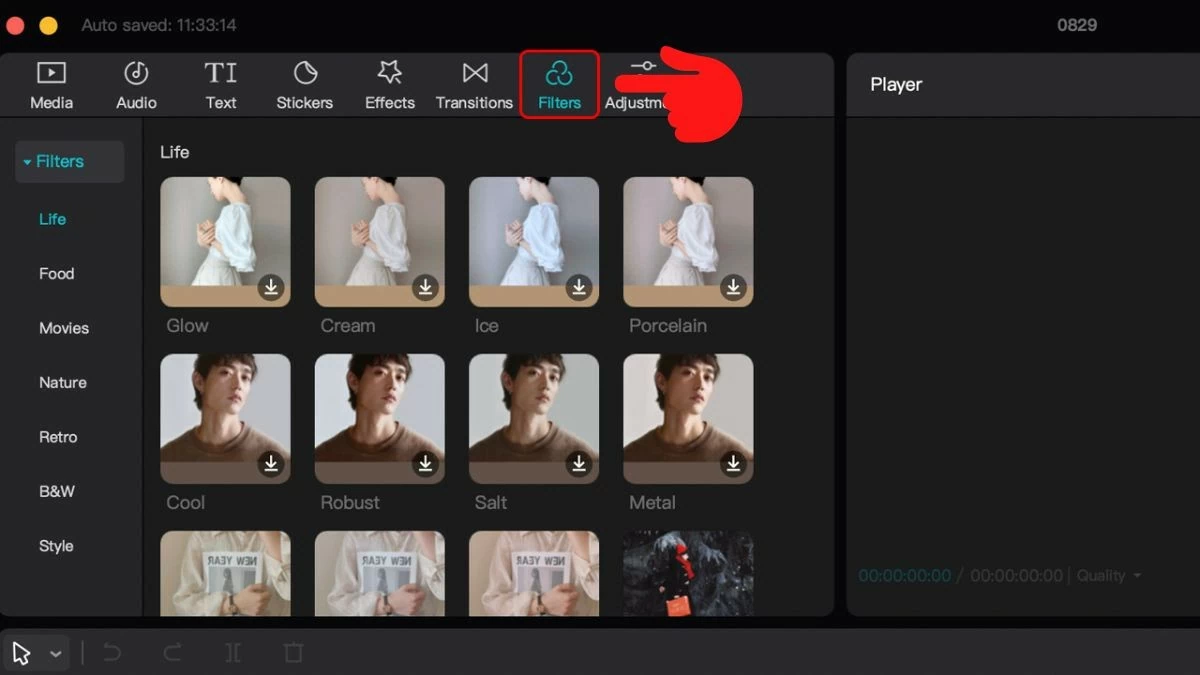
Vous pouvez ajouter de la couleur à votre vidéo via l'onglet « Filtre ».
 |
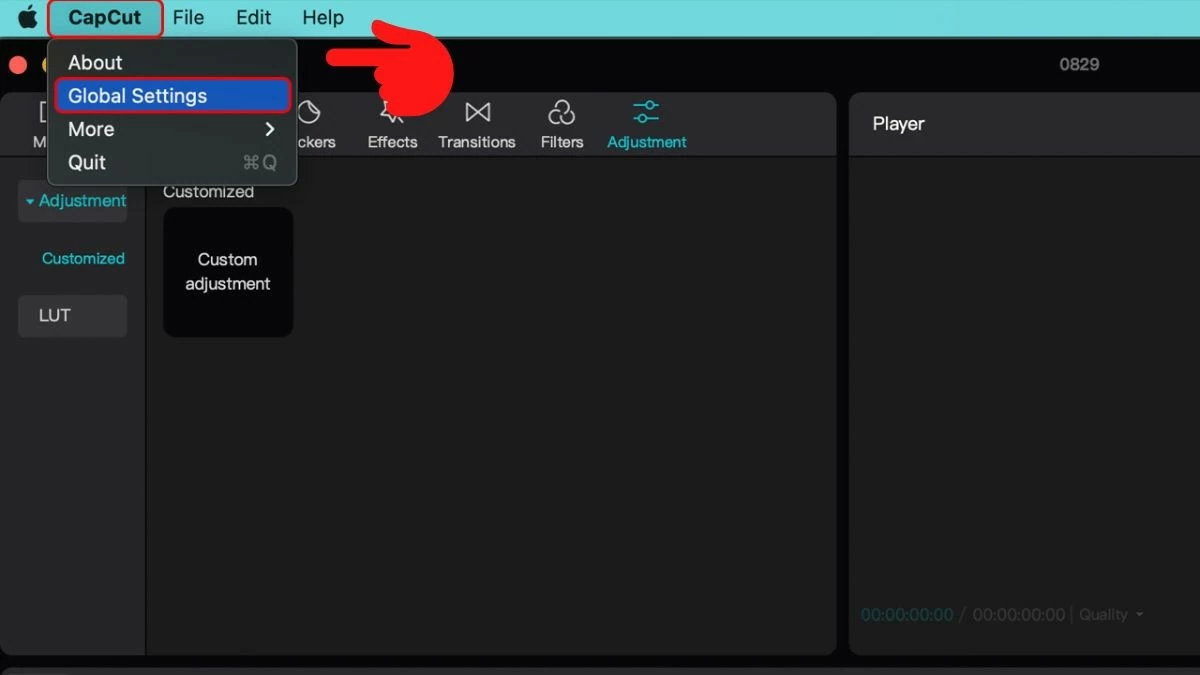
Enfin, vous pouvez ajuster certains paramètres dans CapCut en sélectionnant « CapCut », puis « Paramètres globaux ».
 |
Vous trouverez ci-dessus un guide détaillé pour télécharger CapCut sur MacBook. J'espère que vous réussirez le téléchargement et que vous utiliserez l'application pour créer des vidéos intéressantes, originales et créatives.
Source : https://baoquocte.vn/tai-capcut-cho-macbook-giup-ban-tao-ra-nhung-video-hap-dan-287286.html


![[Photo] Le secrétaire général To Lam reçoit le directeur de l'Académie d'administration publique et d'économie nationale auprès du président de la Fédération de Russie](/_next/image?url=https%3A%2F%2Fvphoto.vietnam.vn%2Fthumb%2F1200x675%2Fvietnam%2Fresource%2FIMAGE%2F2025%2F12%2F08%2F1765200203892_a1-bnd-0933-4198-jpg.webp&w=3840&q=75)






































































































Comment (0)