

スマートフォンにこのエラーが表示される場合、ご利用の携帯電話会社のネットワークに接続できません。つまり、4Gまたは5G経由のワイヤレスデータを使用できず、通話の発信や着信もできません。
iPhone にエラー メッセージやキャリア名が表示され、画面上部の信号バーやドットが消えたり、「SIM なし」や「検索中」などのメッセージに置き換わったりしている場合は、SIM カードに問題があることがわかります。
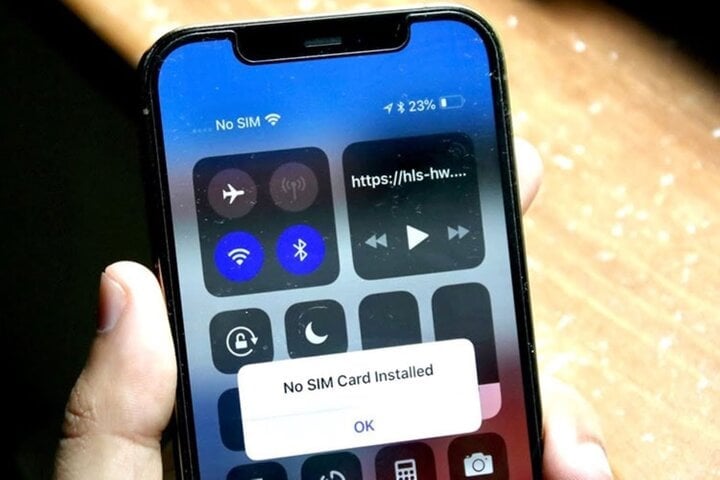
iPhone に「SIM なし」と表示されたらどうすればいいですか?
iPhoneのSIMカードエラーを修正する方法
iPhone の SIM なしの問題を解決するには、次の操作を試してください。
iPhone SIMを取り外して確認する
SIMカードを取り外し、カードやスロットが汚れていないか、SIMカードが外れていないかを確認してください。外れている場合は、SIMカードを元に戻し、数秒お待ちください。「SIMカードが取り付けられていません」というエラーは消え、iPhone画面上部に通常のバーと通信事業者名が表示されます。汚れている場合は、柔らかい布で拭いてください。
iOSをアップデートする
新しい iOS バージョンにアップデートすると、携帯電話に「SIM なし」と表示される問題も修正できます。
iPhoneで実行されているオペレーティングシステムの新しいバージョンがアップデートされているかどうかを確認してください。アップデートを行う前に、プロセスが中断されたりエラーが発生したりしないよう、十分なバッテリー残量と安定したWi-Fi接続をご確認ください。
iPhoneを再起動する
SIMカードなしの表示を含む多くの問題を解決する最も簡単で一般的な方法は、おそらくデバイスの再起動です。再起動で解決する問題がいかに多いか、きっと驚かれることでしょう。
機内モードのオン/オフ
機内モードをオン/オフにすると、iPhone の携帯電話ネットワークへの接続がリセットされ、問題が解決する可能性があります。
SIMをもう一度確認してください
携帯電話のエラーによる問題に加えて、SIMカードに「SIMカードなし」と表示される原因として、SIMカードが原因となる場合があります。SIMカードが破損しているかどうかを確認する最も簡単な方法は、正常に動作している別の携帯電話のSIMカードを挿入することです。
別の SIM を挿入した後に「SIM カードがインストールされていません」という警告が消える場合は、iPhone の SIM が破損しています。
修理と保証
上記の方法をすべて試しても問題が解決しない場合は、Appleのテクニカルサポートに連絡して指示とサポートを受けてください。ご自身で解決しようとすると、状況が悪化する可能性があります。
上記は、iPhoneに「SIMカードなし」と表示されたときの対処法についての記事です。この情報がお役に立てば幸いです。
チュン寺院
[広告2]
ソース

![[写真] ラオス建国記念日50周年を祝うパレード](/_next/image?url=https%3A%2F%2Fvphoto.vietnam.vn%2Fthumb%2F1200x675%2Fvietnam%2Fresource%2FIMAGE%2F2025%2F12%2F02%2F1764691918289_ndo_br_0-jpg.webp&w=3840&q=75)

























![[写真] ケオパゴダにある約400年前の宝物、トゥエットソン像を拝む](/_next/image?url=https%3A%2F%2Fvphoto.vietnam.vn%2Fthumb%2F1200x675%2Fvietnam%2Fresource%2FIMAGE%2F2025%2F12%2F02%2F1764679323086_ndo_br_tempimageomw0hi-4884-jpg.webp&w=3840&q=75)





































































コメント (0)