

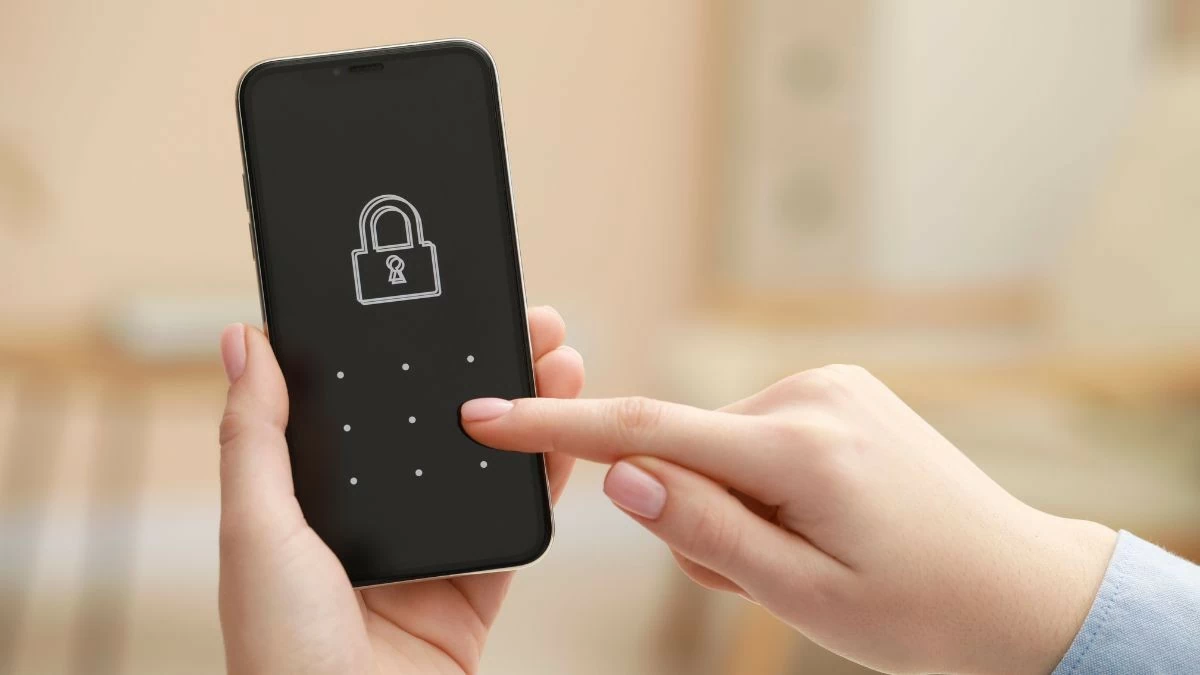
Odblokowanie ekranu OPPO to ważny sposób na zabezpieczenie urządzenia. Wiedza o tym, jak odblokować ekran, gdy zapomnisz hasła, pomoże Ci łatwo rozwiązać problem. Zapoznaj się z poniższymi instrukcjami!
 |
Instrukcja normalnego odblokowania ekranu głównego OPPO
Sposoby odblokowania ekranu OPPO
Istnieje wiele sposobów odblokowania ekranu OPPO, od domyślnego systemu po Smart Lock. Oto szczegółowe instrukcje:
Odblokuj domyślnie
Ta metoda nie wymaga hasła ani żadnych ustawień wstępnych. Aby odblokować urządzenie, wystarczy przesunąć palcem w górę od dołu ekranu. Ta metoda jest wygodna, ponieważ umożliwia szybki dostęp do urządzenia bez konieczności wpisywania kodu PIN lub używania odcisku palca.
 |
Odblokuj hasłem
Ustawienie hasła do ekranu OPPO zwiększa bezpieczeństwo w porównaniu z domyślną metodą odblokowywania. Oto jak to zrobić:
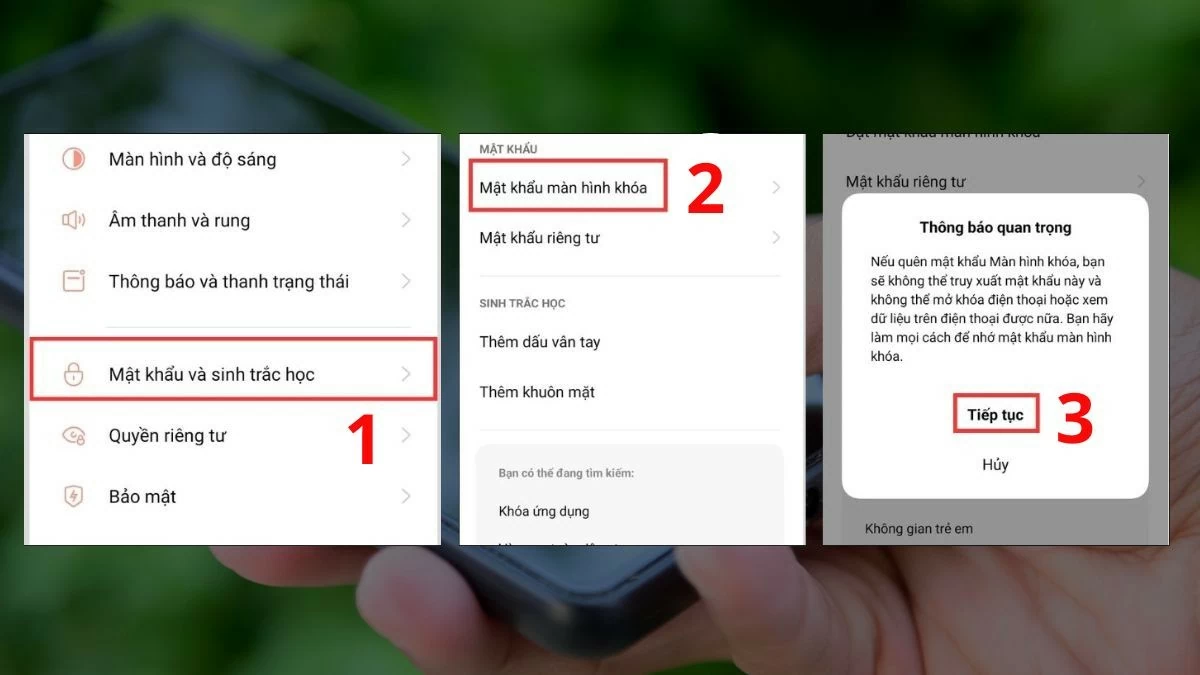
Krok 1: Przejdź do Ustawień , wybierz Hasło i biometria , a następnie dotknij opcji Hasło ekranu blokady . Gdy pojawi się okno dialogowe, odczekaj kilka sekund i dotknij opcji Kontynuuj , aby kontynuować proces.
 |
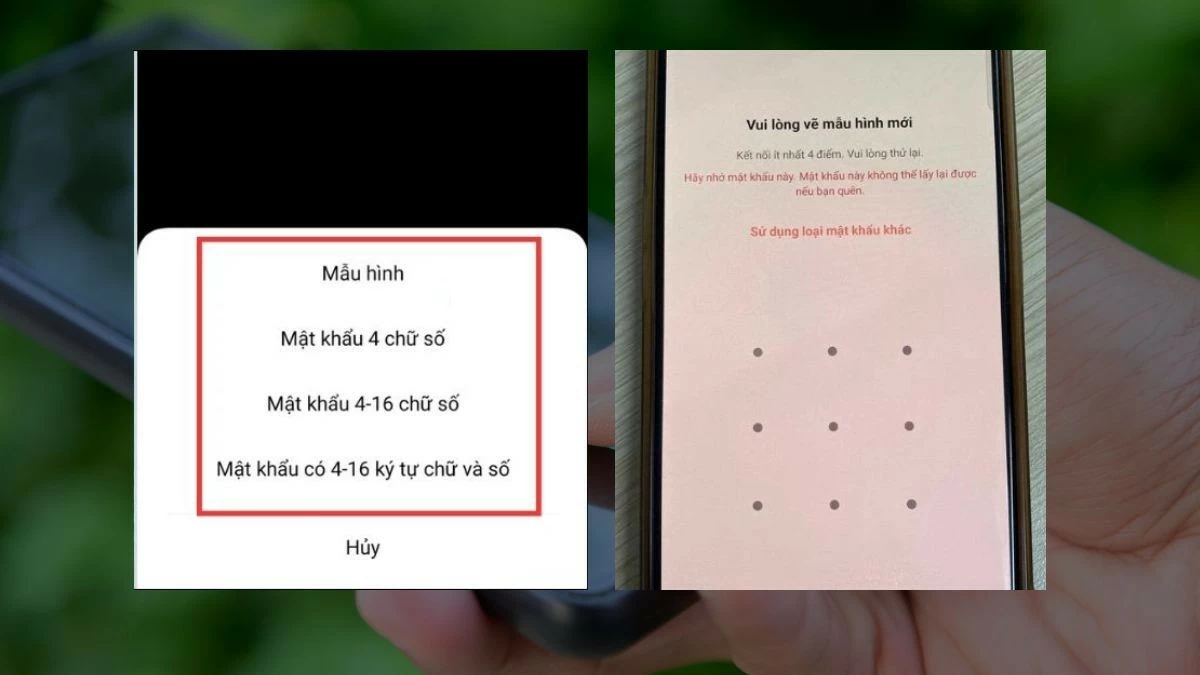
Krok 2: Możesz ustawić domyślne hasło numeryczne lub wybrać inne typy, takie jak hasło wzorcowe. Jeśli utworzysz hasło wzorcowe, będziesz musiał narysować wzór raz, a następnie narysować go ponownie, aby potwierdzić. Inne typy haseł wymagają podobnej procedury.
 |
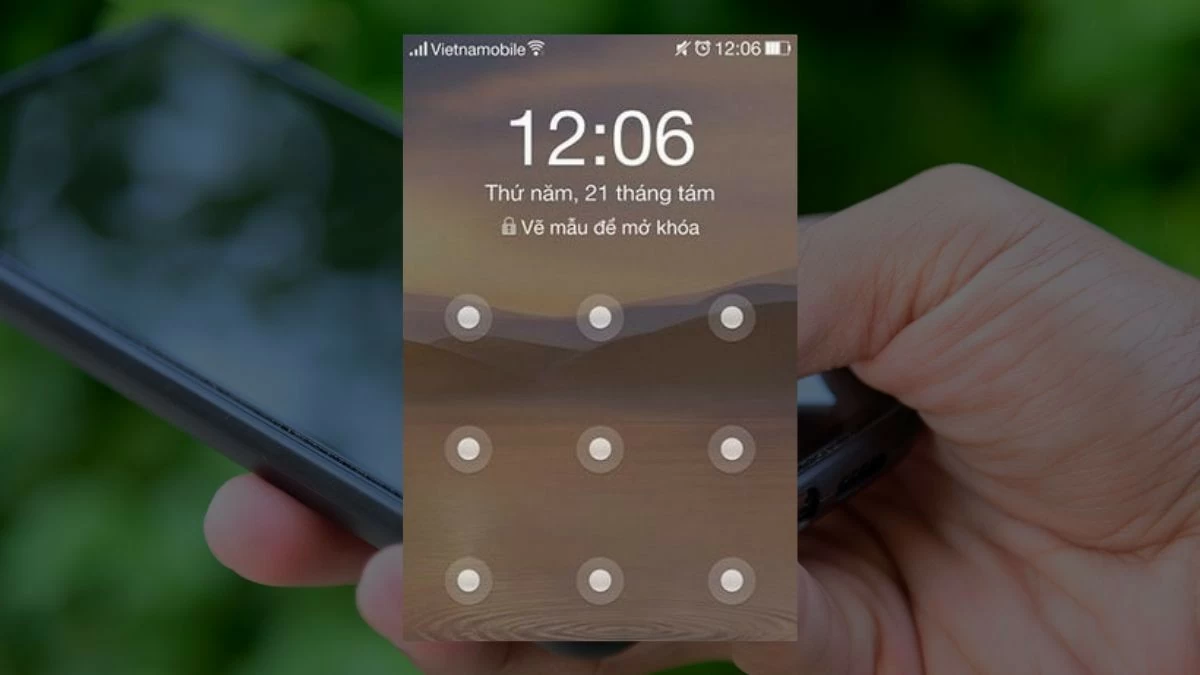
Krok 3: Zapamiętaj ustawione hasło. Używając hasła wzorcowego, musisz narysować dokładnie ten sam wzór, który wcześniej utworzyłeś, aby odblokować ekran telefonu.
 |
Odblokuj odciskiem palca
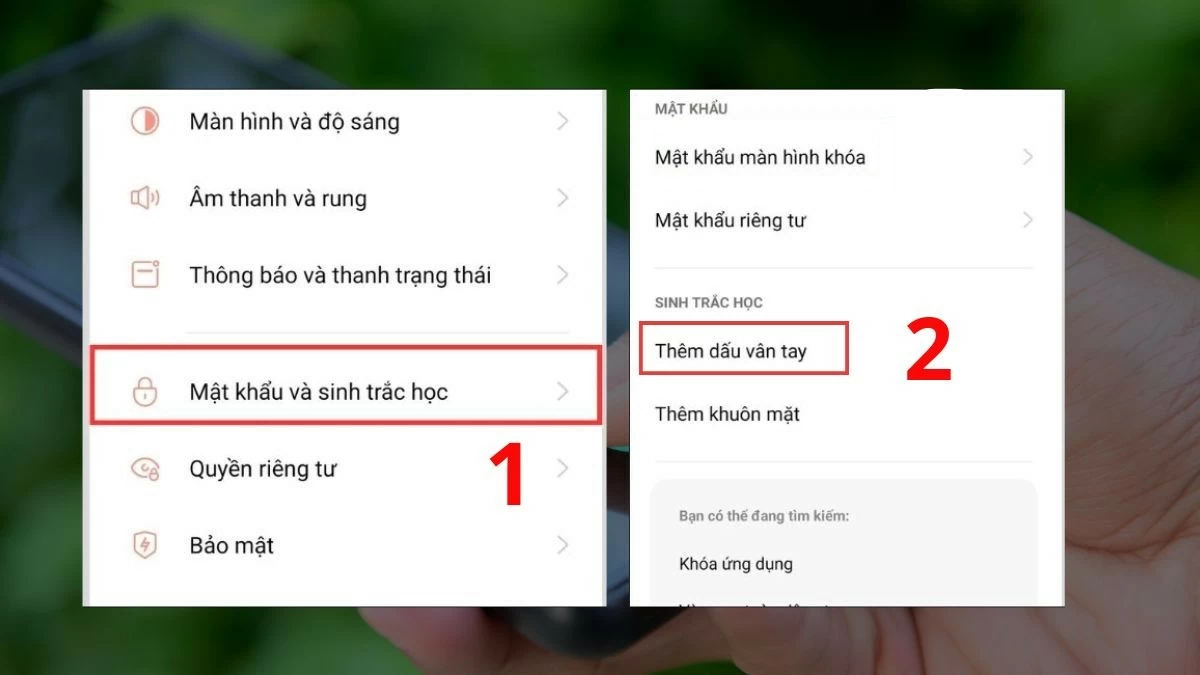
Krok 1: Przejdź do Ustawień , wybierz Hasła i biometria , a następnie dotknij Dodaj odcisk palca . Jeśli wcześniej ustawiono hasło, konieczne będzie jego ponowne wprowadzenie w celu potwierdzenia. Po pomyślnym potwierdzeniu możesz dodać nowy odcisk palca.
 |
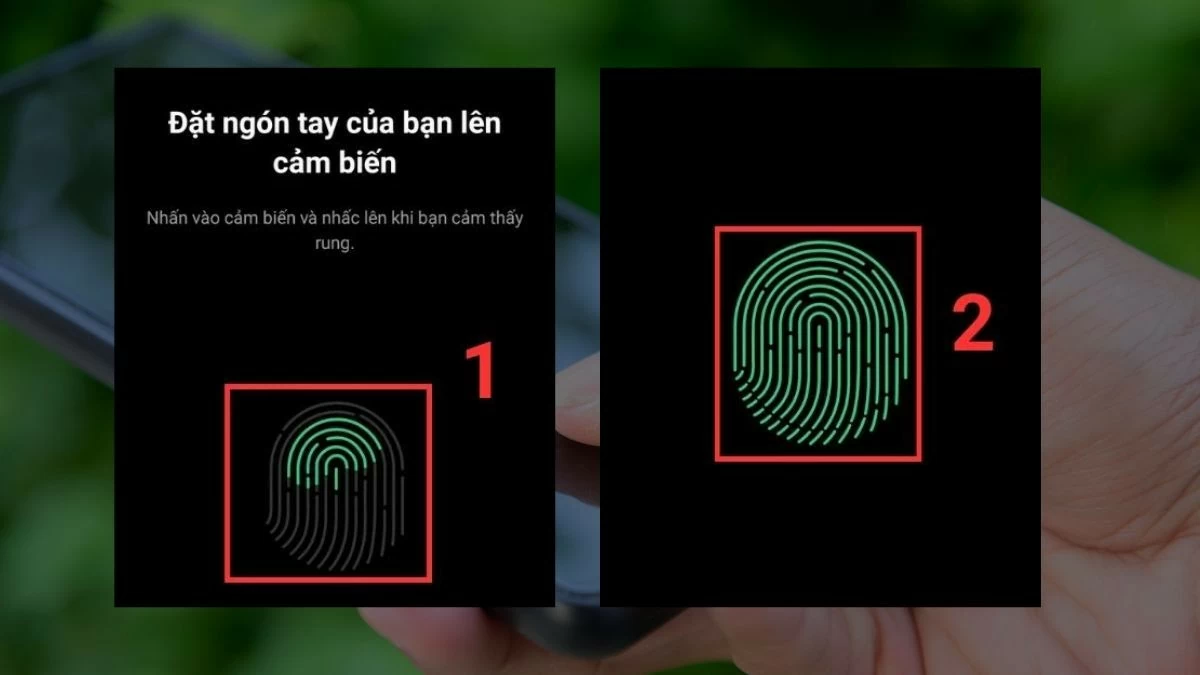
Krok 2: Przyłóż palec, którym chcesz odblokować, do czytnika linii papilarnych. Zacznij od uniesienia palca za każdym razem, gdy czytnik lekko zawibruje, i powtórz czynność. Delikatnie obróć rogi palca, aby system mógł dokładnie zeskanować cały odcisk palca.
 |
Krok 3: Wystarczy umieścić zarejestrowany odcisk palca na czujniku, a telefon zostanie automatycznie odblokowany.
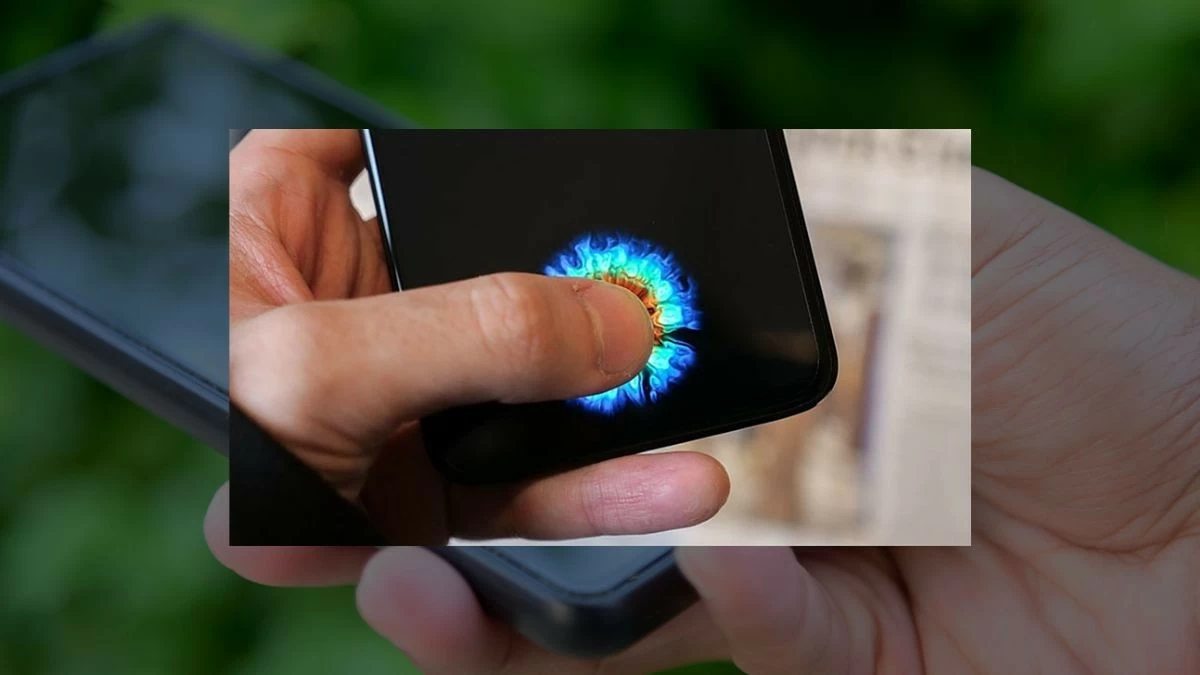 |
Uwaga: W najdroższych modelach OPPO czytniki linii papilarnych znajdują się pod ekranem, co zapewnia wygodne odblokowywanie. Niektóre inne modele mają czytniki z tyłu lub z boku, zintegrowane z przyciskiem zasilania, co ułatwia obsługę urządzenia podczas trzymania go w dłoni.
Korzystanie z funkcji Smart Lock w telefonach OPPO jest proste
Skonfigurowanie funkcji Smart Lock pozwala na szybki dostęp do urządzenia bez konieczności wielokrotnego wpisywania hasła, zapewniając jednocześnie bezpieczeństwo.
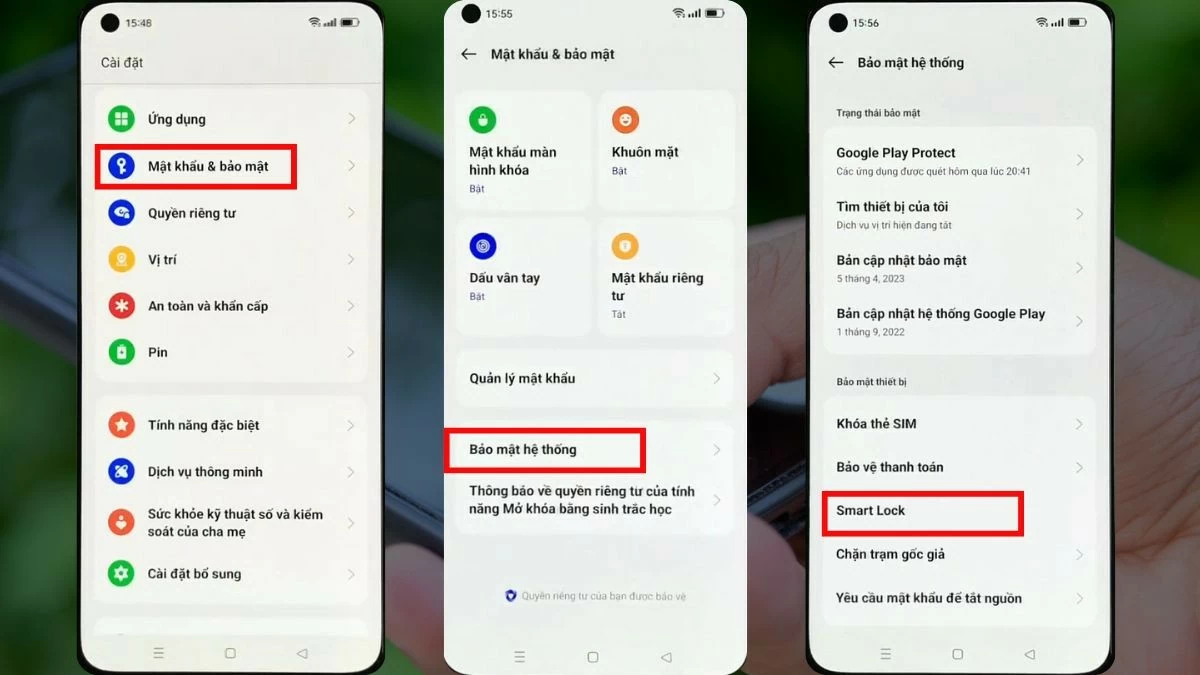
Krok 1: Najpierw przejdź do Ustawień i wybierz „Hasło i zabezpieczenia” . Na liście metod blokowania znajdź i wybierz „Zabezpieczenia systemu” , a następnie dotknij „Smart Lock” .
 |
Krok 2: Przed skonfigurowaniem funkcji Smart Lock należy potwierdzić ustawione wcześniej hasło. Funkcja Smart Lock zapobiega samoczynnemu zablokowaniu telefonu, umożliwiając szybkie odblokowanie w niektórych sytuacjach. Jeśli wyrażasz zgodę, dotknij przycisku Kontynuuj .
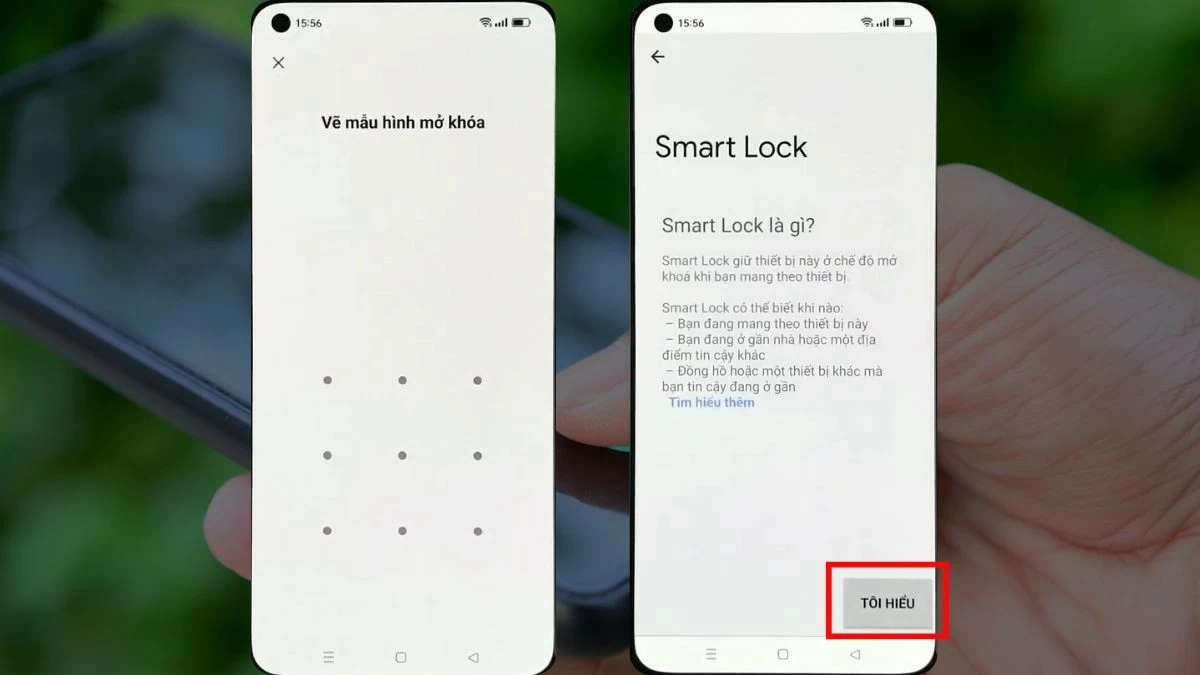 |
Krok 3: Użytkownicy muszą skonfigurować trzy kategorie zabezpieczeń. Dotknij każdej z nich i włącz funkcję. Na przykład, jeśli włączysz funkcję „Wykrywanie kontaktu z ciałem”, Smart Lock aktywuje się automatycznie, gdy podniesiesz urządzenie lub zbliżysz je do ciała i się poruszysz.
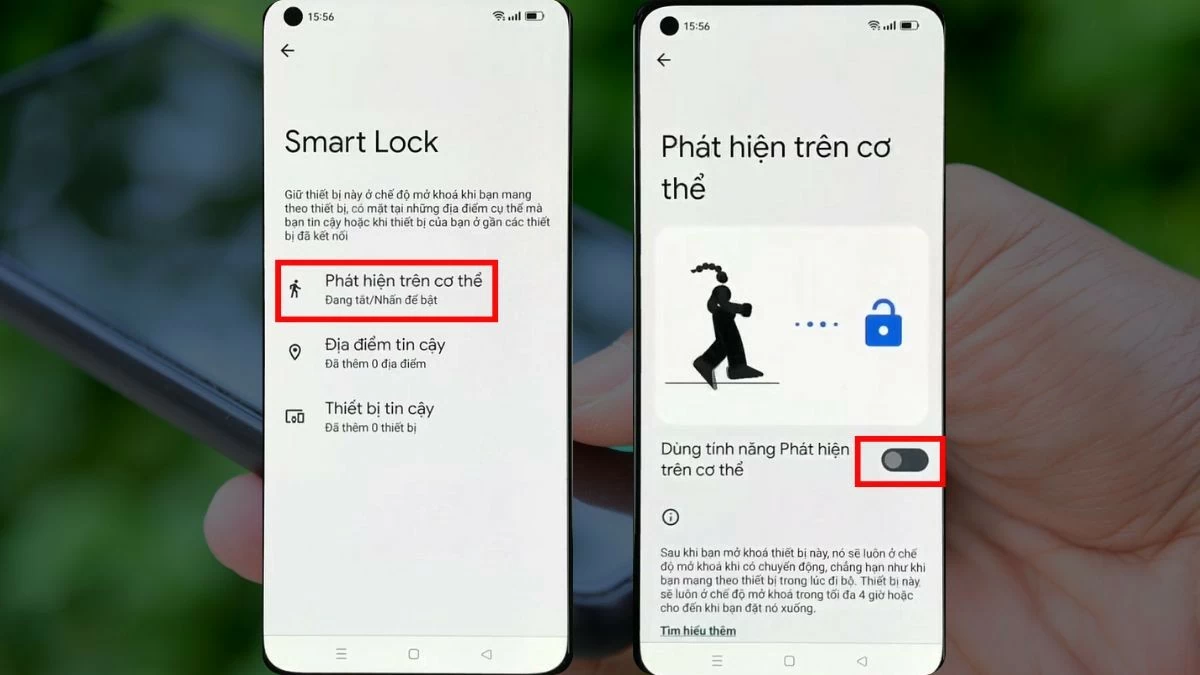 |
Jak szybko odblokować ekran główny OPPO, gdy zapomnisz hasła
Wiedza o tym, jak odblokować ekran telefonu OPPO, gdy zapomnisz hasła, pomoże Ci poradzić sobie w nieoczekiwanych sytuacjach. Są to rzadkie przypadki, więc możesz być ciekaw/ciekawa szczegółowej procedury. Oto przewodnik, który pomoże Ci uniknąć zdezorientowania w takiej sytuacji.
Usuń hasło OPPO za pomocą twardego resetu, najłatwiejszy w użyciu
Jedną z metod odblokowania ekranu OPPO, gdy zapomniałeś hasła, jest wykonanie twardego resetu.
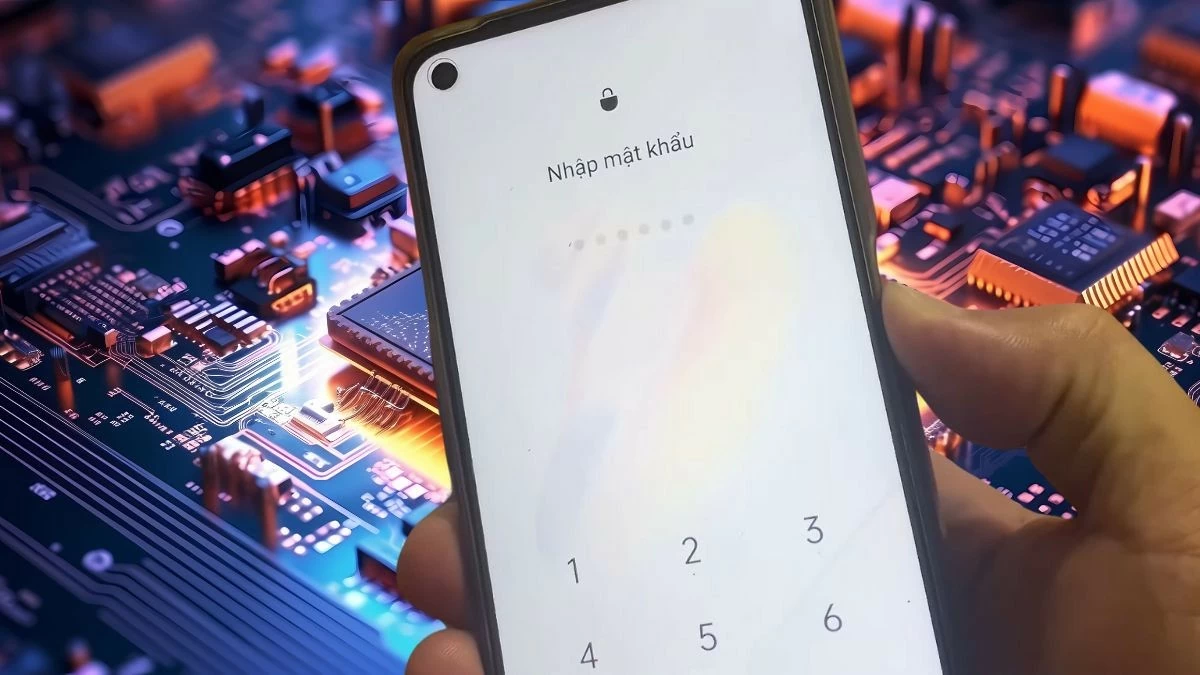
Krok 1: Najpierw całkowicie wyłącz telefon. Następnie uruchom go ponownie, naciskając jednocześnie przycisk zasilania i przycisk zmniejszania głośności. Niektóre modele mogą wymagać jednoczesnego naciśnięcia przycisku zasilania i przycisku zwiększania głośności.
 |
Krok 2: Gdy telefon zawibruje, zwolnij przycisk zasilania, ale nadal trzymaj przycisk głośności. Następnie wybierz „Angielski” , aby ułatwić czytanie.
 |
Krok 3: W interfejsie odzyskiwania wybierz opcję „Wyczyść dane”, a następnie kliknij „Formatuj dane”.
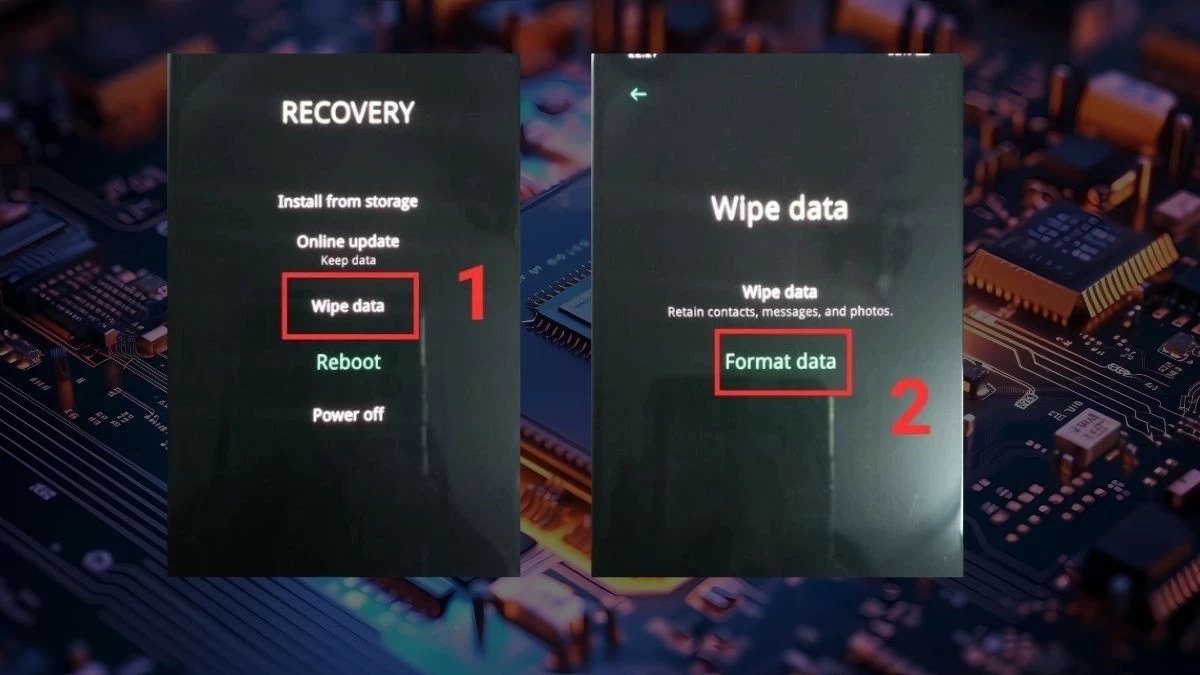 |
Krok 4: Wprowadź kod wyświetlony po dwukropku w polu poniżej. Na telefonie pojawi się ostrzeżenie. Jeśli zgadzasz się na kontynuowanie procesu twardego resetu, wybierz opcję „Formatuj”. Proces formatowania potrwa około 1–2 minut. Gdy zobaczysz komunikat „Wyczyszczono pomyślnie”, dotknij przycisku OK , aby zakończyć.
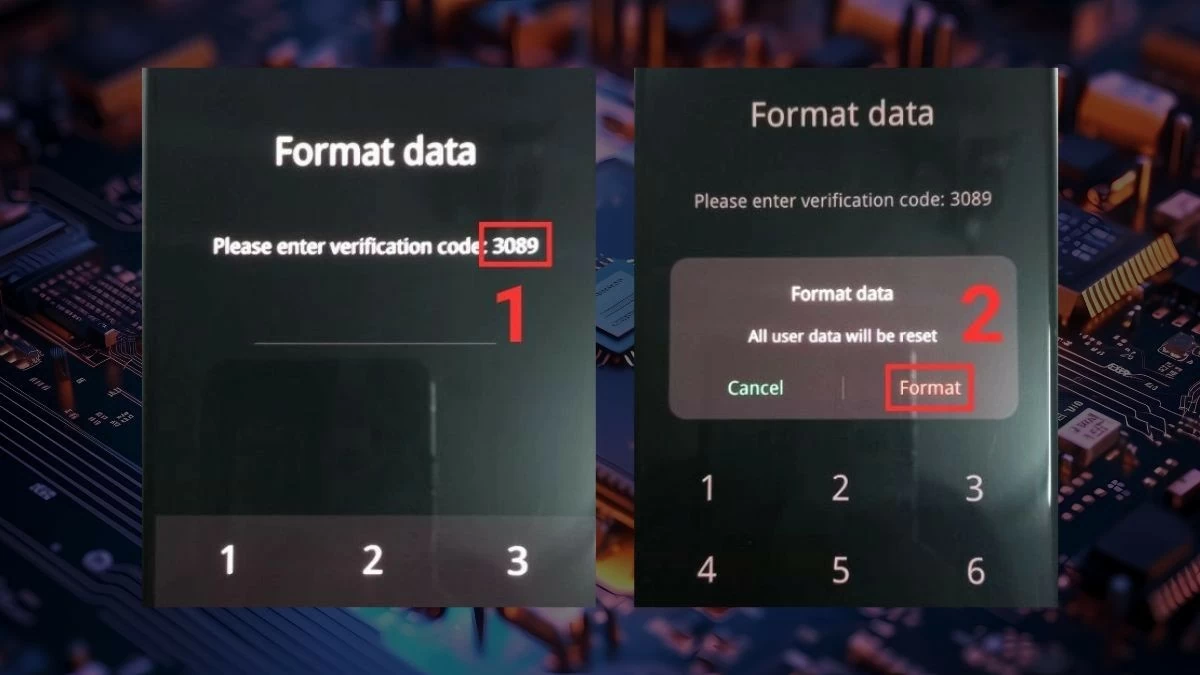 |
Krok 5: W kroku wprowadzania hasła wybierz opcję Anuluj. Następnie wprowadź ponownie konto Google, do którego zalogowałeś się na telefonie. Następnie kontynuuj resetowanie telefonu.
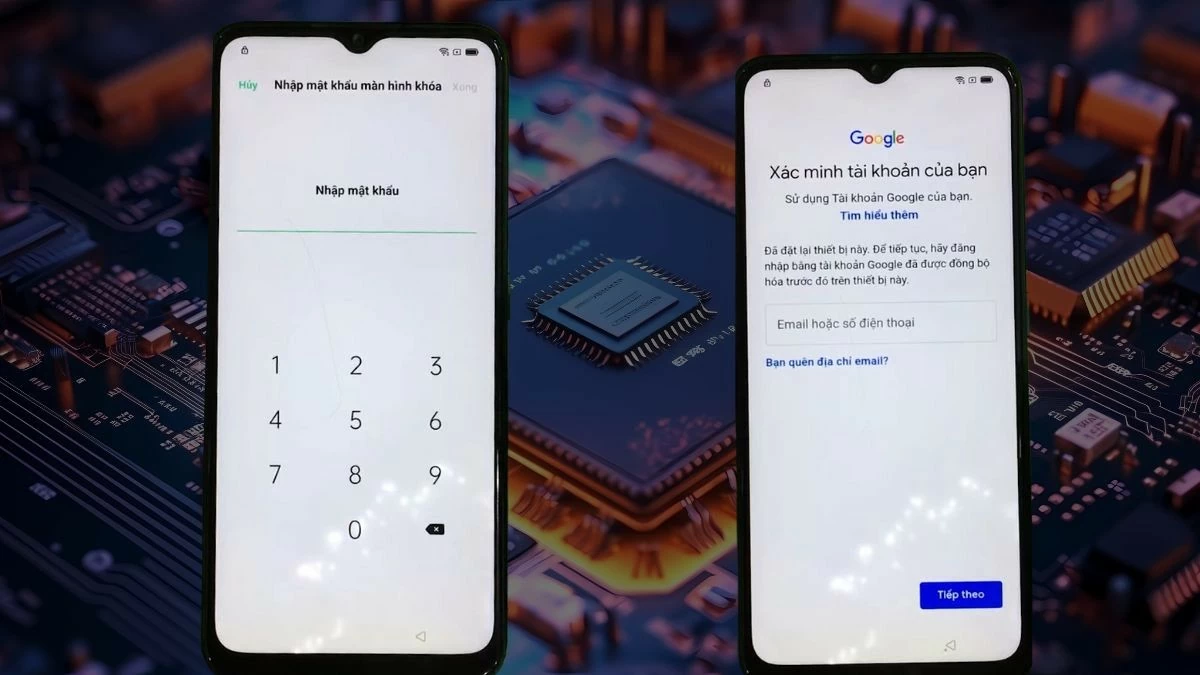 |
Instrukcja odblokowania ekranu OPPO za pomocą połączenia alarmowego
Krok 1: Poniżej pola do wpisania hasła kliknij „Połączenie alarmowe”.
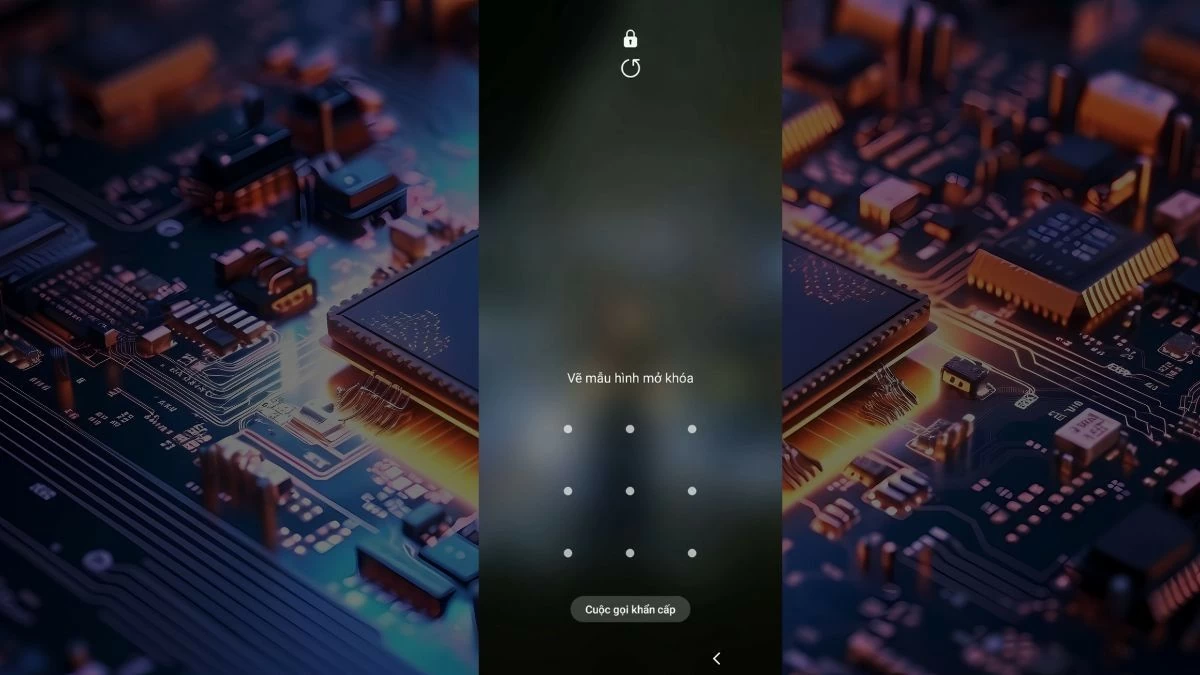 |
Krok 2: Gdy pojawi się klawiatura, wpisz *#812# i naciśnij przycisk połączenia (w przypadku linii OPPO, takich jak A5 i A9, wpisz *#813#).
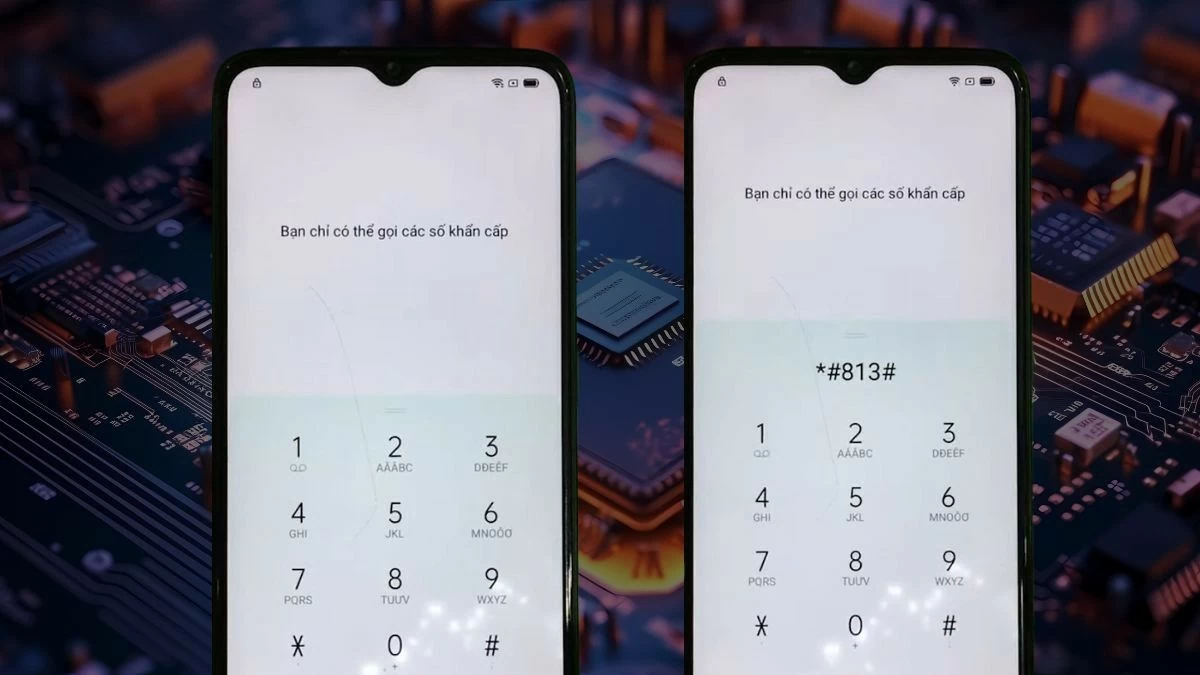 |
Krok 3: Możesz odblokować urządzenie. Jednak wszystkie ustawienia zostaną przywrócone do domyślnych, a interfejs będzie wyświetlany w języku angielskim.
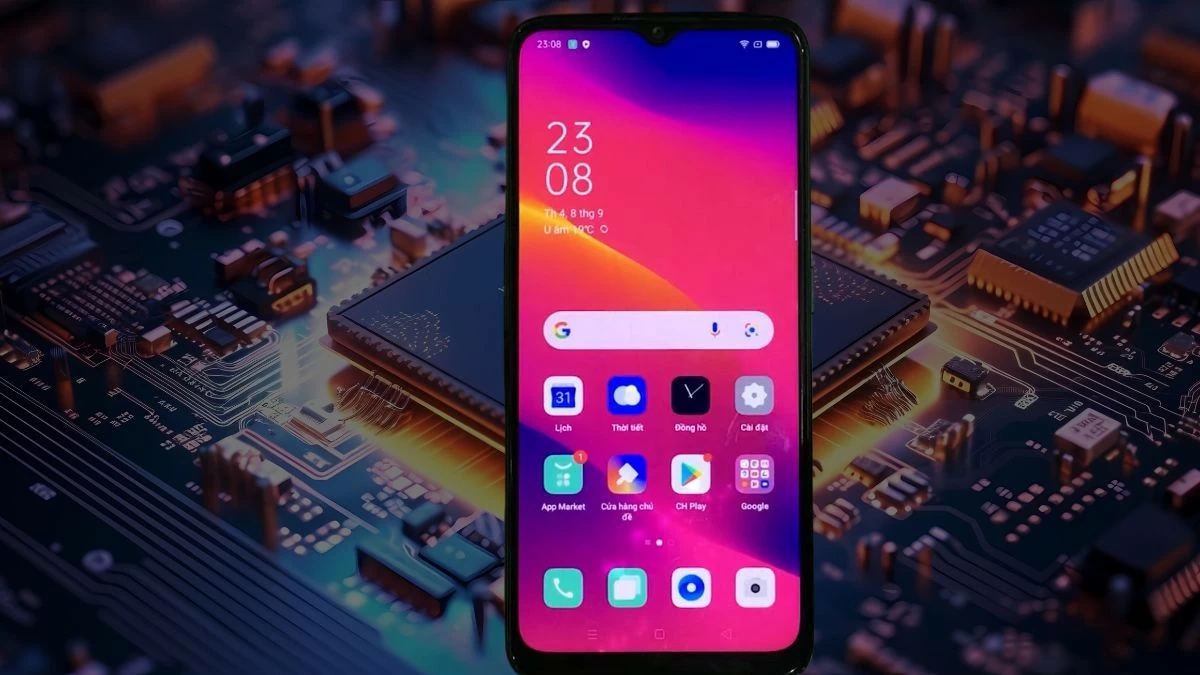 |
Uwaga: Metoda odblokowania ekranu głównego OPPO za pomocą połączenia alarmowego nie dotyczy starszych linii produktów. Jeśli ta metoda nie zadziała, spróbuj użyć twardego resetu, aby przywrócić dostęp.
Dzięki tym metodom odblokowywania ekranu głównego OPPO, zarówno w przypadku zapomnienia hasła, jak i w standardowy sposób, użytkownicy nie tylko zwiększają bezpieczeństwo, ale także nabywają umiejętności radzenia sobie w trudnych sytuacjach. Należy pamiętać, że każdy model OPPO może nieznacznie różnić się interfejsem, więc proces odblokowywania może nie być dokładnie taki sam.
Źródło



























![[Zdjęcie] Parada z okazji 50. rocznicy Święta Narodowego Laosu](/_next/image?url=https%3A%2F%2Fvphoto.vietnam.vn%2Fthumb%2F1200x675%2Fvietnam%2Fresource%2FIMAGE%2F2025%2F12%2F02%2F1764691918289_ndo_br_0-jpg.webp&w=3840&q=75)
![[Zdjęcie] Oddawanie czci posągowi Tuyet Son – prawie 400-letniemu skarbowi w pagodzie Keo](/_next/image?url=https%3A%2F%2Fvphoto.vietnam.vn%2Fthumb%2F1200x675%2Fvietnam%2Fresource%2FIMAGE%2F2025%2F12%2F02%2F1764679323086_ndo_br_tempimageomw0hi-4884-jpg.webp&w=3840&q=75)







































































Komentarz (0)