

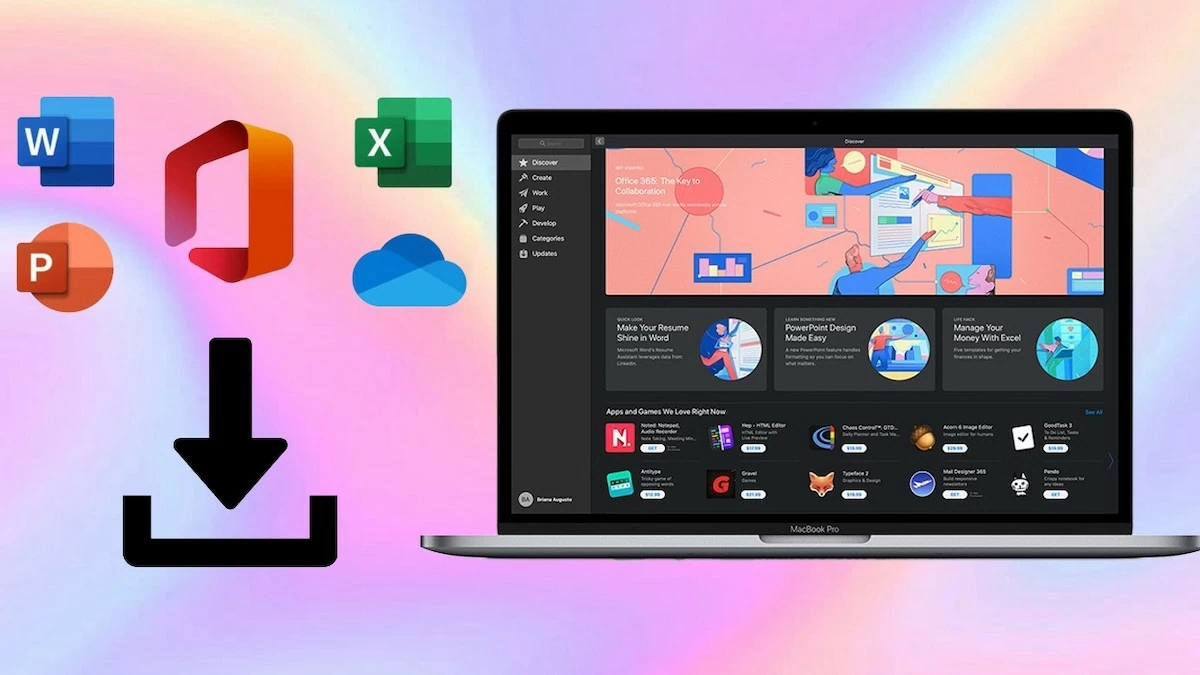
Używasz MacBooka i chcesz poprawić wydajność pracy? Zainstaluj Office MacBook za darmo. Poniżej znajdziesz instrukcje dotyczące instalacji Office MacBook za darmo w 2024 roku!
 |
Instrukcje dotyczące szybkiego pobierania i instalowania pakietu Office na komputerze MacBook
Pobierz Office dla Macbooka
Aby pobrać pakiet Office dla komputera MacBook, wykonaj następujące czynności:
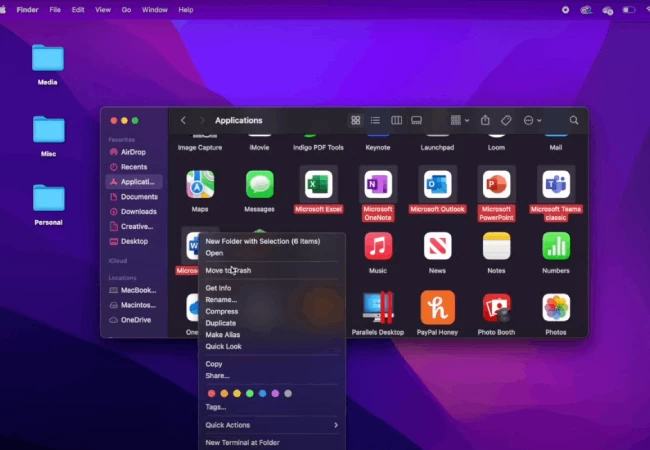
Krok 1: Odinstaluj starą wersję pakietu Office na MacBooku.
Otwórz Finder, wybierz Aplikacje. Znajdź aplikacje pakietu Microsoft Office, które chcesz usunąć, kliknij prawym przyciskiem myszy i wybierz Przenieś do Kosza.
 |
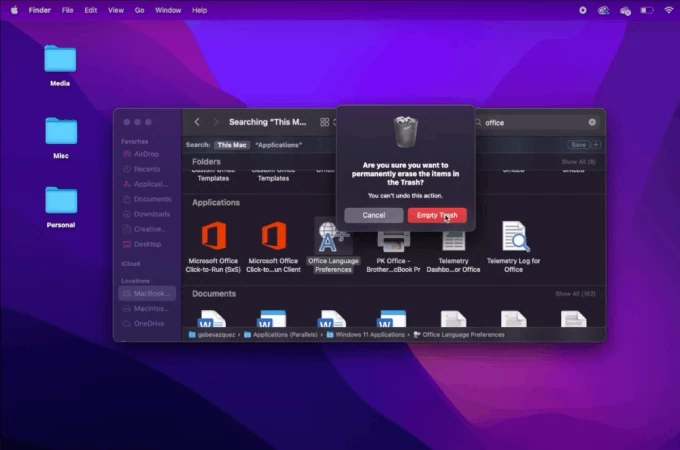
Krok 2: Gdy ekran poprosi o podanie hasła administratora, wpisz hasło logowania do komputera. Następnie kliknij prawym przyciskiem myszy Kosz i wybierz opcję Opróżnij Kosz.
 |
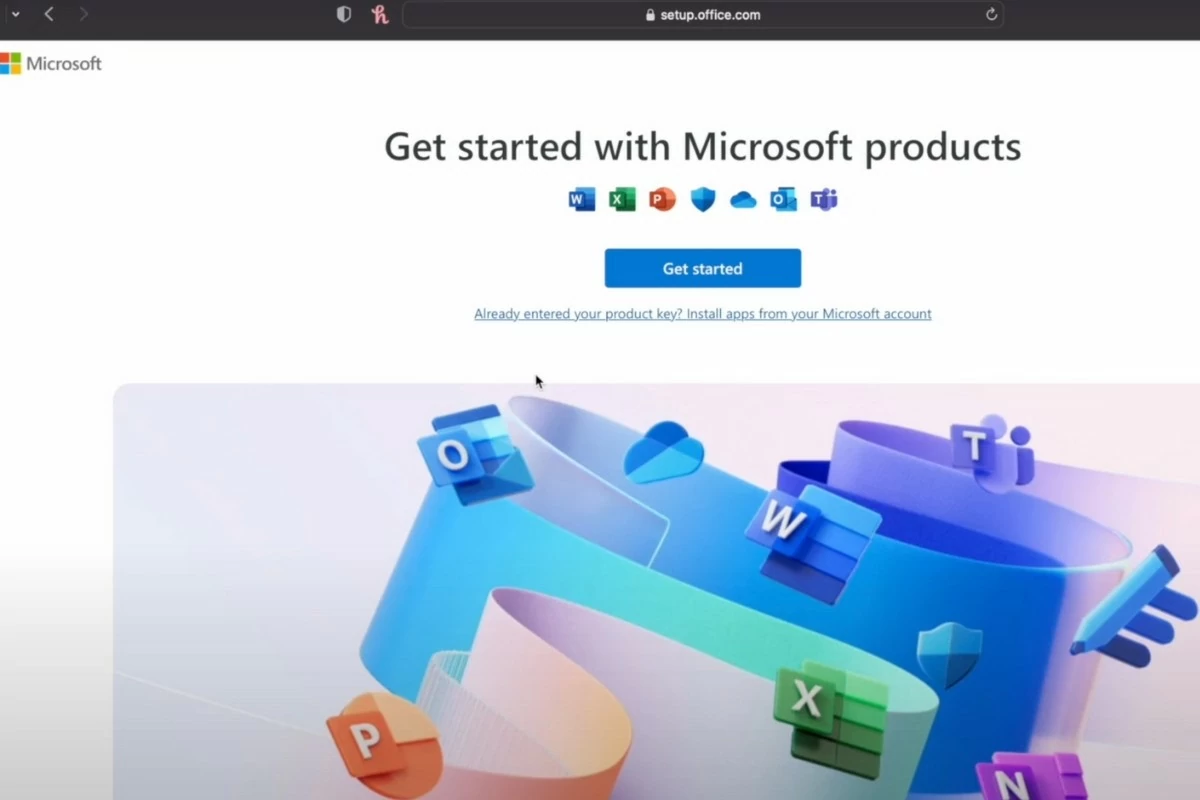
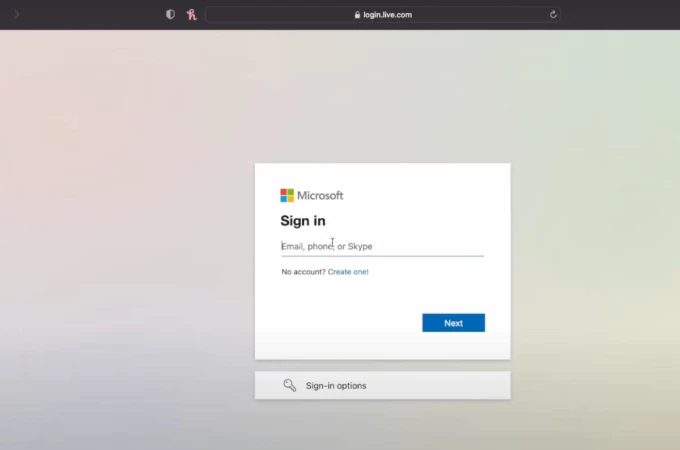
Krok 3: Przejdź na stronę setup.office.com, kliknij „Zaloguj się” i zaloguj się na swoje konto Microsoft. Następnie wprowadź kod wysłany na Twój adres e-mail.
 |
 |
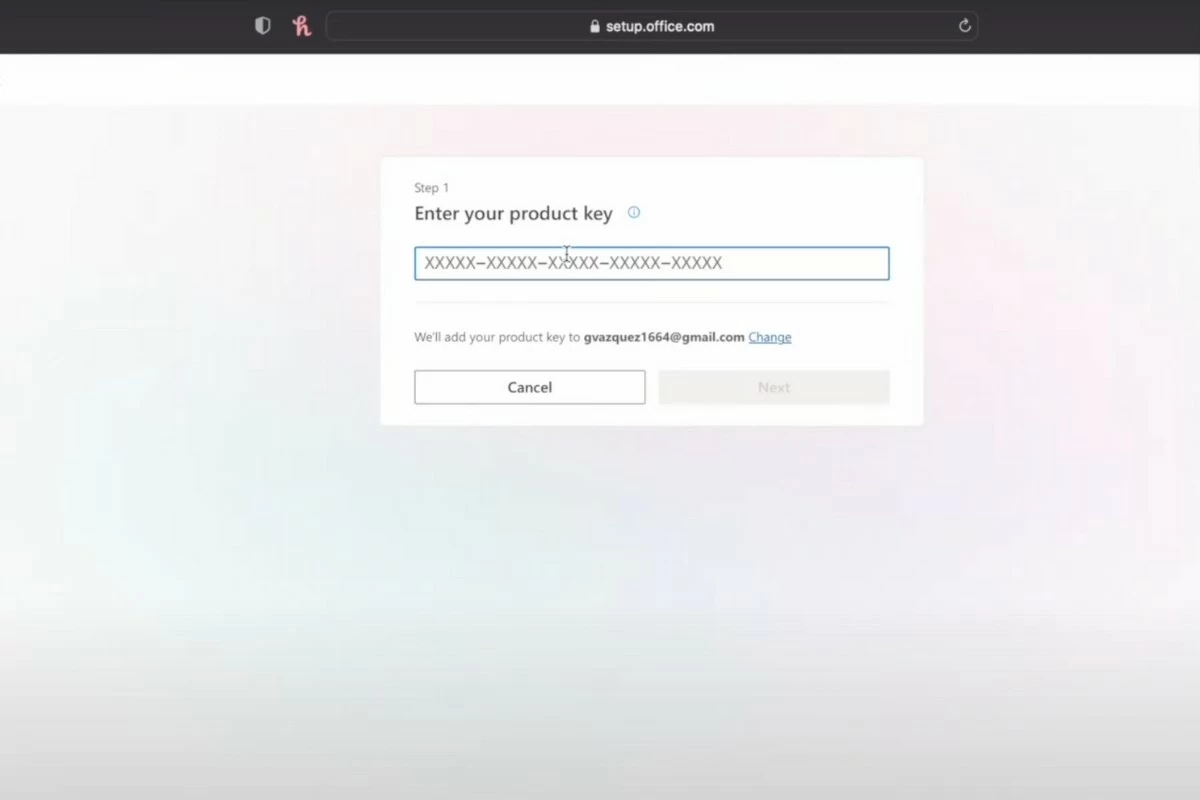
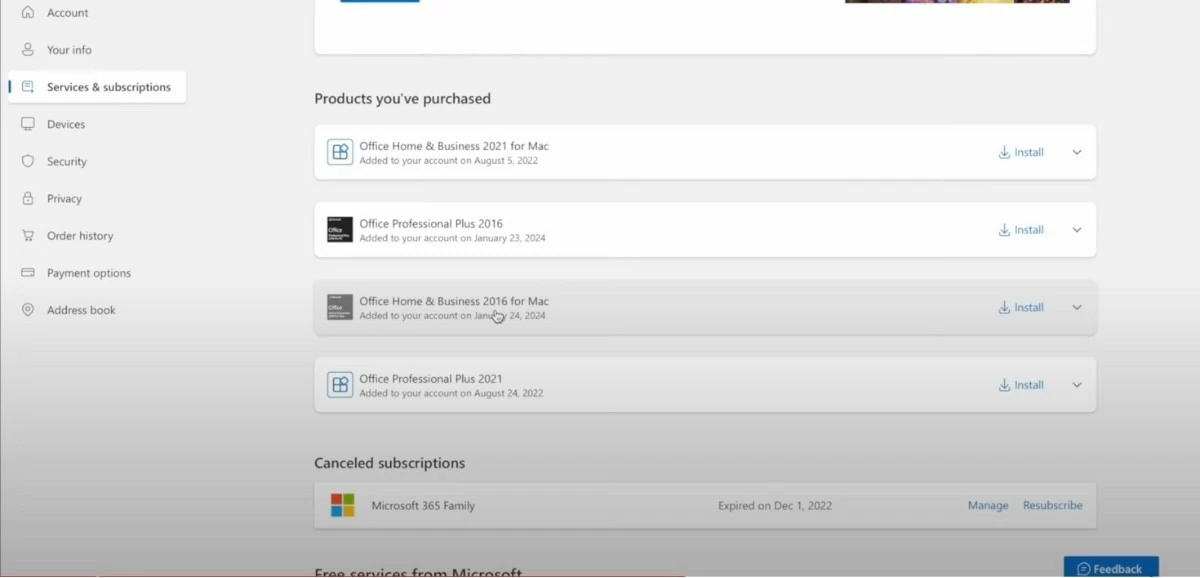
Krok 4: Wprowadź klucz produktu. System sprawdzi poprawność danych i przeniesie Cię na stronę usług i subskrypcji, gdzie możesz wyświetlić zakupione aplikacje.
 |
Krok 5: W sekcji Office Home & Business 2016 dla komputerów Mac kliknij przycisk Pobierz, a następnie wybierz Zainstaluj. Plik zostanie pobrany w formacie .pkg.
 |
Instrukcje dotyczące instalacji pakietu Office na komputerze Mac
Krok 1: Po pobraniu kliknij dwukrotnie plik, aby rozpocząć instalację.
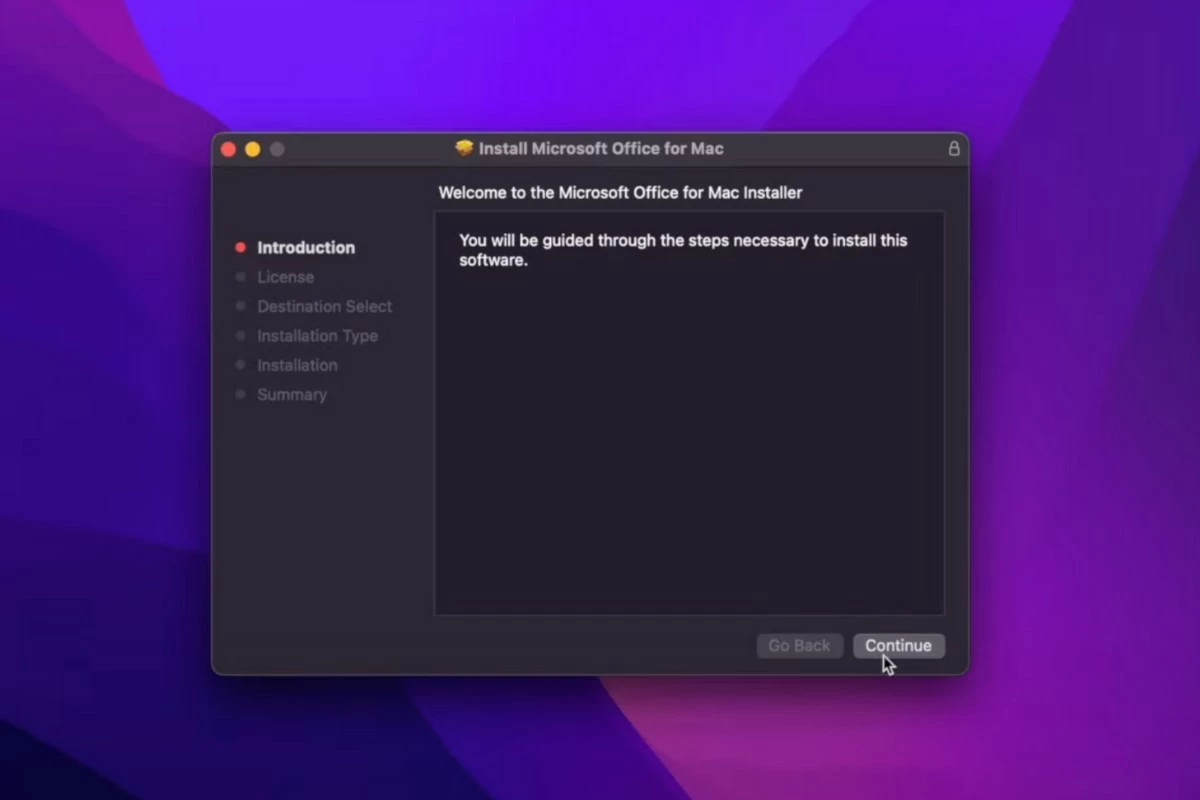 |
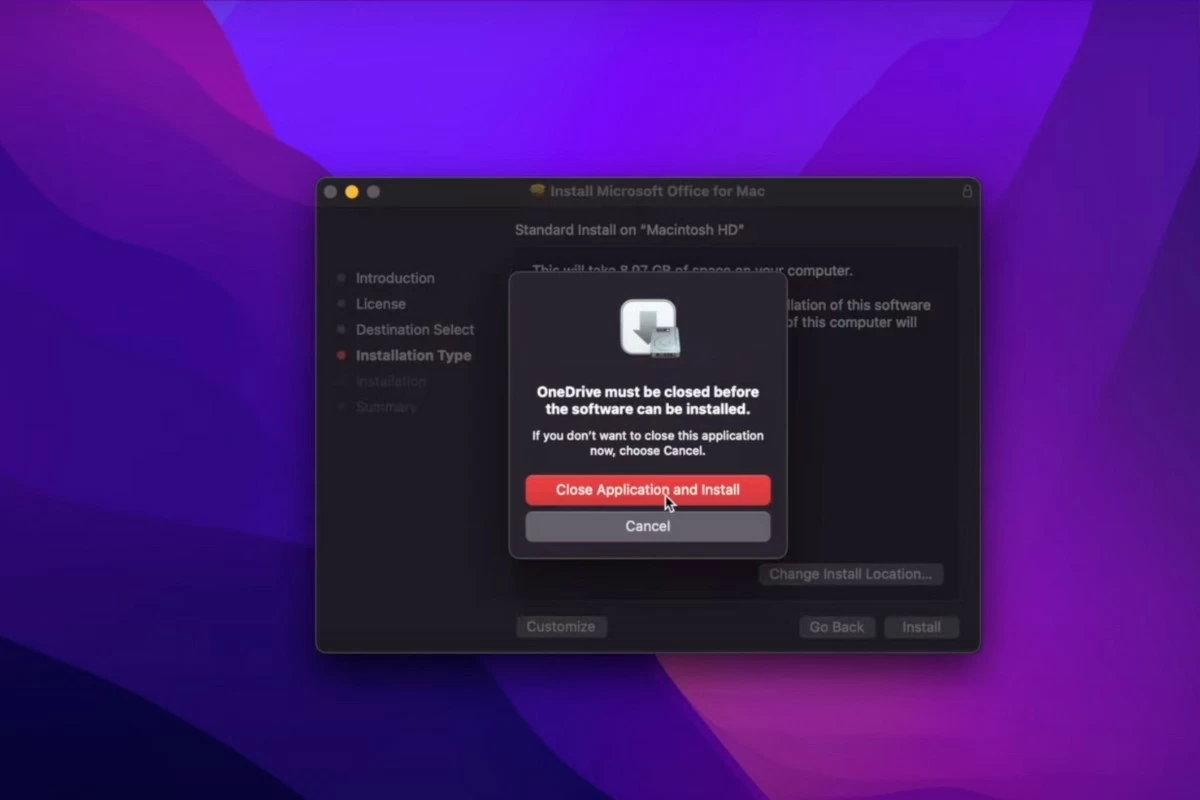
Krok 2: Kliknij „Kontynuuj”, aby kontynuować, a następnie wybierz „Akceptuję”. Następnie kliknij „Instaluj” i wybierz „Zamknij aplikację i zainstaluj”, aby rozpocząć instalację.
 |
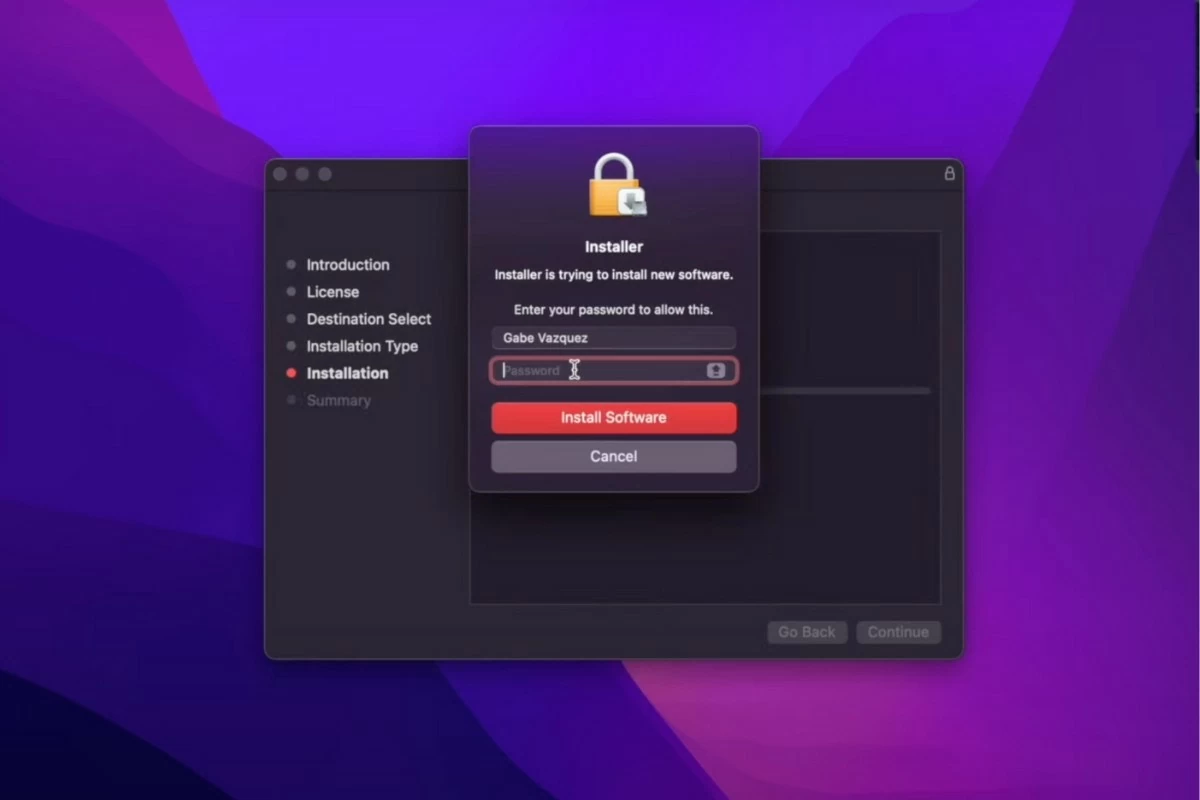
Krok 3: Na ekranie pojawi się prośba o podanie hasła. Wystarczy wpisać hasło, którego używasz do logowania się na komputerze.
 |
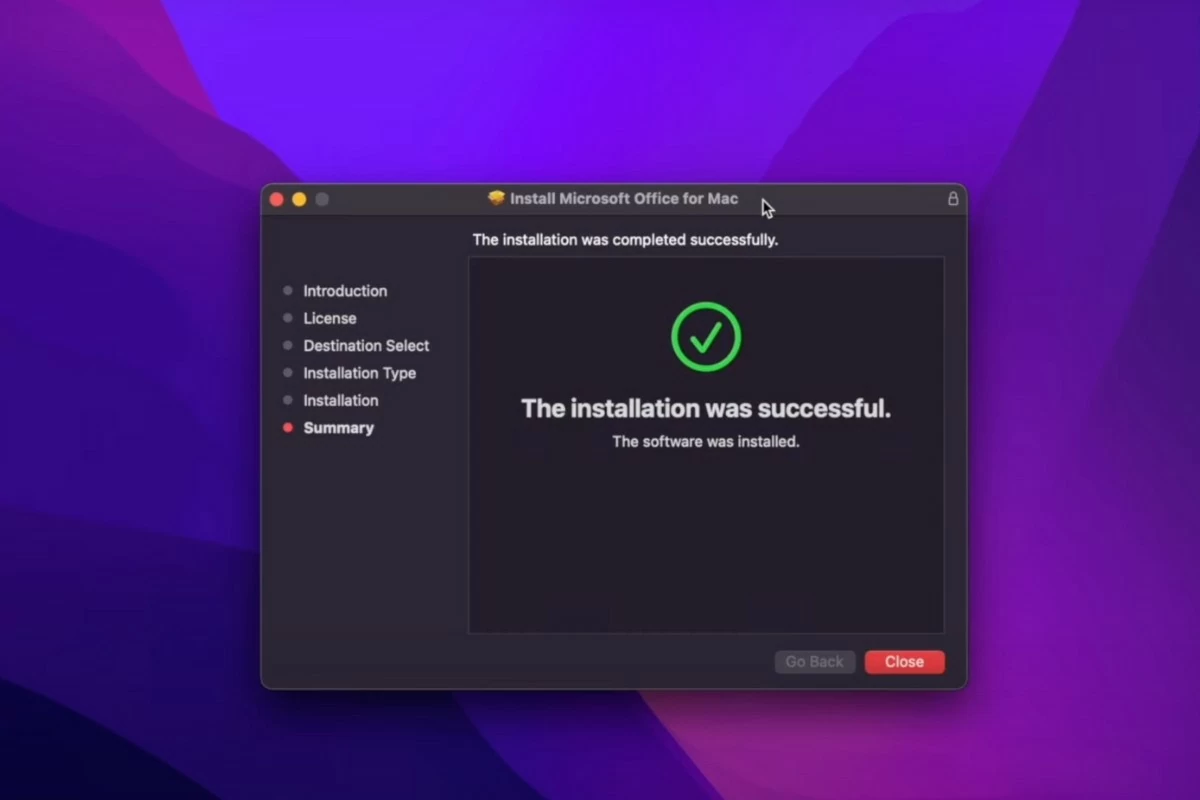
Krok 4: Następnie poczekaj na zakończenie instalacji. Po jej zakończeniu na ekranie pojawi się komunikat „Instalacja powiodła się”.
 |
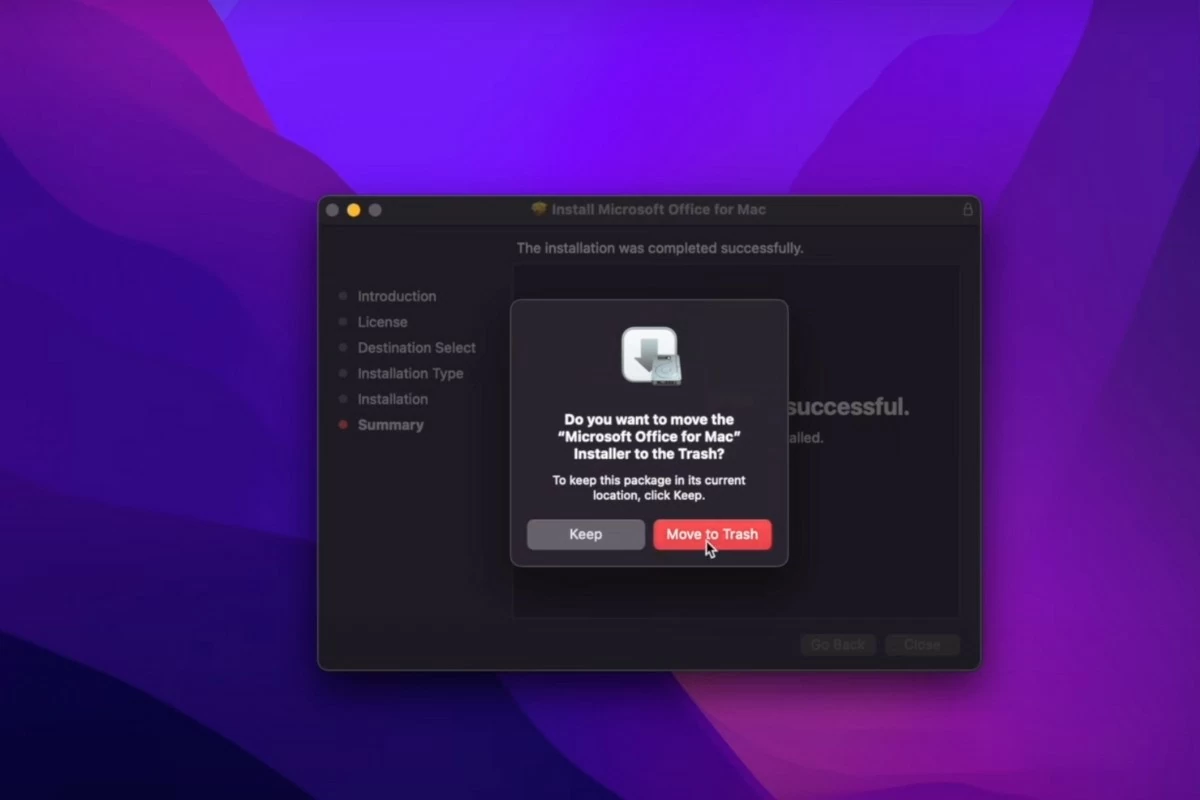
Krok 5: Kliknij Zamknij, a następnie wybierz Przenieś do Kosza.
 |
Krok 6: Otwórz Finder i wybierz Aplikacje. Przewiń w dół, aby znaleźć aplikacje pakietu Microsoft Office.
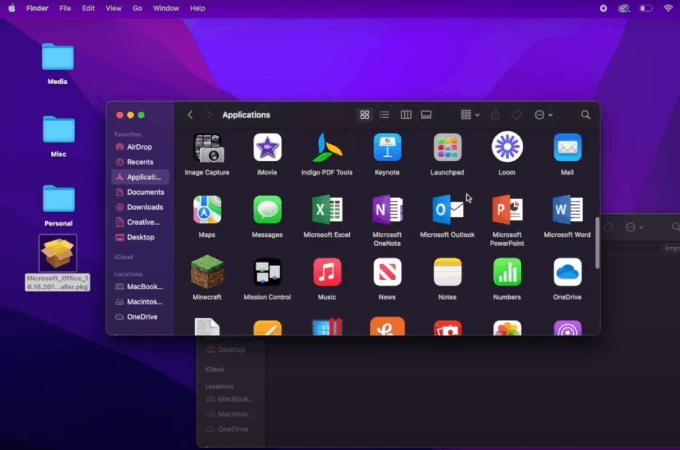 |
Krok 7: Otwórz Worda i kliknij ikonę klucza w lewym dolnym rogu ekranu, aby aktywować. Musisz ponownie zalogować się na swoje konto. Wprowadź kod wysłany na Twój adres e-mail i kliknij Zaloguj się.
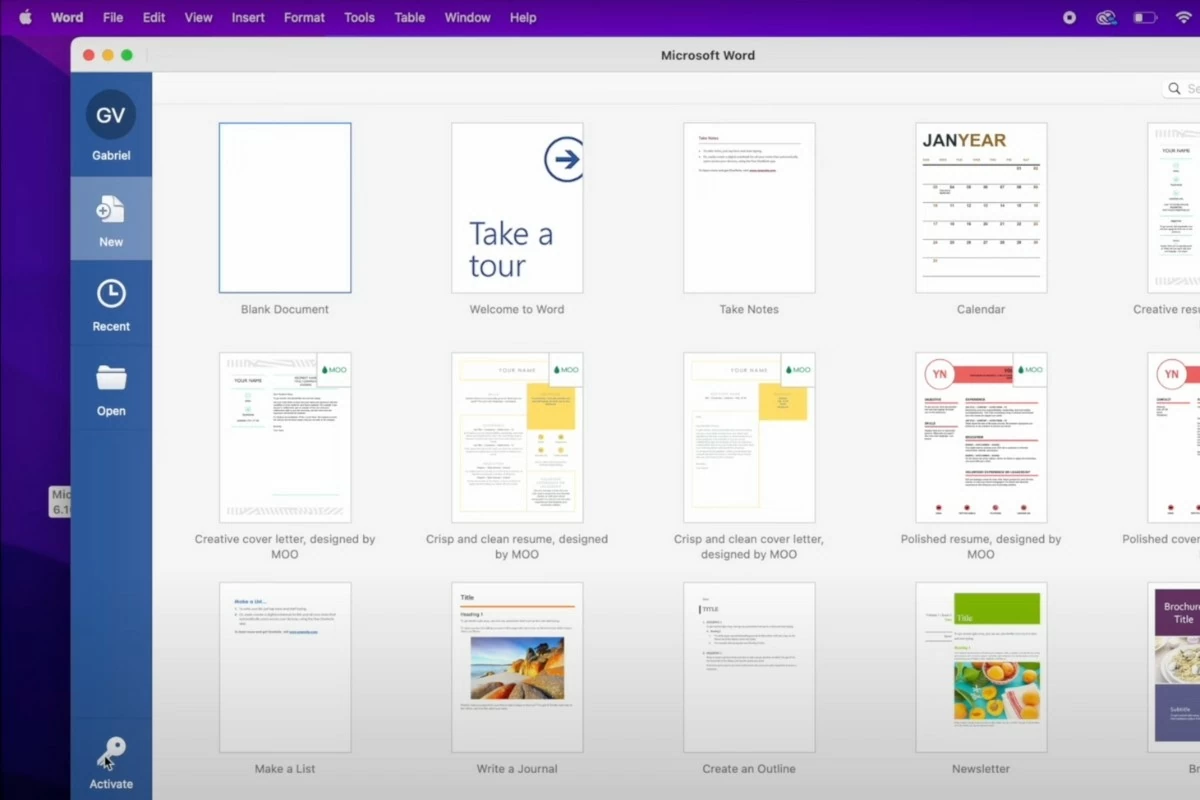 |
Krok 8: Po aktywacji program Word będzie gotowy do użycia natychmiast. Pozostałe aplikacje pakietu Office również zostaną aktywowane bez żadnych dodatkowych kroków.
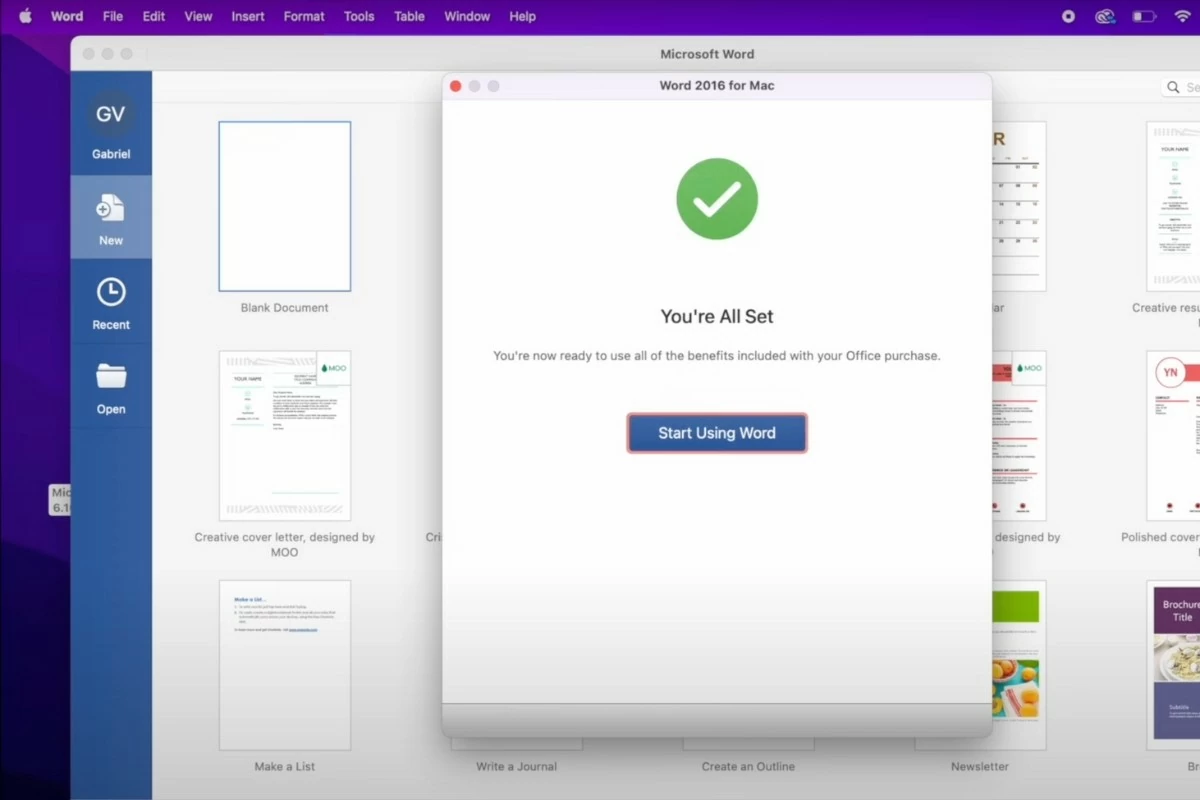 |
Powyżej znajduje się krótki przewodnik po darmowej instalacji pakietu Office na MacBooku. Mamy nadzieję, że ten artykuł pomoże Ci pomyślnie pobrać pakiet Office do pracy i nauki. Nie zapomnij regularnie nas śledzić, aby być na bieżąco z nowymi i ciekawymi nowinkami technologicznymi!
Źródło: https://baoquocte.vn/cach-cai-office-tren-macbook-ban-quyen-2024-don-gian-va-thu-vi-287620.html

![[Zdjęcie] Przewodniczący Zgromadzenia Narodowego Tran Thanh Man uczestniczy w ceremonii wręczenia nagród VinFuture 2025](/_next/image?url=https%3A%2F%2Fvphoto.vietnam.vn%2Fthumb%2F1200x675%2Fvietnam%2Fresource%2FIMAGE%2F2025%2F12%2F05%2F1764951162416_2628509768338816493-6995-jpg.webp&w=3840&q=75)

![[Zdjęcie] 60. rocznica powstania Wietnamskiego Stowarzyszenia Artystów Fotografików](/_next/image?url=https%3A%2F%2Fvphoto.vietnam.vn%2Fthumb%2F1200x675%2Fvietnam%2Fresource%2FIMAGE%2F2025%2F12%2F05%2F1764935864512_a1-bnd-0841-9740-jpg.webp&w=3840&q=75)





































































































Komentarz (0)