

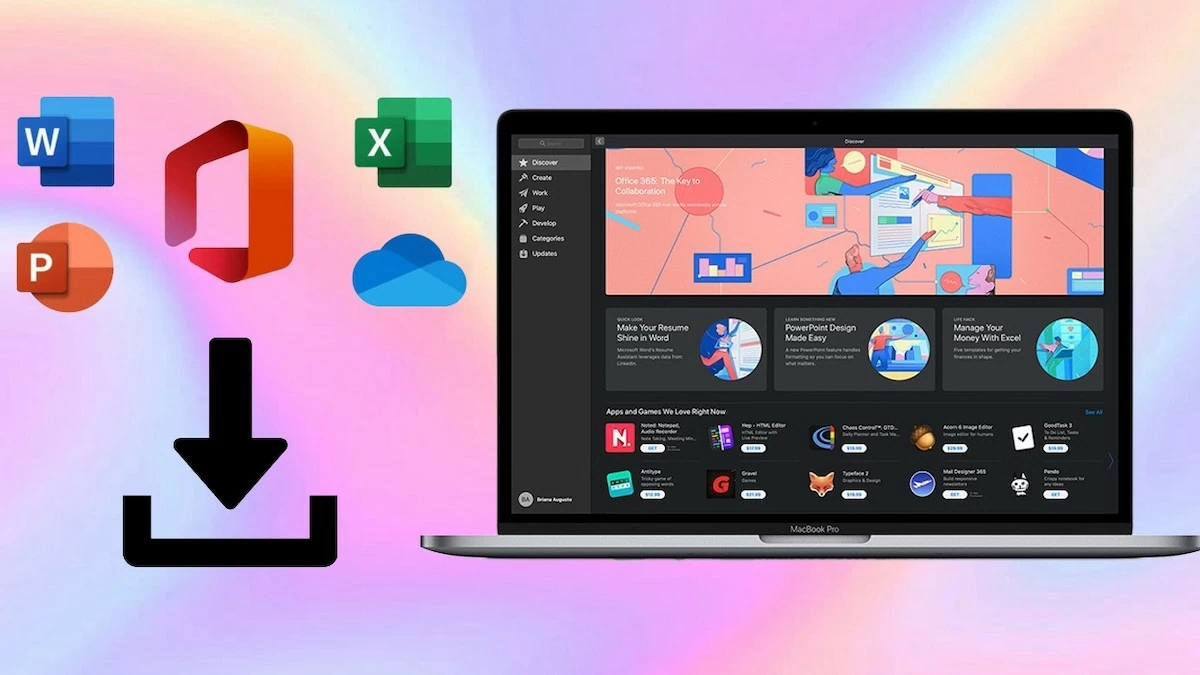
MacBook kullanıyor ve iş performansınızı artırmak istiyorsanız, Office MacBook'u ücretsiz yükleyin. Aşağıda, 2024'te Office MacBook'u ücretsiz yükleme talimatları yer almaktadır!
 |
Office'i MacBook'a nasıl hızlı bir şekilde indirip yükleyeceğinize dair talimatlar
Macbook için Office'i indirin
MacBook için Office'i indirmek için şu adımları izleyin:
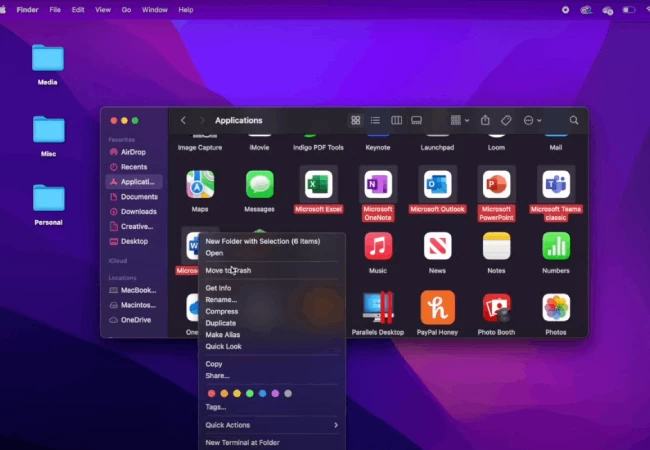
Adım 1: MacBook'unuzdaki eski Office'i kaldırın.
Finder'ı açın, Uygulamalar'ı seçin. Silmek istediğiniz Microsoft Office uygulamalarını bulun, sağ tıklayın ve Çöp Kutusuna Taşı'yı seçin.
 |
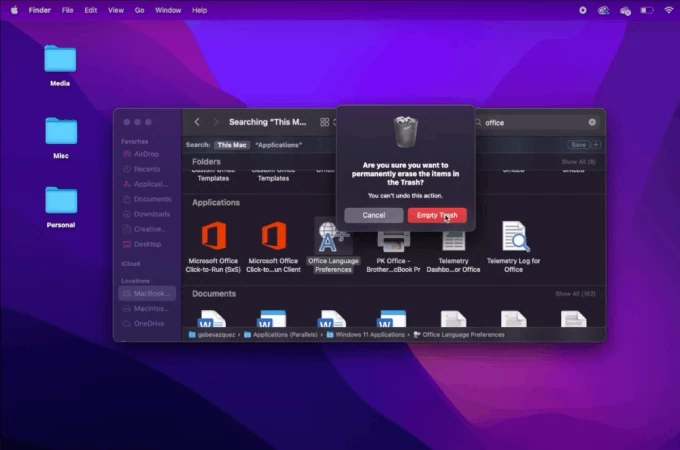
Adım 2: Ekranda yönetici parolası istendiğinde, bilgisayar oturum açma parolanızı girin. Ardından, Geri Dönüşüm Kutusu'na sağ tıklayın ve Geri Dönüşüm Kutusu'nu Boşalt'ı seçin.
 |
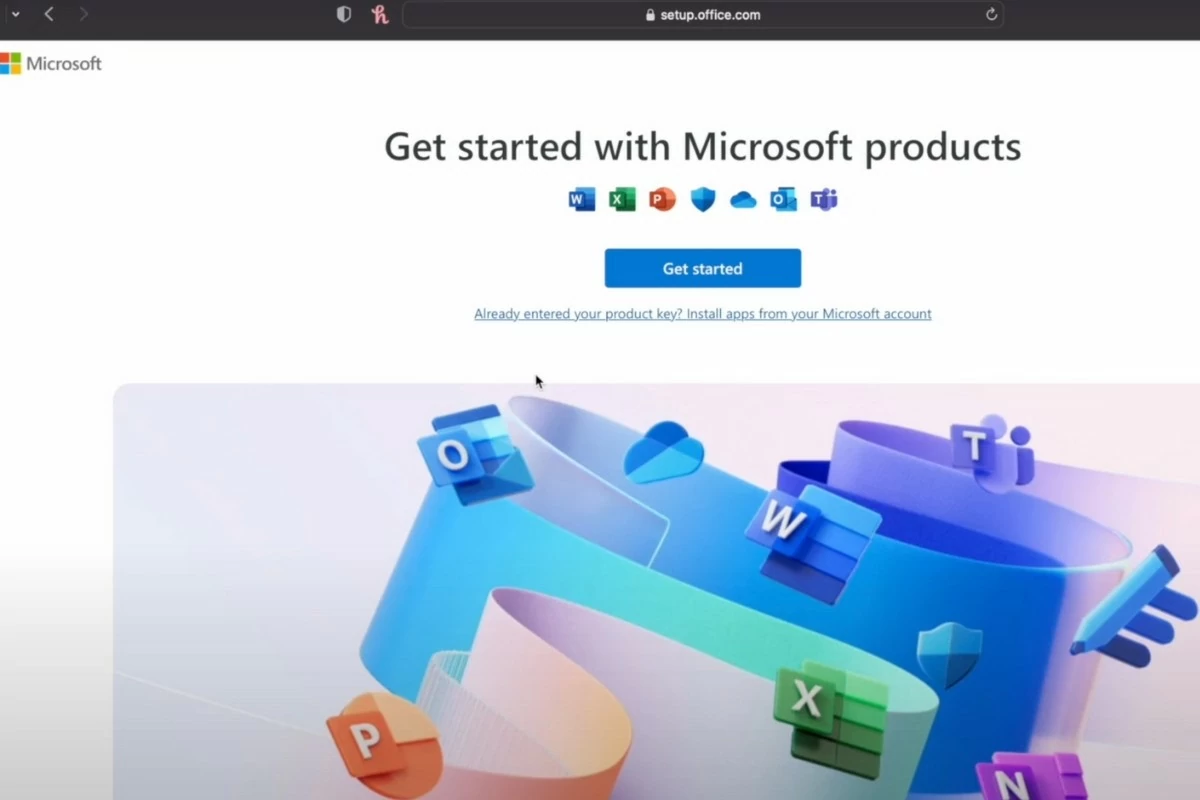
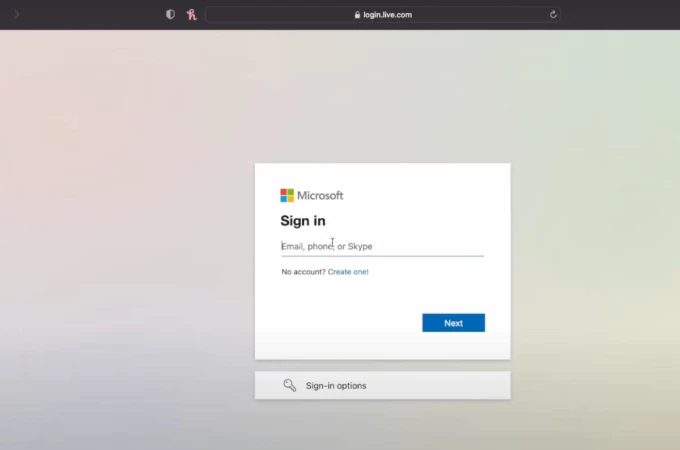
3. Adım: setup.office.com adresine gidin, Oturum aç'a tıklayın ve Microsoft hesabınızda oturum açın. Ardından, e-postanıza gönderilen kodu girin.
 |
 |
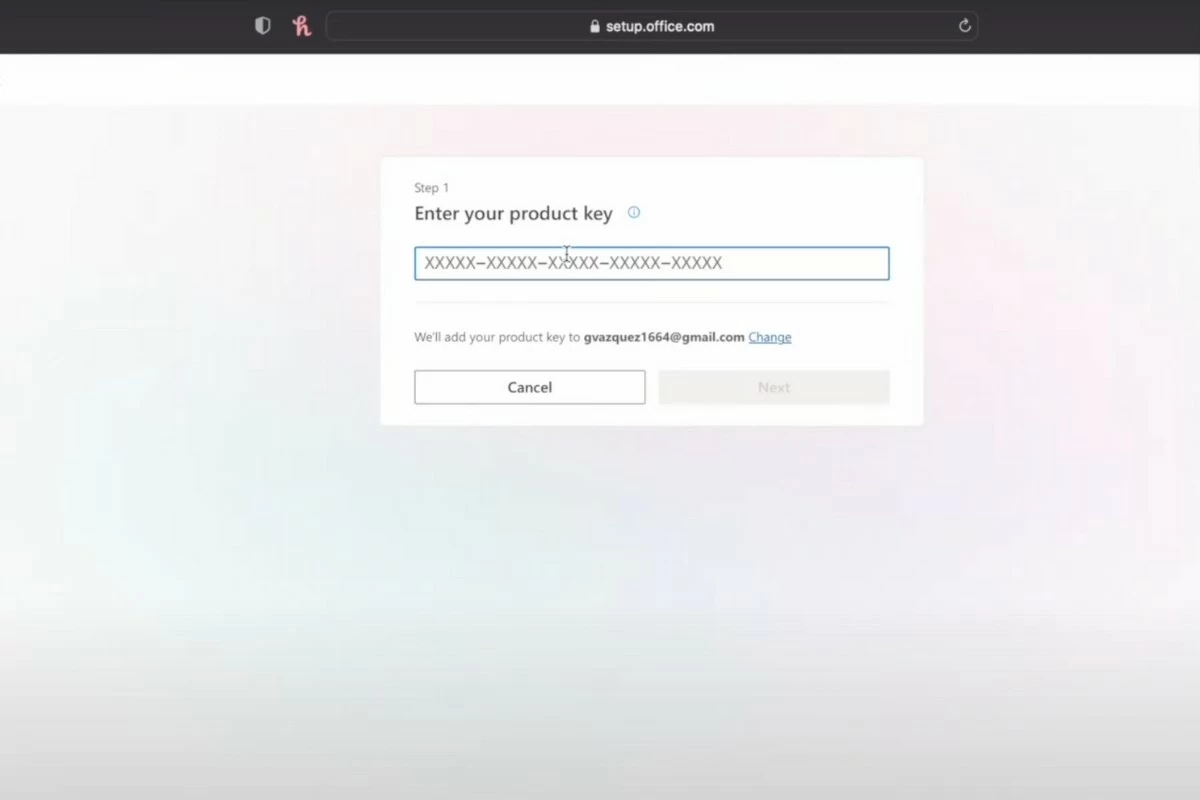
4. Adım: Ürün anahtarını girin. Sistem sizi kontrol edecek ve satın aldığınız uygulamaları görüntüleyebileceğiniz hizmetler ve abonelikler sayfasına yönlendirecektir.
 |
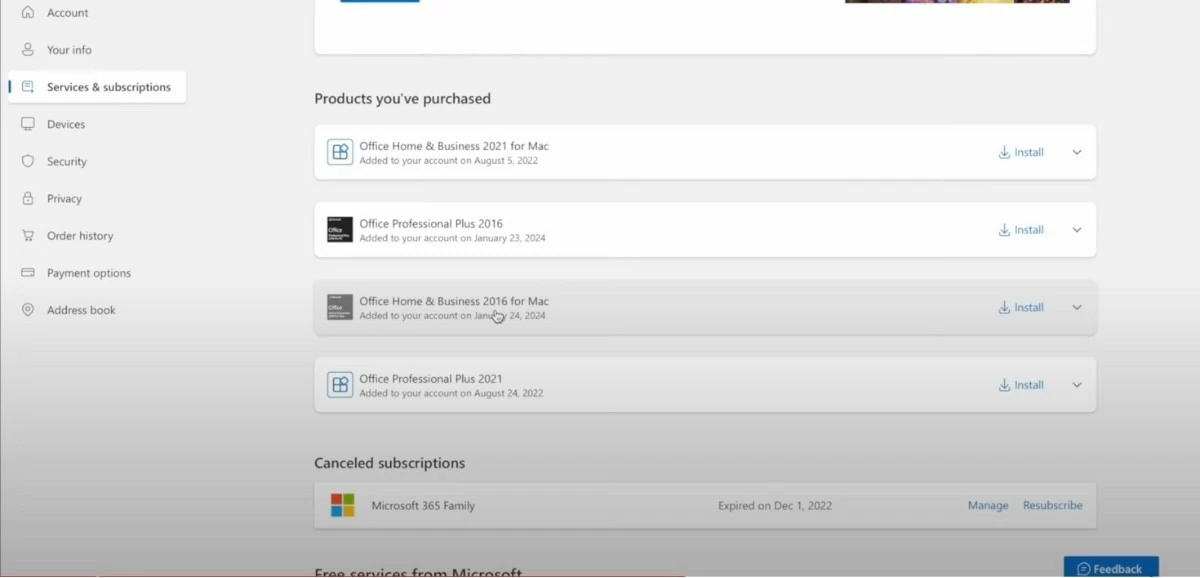
Adım 5: Mac için Office Home & Business 2016'da İndir düğmesine tıklayın ve ardından Yükle'yi seçin. Dosya .pkg olarak indirilecektir.
 |
Macbook için Office'in nasıl kurulacağına dair talimatlar
Adım 1: İndirdikten sonra kurulumu başlatmak için dosyaya çift tıklayın.
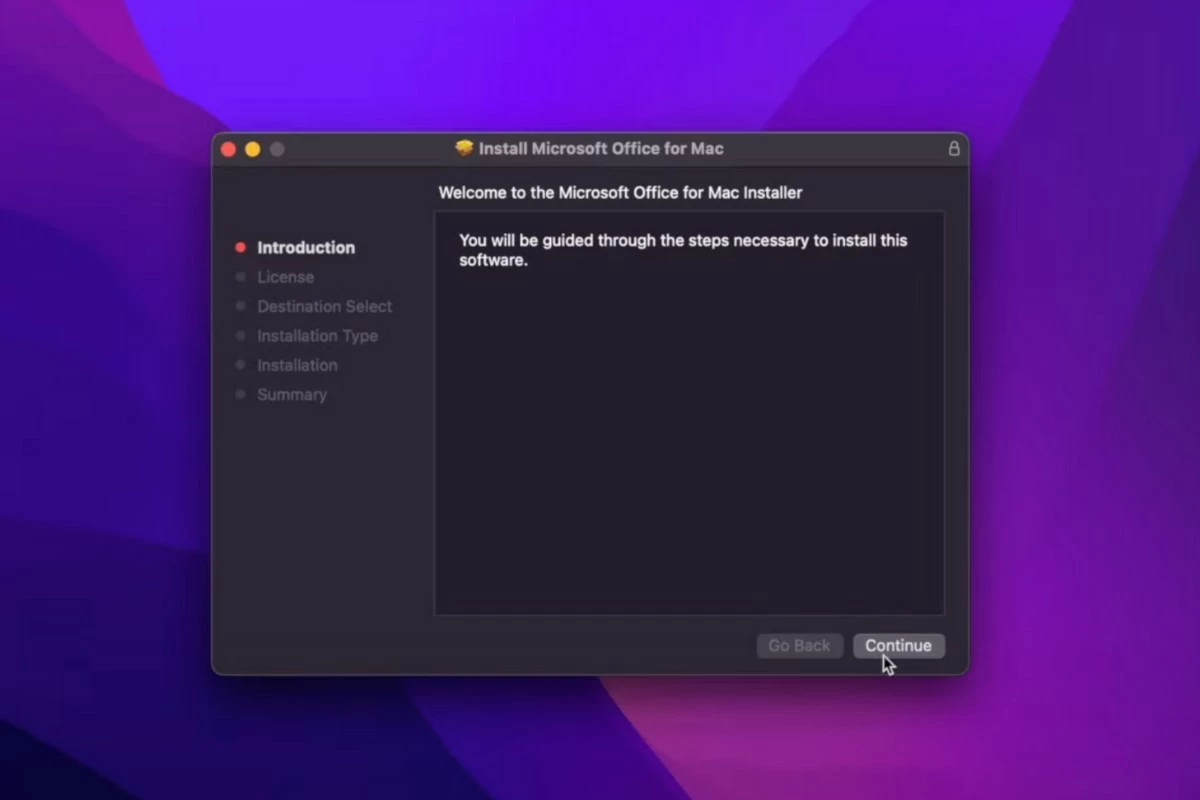 |
2. Adım: Devam etmek için Devam'a tıklayın ve ardından Kabul Et'i seçin. Ardından, Yükle'ye tıklayın ve Uygulamayı Kapat'ı seçip yüklemeyi başlatmak için Yükle'yi seçin.
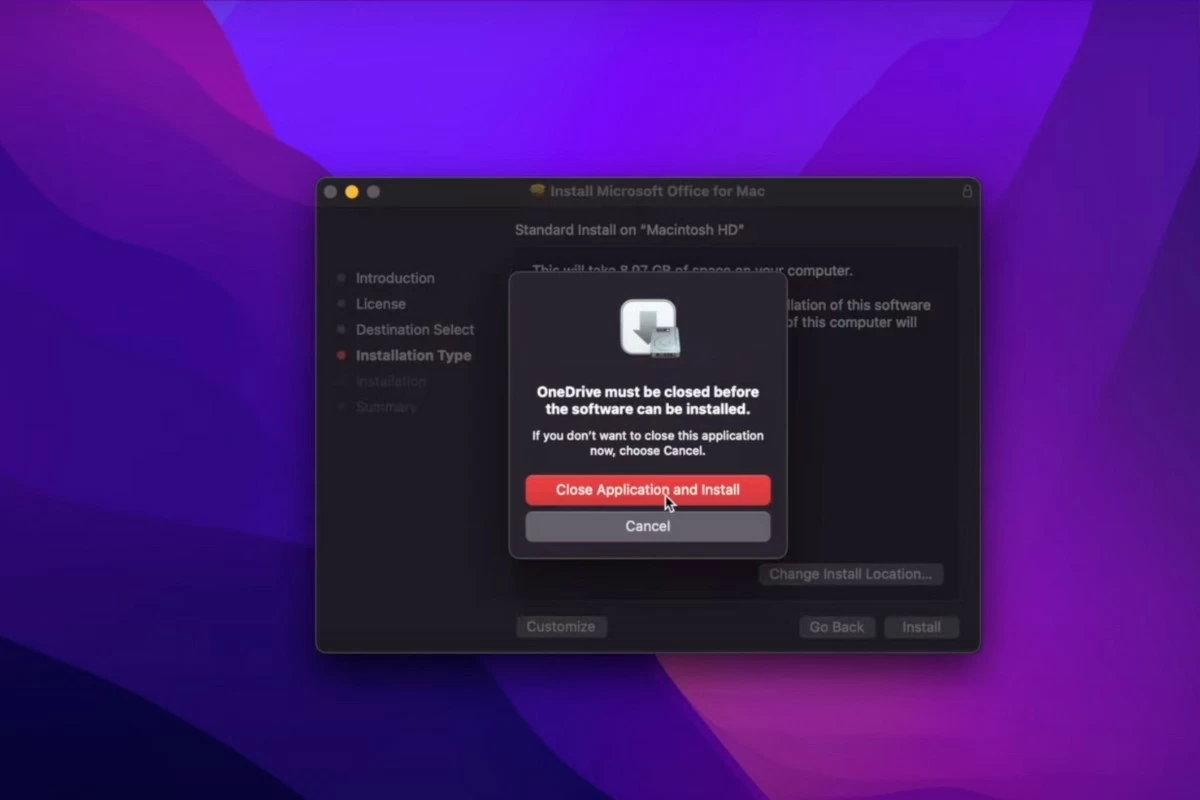 |
Adım 3: Ekranda bir parola girmeniz istenecektir. Bilgisayarınıza giriş yapmak için kullandığınız parolayı girmeniz yeterlidir.
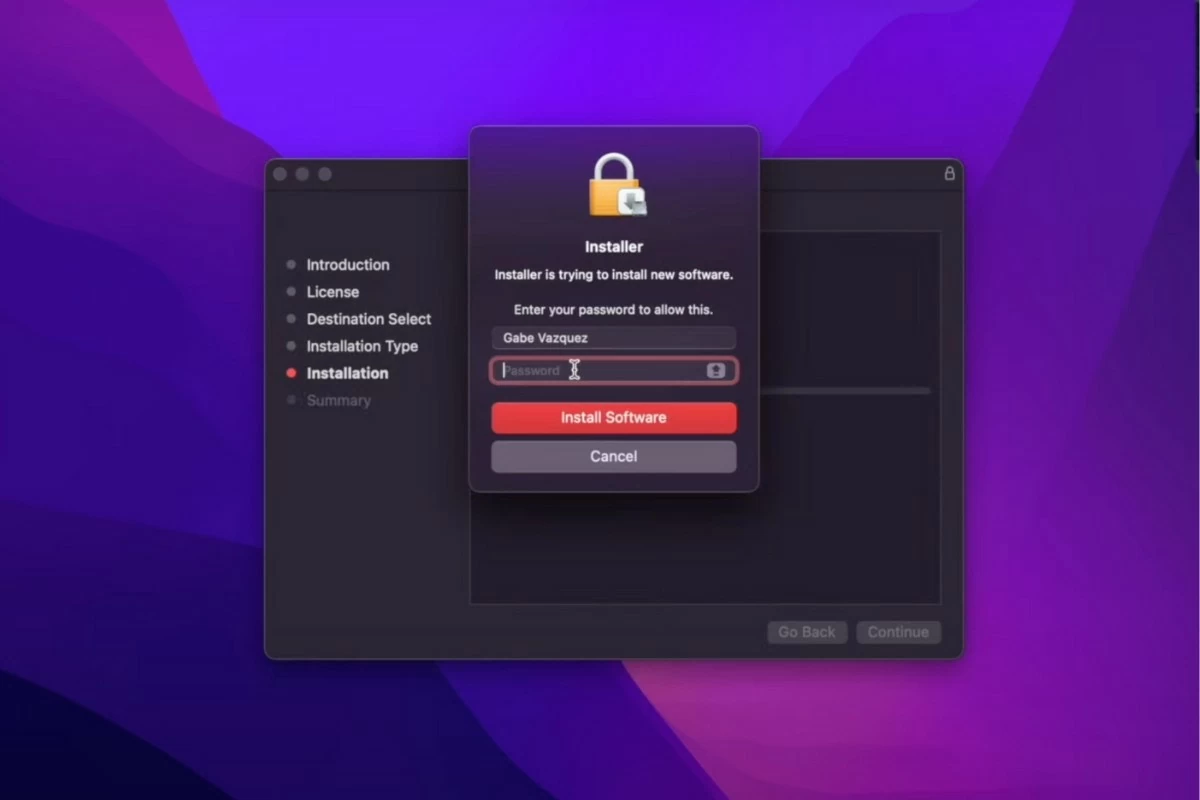 |
4. Adım: Ardından, kurulumun tamamlanmasını bekleyin. Kurulum tamamlandığında, ekranda "Kurulum başarılı oldu" mesajı görüntülenecektir.
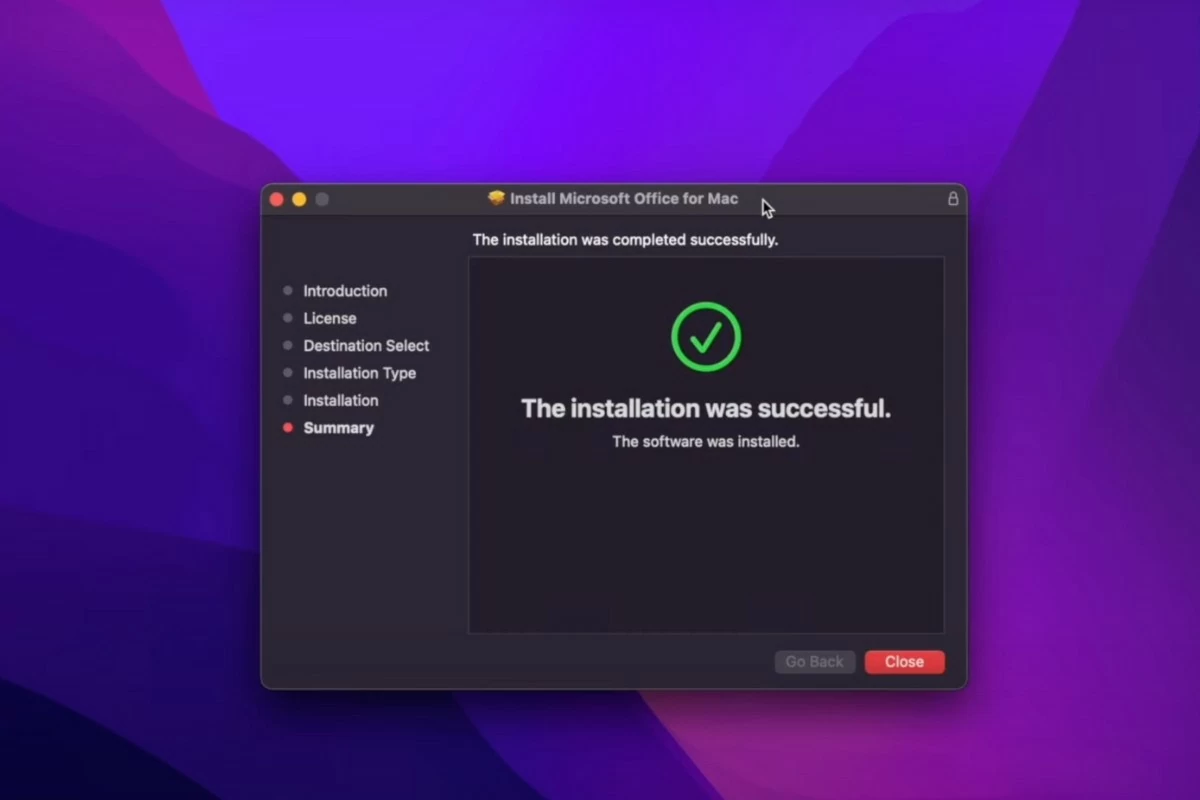 |
Adım 5: Kapat'a tıklayın ve ardından Çöp Kutusuna Taşı'yı seçin.
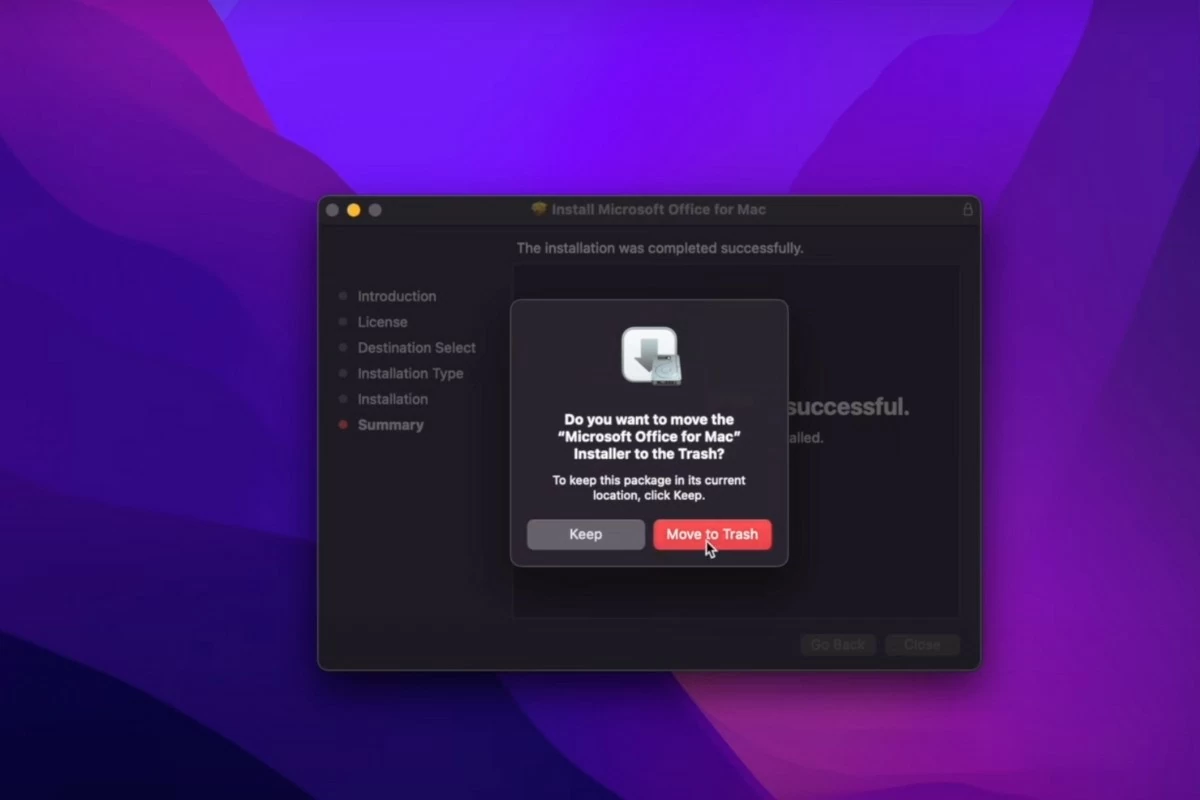 |
Adım 6: Finder'ı açın ve Uygulamalar'ı seçin. Microsoft Office uygulamalarını bulmak için aşağı kaydırın.
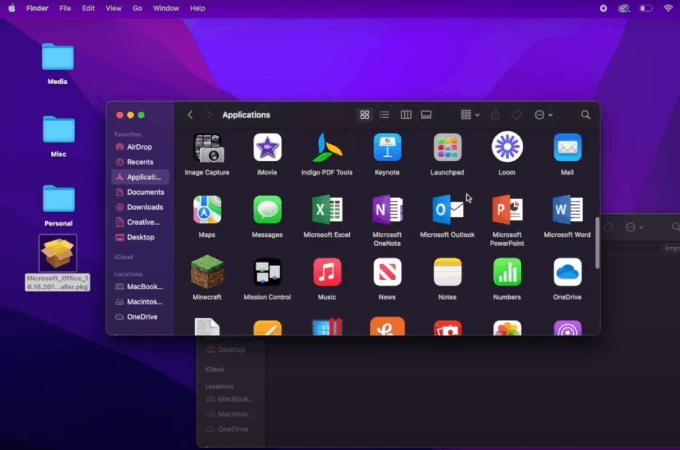 |
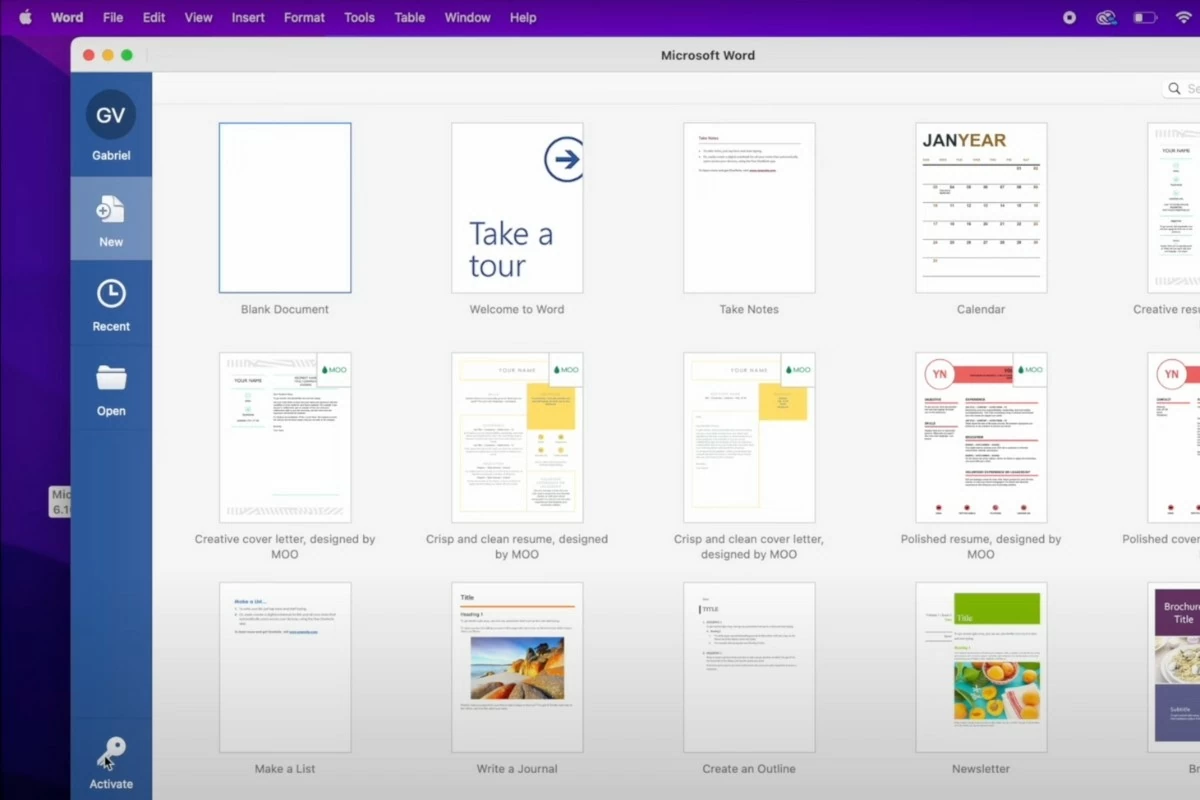
7. Adım: Word'ü açın ve etkinleştirmek için ekranın sol alt köşesindeki anahtar simgesine tıklayın. Hesabınızda tekrar oturum açmanız gerekecektir. E-postanıza gönderilen kodu girin ve Oturum Aç'a tıklayın.
 |
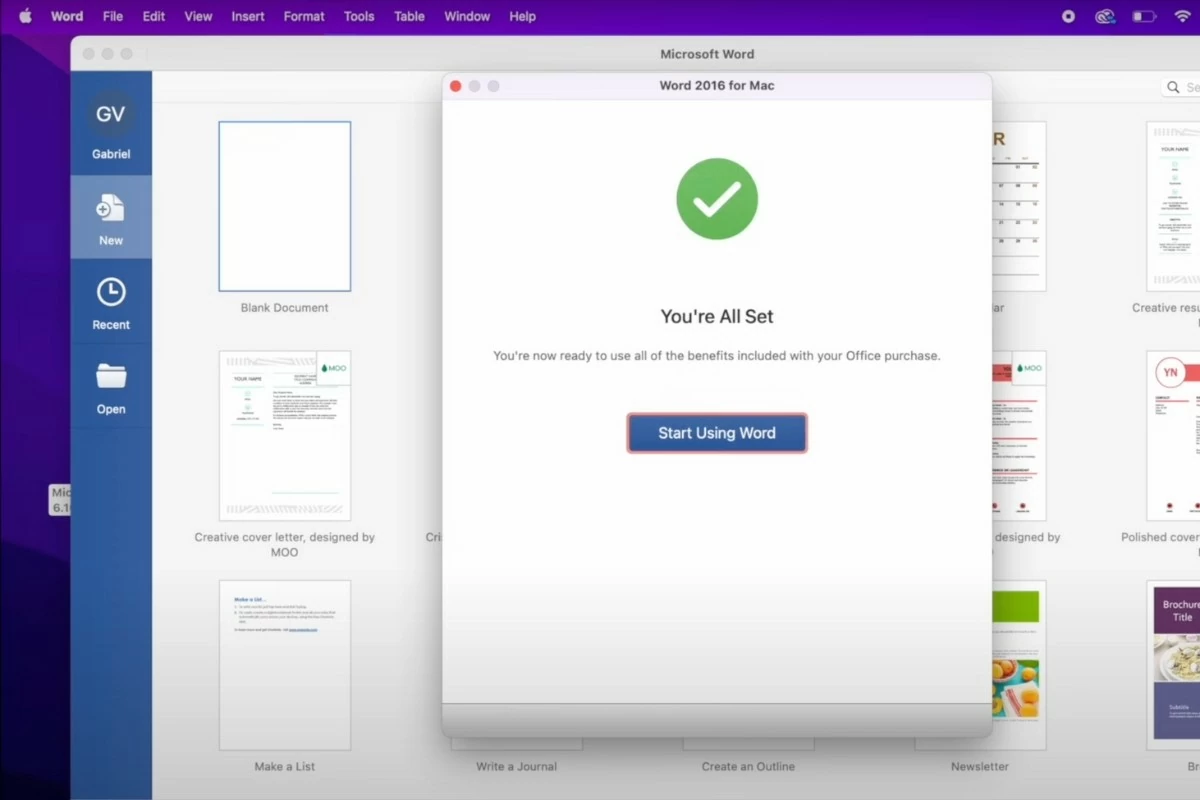
Adım 8: Etkinleştirme işleminin ardından Word hemen kullanıma hazır olacaktır. Office'teki diğer uygulamalar da herhangi bir ek adıma gerek kalmadan etkinleştirilecektir.
 |
Yukarıda, Office'i MacBook'unuza ücretsiz olarak yüklemek için hızlı bir kılavuz bulunmaktadır. Umarız bu makale, Office'i iş ve eğitim için başarıyla indirmenize yardımcı olur. Yeni ve ilgi çekici teknoloji haberlerini takip etmek için bizi düzenli olarak takip etmeyi unutmayın!
[reklam_2]
Kaynak: https://baoquocte.vn/cach-cai-office-tren-macbook-ban-quyen-2024-don-gian-va-thu-vi-287620.html


![[Fotoğraf] Ulusal Meclis Başkanı Tran Thanh Man, VinFuture 2025 Ödül Töreni'ne katılıyor](/_next/image?url=https%3A%2F%2Fvphoto.vietnam.vn%2Fthumb%2F1200x675%2Fvietnam%2Fresource%2FIMAGE%2F2025%2F12%2F05%2F1764951162416_2628509768338816493-6995-jpg.webp&w=3840&q=75)

![[Fotoğraf] Vietnam Fotoğraf Sanatçıları Derneği'nin Kuruluşunun 60. Yıldönümü](/_next/image?url=https%3A%2F%2Fvphoto.vietnam.vn%2Fthumb%2F1200x675%2Fvietnam%2Fresource%2FIMAGE%2F2025%2F12%2F05%2F1764935864512_a1-bnd-0841-9740-jpg.webp&w=3840&q=75)


































































































Yorum (0)