

Tüm Apple kullanıcıları için AirDrop, en sevilen özelliklerden biri olarak kabul edilir. Temel olarak, kullanıcıların Apple cihazları arasında verileri son derece hızlı ve kolay bir şekilde aktarmalarına olanak tanır.
Ancak, diğer tüm mobil özellikler gibi, AirDrop da bazen veri aktarım sürecinin başarısız olmasına neden olan sorunlarla karşılaşabilir. Peki, AirDrop'un çalışmama sorununu nasıl çözebilirsiniz? Lütfen aşağıdaki çözümlere bakın.
İşletim sistemini güncelleyin
- Sebep: İşletim sisteminiz, en yeni işletim sistemine güncellenmiş cihazlardaki AirDrop özelliğine kıyasla çok eski olabilir.
- Çözüm: İşletim sistemini en son sürüme güncellemeyi deneyin.
Adım 1: "Ayarlar" uygulamasına dokunun; "Genel Ayarlar"ı seçin.
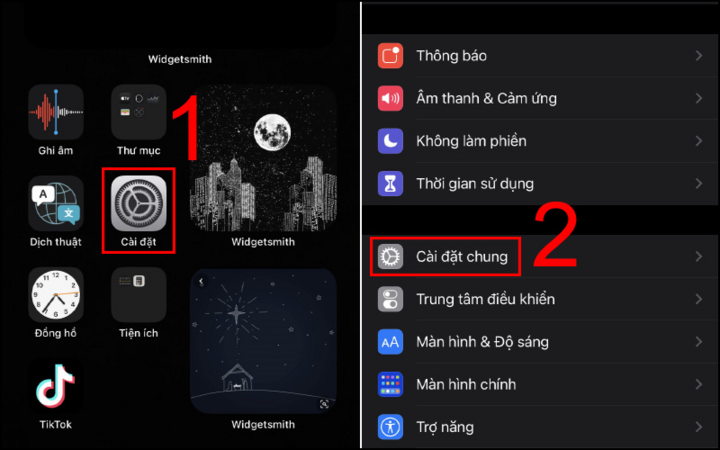
Adım 2: "Yazılımı güncelle" seçeneğine tıklayın ve yazılımı en son sürüme güncelleyin.
Her iki cihazı da yeniden başlatın
- Nedeni: Bazen telefonlardan biri veya her ikisi uzun süre yeniden başlatılmadığı için işletim sistemi hatası verebilir.
- Çözüm: Her iki cihazın da normale dönmesi için her iki iPhone'u da yeniden başlatmalısınız.
iPhone'un Apple logosu görünene kadar önce ses açma tuşuna, ardından ses kısma tuşuna hızlıca basın ve yaklaşık 10 saniye boyunca güç düğmesine basın.
iPhone'unuzun kilidinin açık olduğundan emin olun
- Sebep: Telefonunuzun aktif olduğundan ve kilitli olmadığından emin olun. Çünkü kilitlediğinizde telefon otomatik olarak uyku moduna geçebilir ve bağlantı kesilebilir.
- Çözüm: Veri aktarımı devam ederken telefonunuzu açık tutun.
Kişisel Erişim Noktasını Kapatın
- Nedeni: Kişisel erişim noktasını açtığınızda AirDrop'u kullanamazsınız çünkü internet sinyali AirDrop yardımcı programı aracılığıyla veri aktarımı yapmanızı engelleyebilir.
- Çözüm: AirDrop hatasını düzeltmek için Hotspot'u (Kişisel Erişim Noktası) kapatın.
Adım 1: "Ayarlar" uygulamasına gidin ve "Kişisel erişim noktası"nı seçin.
Adım 2: Kapatmak için geçiş düğmesine basın.
Cihazınızda Rahatsız Etmeyin modunu kapatın.
- Neden: Rahatsız etmeyin modu, AirDrop dahil olmak üzere bildirimleri engeller ve görüntülemez. Bildirim almazsanız, verileri kabul edemez veya reddedemezsiniz.
- Çözüm: AirDrop bildirimlerini almak için Rahatsız Etme modunu kapatın.
Adım 1: "Ayarlar" uygulamasına dokunun, "Rahatsız Etmeyin" modunu seçin.
Adım 2: Kapatmak için geçiş düğmesine basın.
AirDrop görünürlüğünü tekrar kontrol edin
- Sebep: Görüntüleme modunda üç seçenek bulunur: alma, yalnızca kişiler, herkese. Belki de yanlış AirDrop nesnesini seçtiniz.
- Çözüm: Lütfen veri almak veya aktarmak istediğiniz uygun nesneyi seçin.
Dosyaları tek tek gönderin, birden çok dosya birden göndermeyin.
- Neden: Aynı anda çok fazla dosya gönderiyor olabilirsiniz. Bu durum Air'in aşırı yüklenmesine ve veri aktarımı veya alımının yapılamamasına neden olabilir.
- Çözüm: AirDrop'un aşırı yüklenmesini önlemek için dosyaları tek tek taşıyın.
Cihazın ağ ayarlarını sıfırlayın.
- Neden: Kullandığınız ağ yapılandırmasında bir sorun olabilir.
- Çözüm: Yukarıdaki yöntemler hala işe yaramazsa, sorunu düzeltmek için cihazınızdaki ağ ayarlarını sıfırlayın.
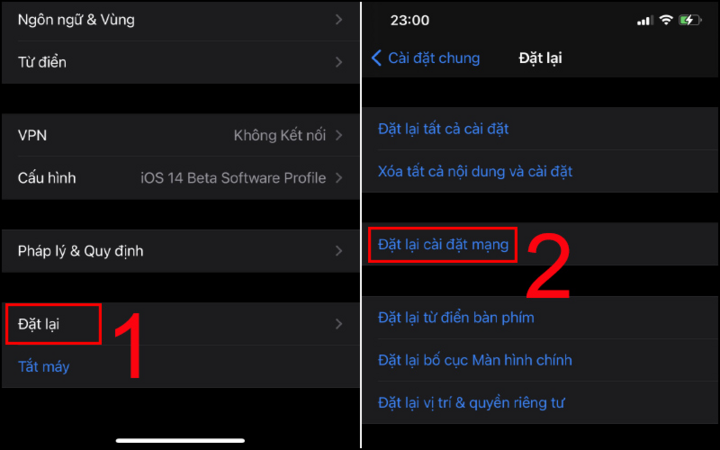
Adım 1: “Ayarlar” uygulamasına tıklayın ve genel ayarları seçin.
Adım 2: "Sıfırla"ya tıklayın ve "Ağ ayarlarını sıfırla"yı seçin.
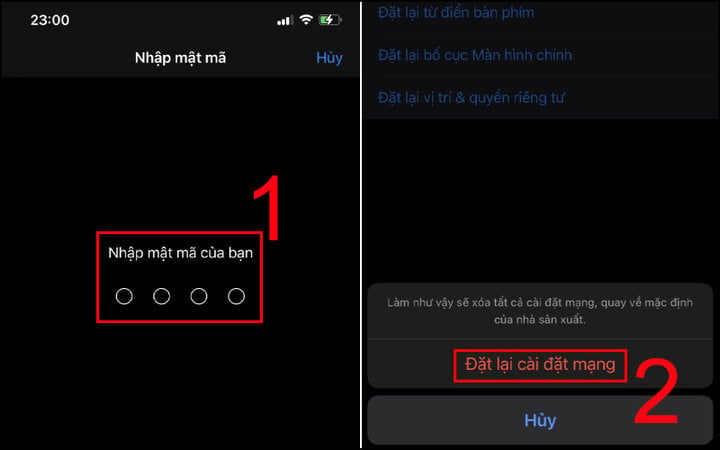
Adım 3: Şifreyi girin, "Şifreyi sıfırla" butonuna tıklayın.
[reklam_2]
Kaynak




![[Fotoğraf] Acilen insanlara yaşayacak bir yer bulmaları ve hayatlarını istikrara kavuşturmaları için yardım edin](/_next/image?url=https%3A%2F%2Fvphoto.vietnam.vn%2Fthumb%2F1200x675%2Fvietnam%2Fresource%2FIMAGE%2F2025%2F12%2F09%2F1765248230297_c-jpg.webp&w=3840&q=75)






































































![[Fotoğraf] Genel Sekreter To Lam, 14. Parti Kongresi Alt Komitelerinin Daimi Komiteleriyle çalışıyor](https://vphoto.vietnam.vn/thumb/402x226/vietnam/resource/IMAGE/2025/12/09/1765265023554_image.jpeg)
































Yorum (0)