

 |
فيما يلي دليل خطوة بخطوة حول كيفية إنشاء لوحة ألوان مائية باستخدام برنامج فوتوشوب من صورة حقيقية على جهاز الكمبيوتر الخاص بك.
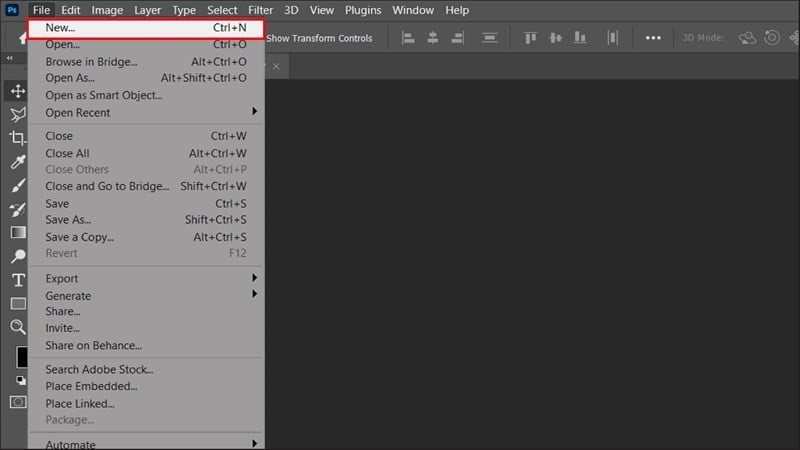
الخطوة الأولى: أولاً، عليك إنشاء ملف جديد في برنامج فوتوشوب عن طريق اختيار "ملف" من شريط القوائم. ثم انقر فوق "جديد" أو استخدم اختصار لوحة المفاتيح Ctrl + N لفتح ملف جديد.
 |
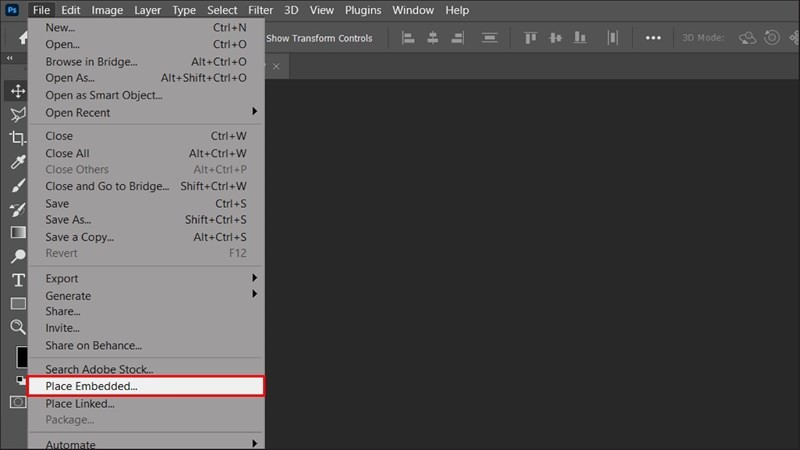
الخطوة 2: بمجرد فتح الملف الجديد، قم بإدراج الصورة التي تريد تحويلها إلى لوحة ألوان مائية عن طريق النقر فوق زر الملف في شريط القوائم، ثم النقر فوق وضع مضمن وتحديد الصورة من مكتبتك.
 |
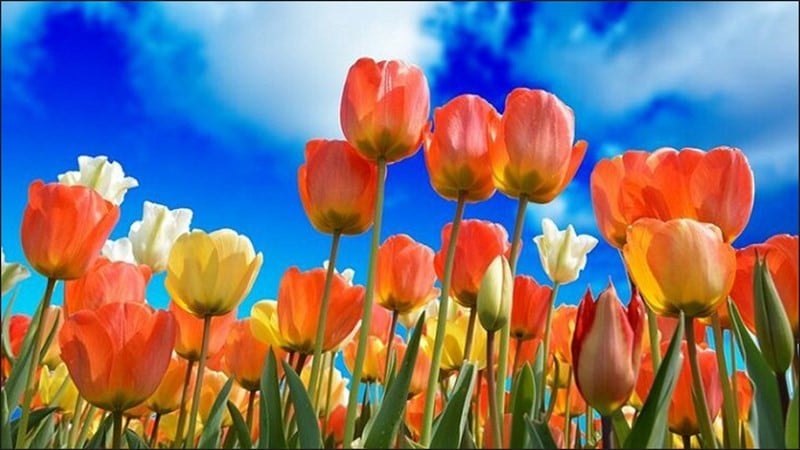
هنا، أدرجت صورة لحديقة زهور التوليب.
 |
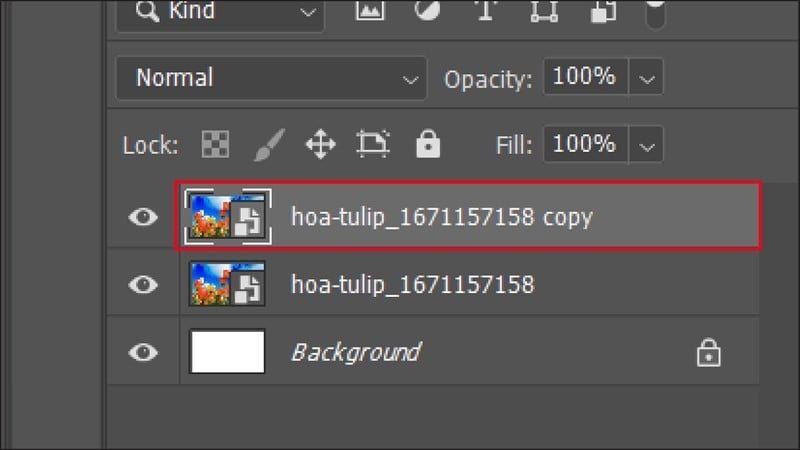
الخطوة 3: بمجرد إدراج الصورة في مساحة العمل، قم بتكرار طبقة الصورة بالضغط على Ctrl + J لإنشاء طبقتين متطابقتين للصور.
 |
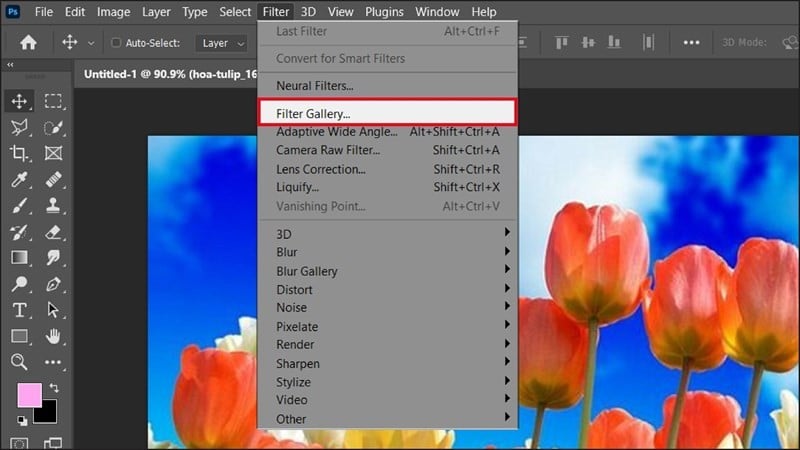
الخطوة 4: في شريط القوائم، انتقل إلى تصفية وحدد معرض التصفية لفتح مربع حوار الألوان المائية.
 |
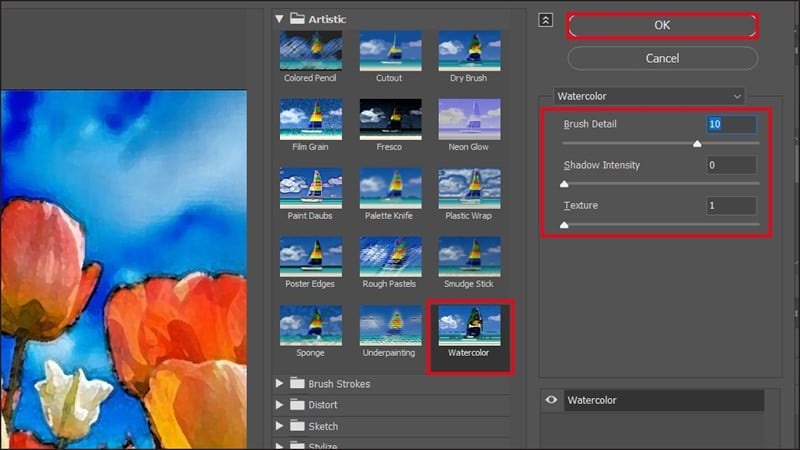
الخطوة 5: عند فتح مربع الحوار، حدد خيار "فني". ثم انقر على "ألوان مائية" واضبط المعلمات كما هو موضح في الصورة، ثم انقر على "موافق" لتطبيق التأثير على الصورة.
 |
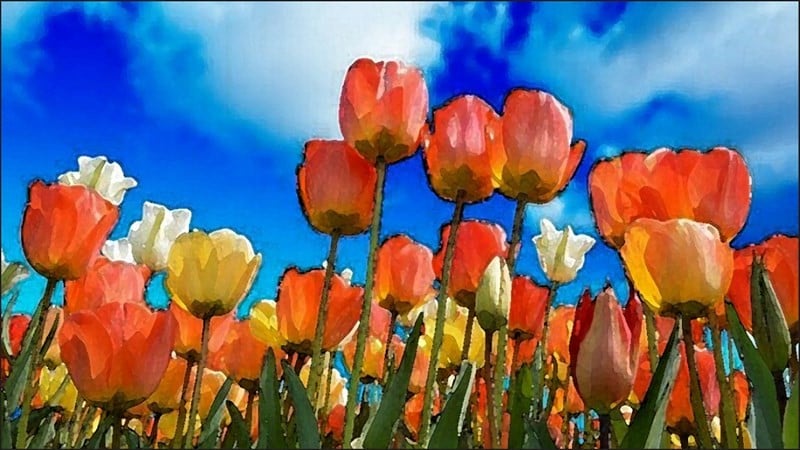
هذه هي الصورة بعد تطبيق تأثير الألوان المائية.
 |
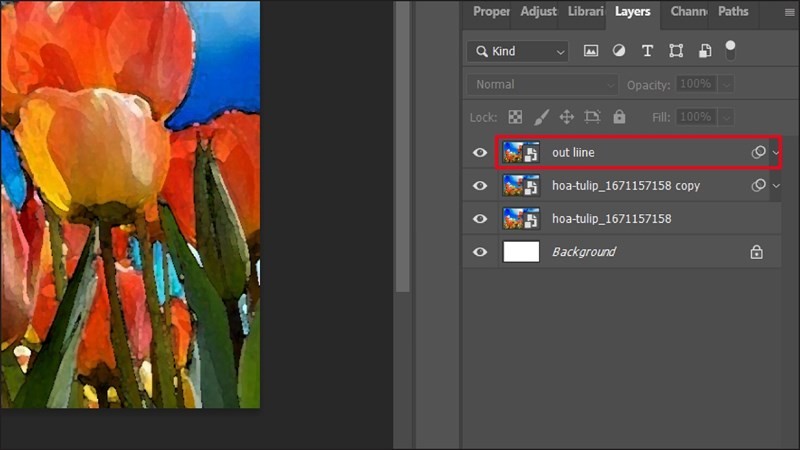
الخطوة 6: الآن، قم بتكرار الطبقة التي طبقت عليها التأثير للتو عن طريق الضغط على Ctrl + J وقم بتسميتها Outline.
 |
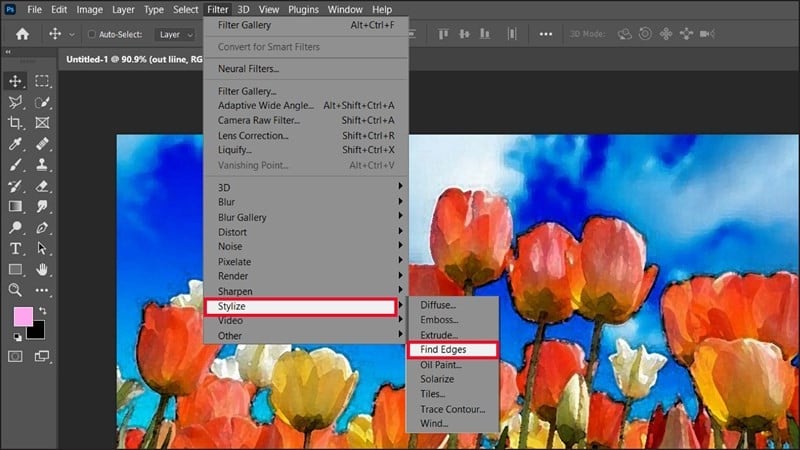
الخطوة 7: في تلك الطبقة، حدد "تصفية". ثم انقر على خيار "تنسيق" وحدد "البحث عن الحواف" لعرض الحواف المحيطة بالكائن.
 |
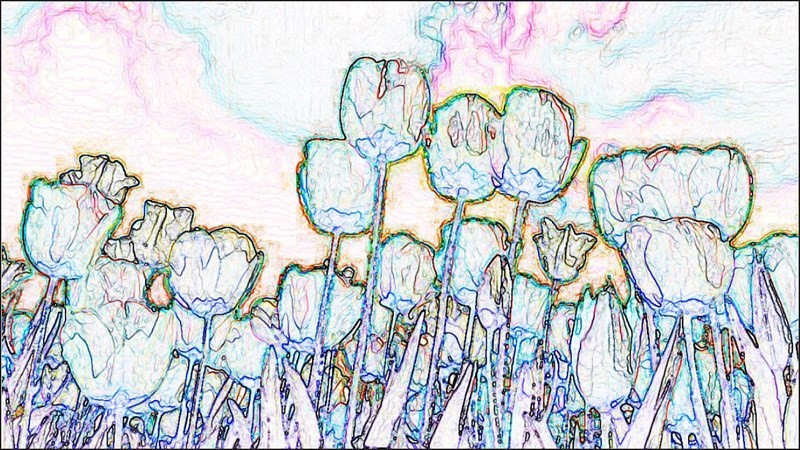
كما هو موضح في الصورة أدناه، يمكننا أن نرى أن الكائنات معروضة باستخدام الخطوط الخارجية.
 |
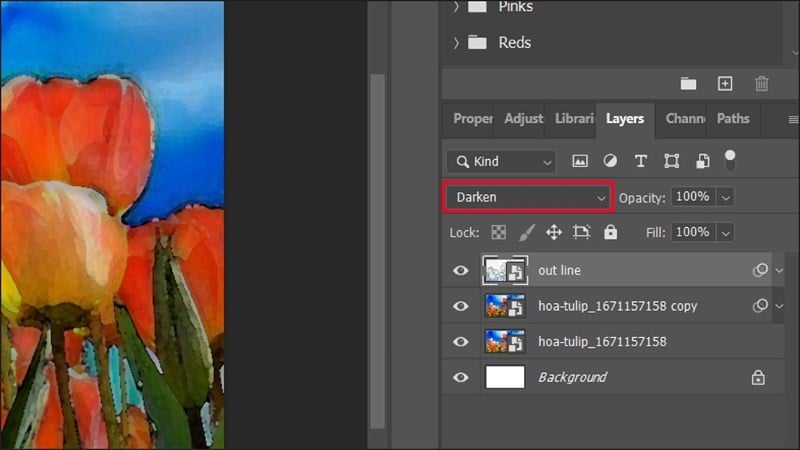
الخطوة 8: في طبقة الخطوط الخارجية، قم بتغيير وضع المزج من عادي إلى داكن كما هو موضح في الصورة أدناه.
 |
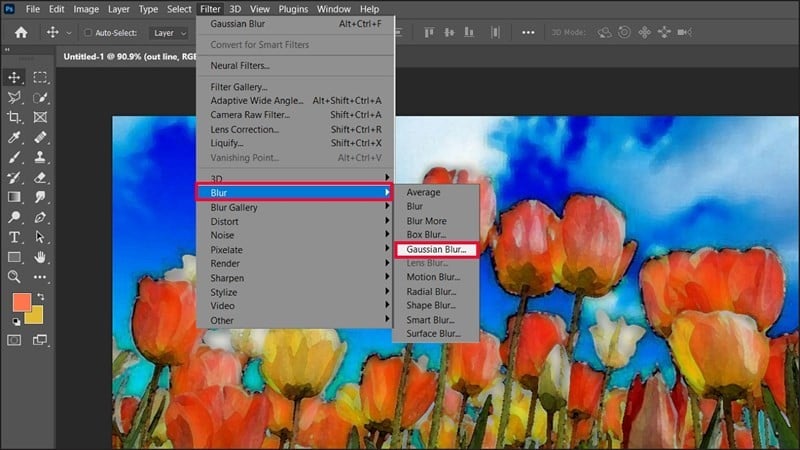
الخطوة 9: لتنعيم الخطوط، استخدم وضع المزج بالنقر على "تصفية"، ثم تحديد "تمويه"، ثم النقر على "تمويه غاوسي" لفتح مربع الحوار.
 |
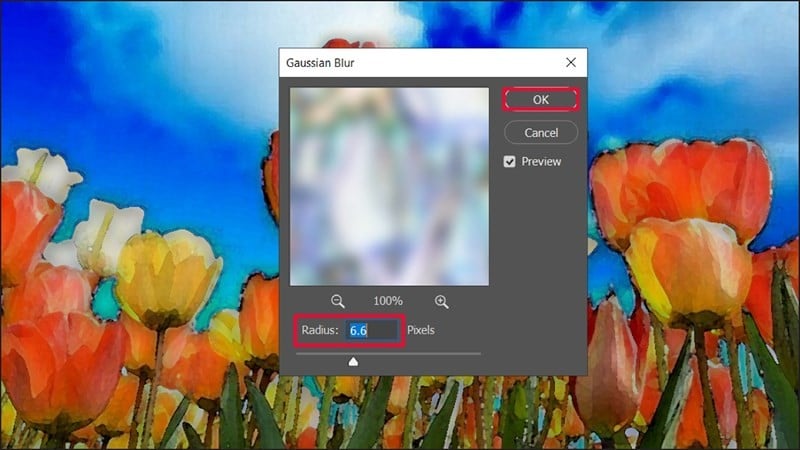
بعد ذلك، اضبط إعداد نصف القطر على حوالي 6.6 واضغط على موافق لمزج الخطوط حتى لا تبدو الصورة جامدة.
 |
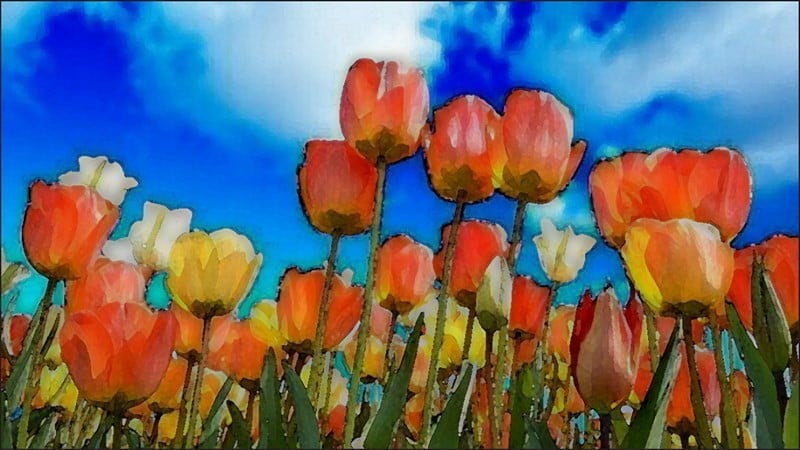
وهذه هي النتيجة التي حصلنا عليها. لقد تم تحويل الصورة الأصلية إلى لوحة تبدو وكأنها مرسومة بالألوان المائية.
 |
كان هذا دليلاً مفصلاً حول كيفية إنشاء لوحات مائية باستخدام برنامج فوتوشوب من صور حقيقية. أتمنى لك التوفيق.
مصدر





































































تعليق (0)