

VNeID (kurz für „Vietnam Electronic Identification“) ist eine der beliebtesten und wichtigsten Anwendungen auf Smartphones und enthält viele wichtige Informationen, die Papierkopien von Dokumenten wie Personalausweisen, Führerscheinen, Krankenversicherungskarten usw. ersetzen können.
Viele Nutzer verwenden biometrische Merkmale (Fingerabdruck, Gesicht) anstelle herkömmlicher Passwörter, um sich schnell in die VNeID-App einzuloggen. Dies kann jedoch dazu führen, dass Sie Ihr VNeID-Passwort vergessen und sich nicht mehr anmelden können, falls Sie die App auf Ihrem Smartphone neu installieren oder zu einem neuen Smartphone wechseln.
Nachfolgend finden Sie Lösungen, die Ihnen helfen, mit der Situation umzugehen, falls Sie Ihr Anmeldepasswort für die VNeID-Anwendung vergessen haben.
Antrag auf Zurücksetzen des VNeID-Passworts durch Überprüfung der persönlichen Daten
Folgen Sie den nachstehenden Schritten, um eine Zurücksetzung Ihres VNeID-Anmeldepassworts direkt über die App anzufordern und einen Bestätigungscode per Telefonnummer zu erhalten:
- Aktivieren Sie zunächst die VNeID-App auf Ihrem Smartphone. Klicken Sie anschließend auf der Anmeldeseite auf „Passwort vergessen“.
Im nächsten Schritt geben Sie Ihre persönliche Identifikationsnummer (Ihre Bürgerausweisnummer) und Ihre Telefonnummer ein. Wählen Sie anschließend „Authentifizierungsinformationen eingeben“ und klicken Sie dann auf „Anfrage senden“.

Im nächsten Schritt geben Sie Ihre persönlichen Daten in das entsprechende Feld ein, einschließlich vollständigem Namen, Geburtsdatum und Ausstellungsdatum der CCCD-Karte, und drücken anschließend die Schaltfläche „Weiter“.
Wenn Ihre Angaben korrekt sind, wird Ihnen ein Bestätigungscode an Ihre registrierte Telefonnummer gesendet. Geben Sie den erhaltenen Bestätigungscode in das Feld ein, um Ihre Angaben zu bestätigen.

Abschließend können Benutzer mit der VNeID-Anwendung ein neues Passwort erstellen und dieses bestätigen. Klicken Sie auf die Schaltfläche „Bestätigen“, um das neue Passwort für Ihr VNeID-Konto zu bestätigen.
Hinweis: Benutzer müssen ein Passwort erstellen, das zwischen 8 und 20 Zeichen lang ist; sowohl Klein- als auch Großbuchstaben und Zahlen enthält; und mindestens ein Sonderzeichen enthält, darunter eines der Zeichen „! @ # $ ^ * ( ) _“.
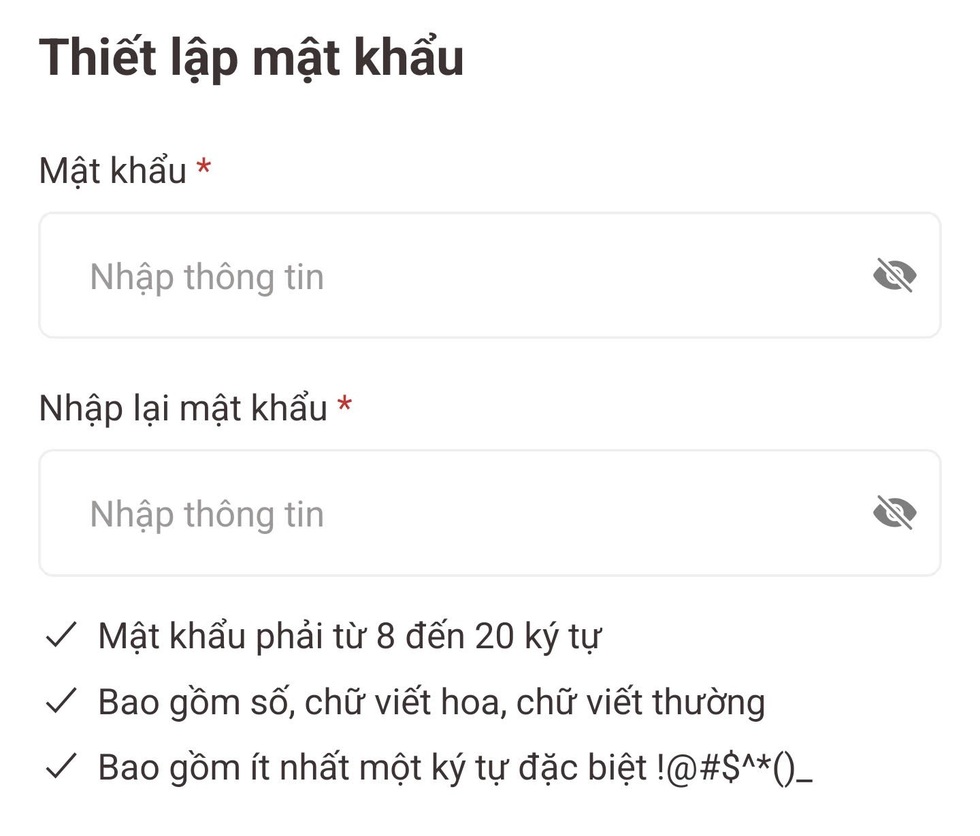
Nachdem Sie das neue Passwort erstellt haben, werden Sie zur VNeID-Anmeldeoberfläche zurückgeleitet. Sie können sich nun mit dem neuen Passwort bei der Anwendung anmelden.
Antrag auf Neuausstellung des VNeID-Passworts durch Scannen des Personalausweises mit Chip
Zusätzlich zur oben genannten Methode können Sie Ihr Anmeldepasswort für die VNeID-Anwendung zurücksetzen, indem Sie Ihren Personalausweis per NFC-Protokoll mit Ihrem Smartphone scannen. Gehen Sie dazu wie folgt vor:
- Aktivieren Sie zunächst die VNeID-App auf Ihrem Smartphone. Klicken Sie anschließend auf der Anmeldeseite auf „Passwort vergessen“.
Im nächsten Fenster, das erscheint, geben Sie Ihre persönliche Identifikationsnummer (Ihre Bürger-ID-Nummer) und Ihre Telefonnummer wie oben beschrieben ein, wählen Sie dann aber unten „NFC-Authentifizierung mit Ausweis/CCCD“ aus und drücken Sie anschließend die Schaltfläche „Anfrage senden“.
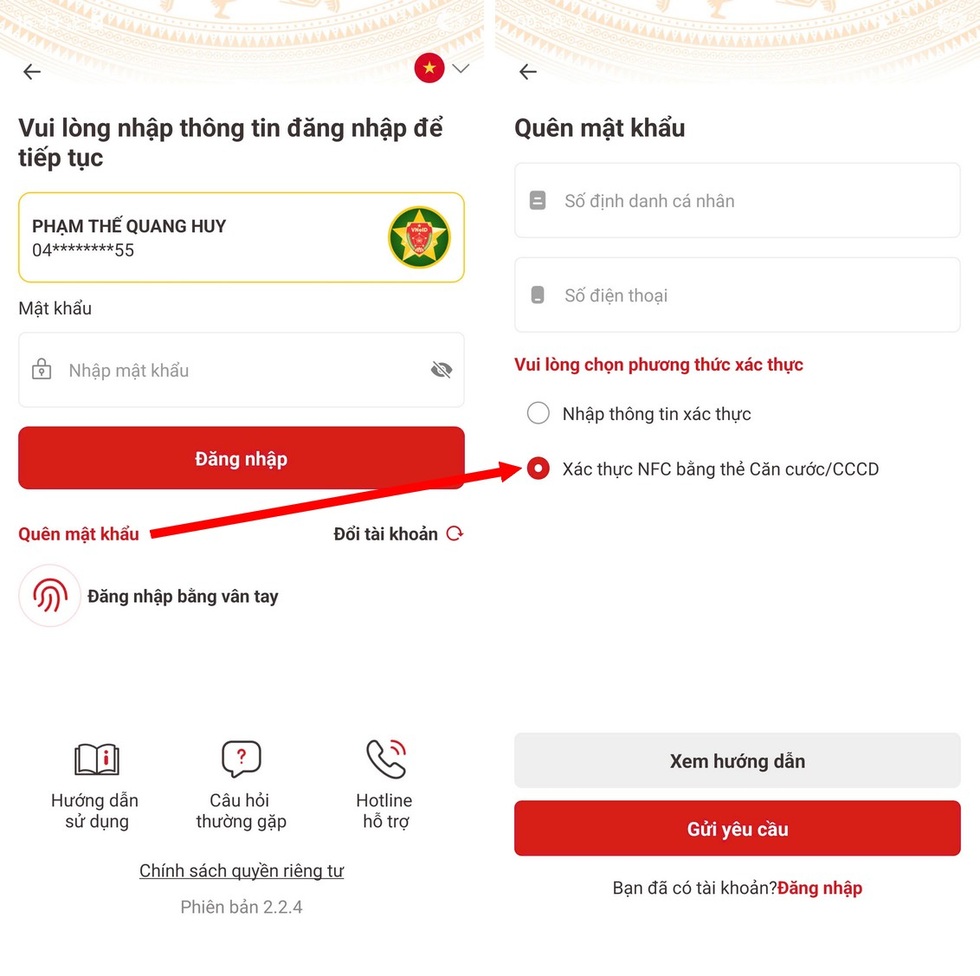
Um die Authentifizierung mithilfe einer CCCD-Karte mit integriertem Chip durchzuführen, muss Ihr Smartphone das NFC-Protokoll unterstützen. Die meisten Smartphones unterstützen heutzutage eine NFC-Verbindung.
Leser können hier den Anweisungen von Dan Tri folgen, um zu überprüfen, ob ihr Smartphone NFC unterstützt oder nicht und wie die CCCD-Karte in der richtigen NFC-Leseposition auf dem Smartphone platziert wird.
Video- Tutorial zur Auslesung von CCCD-Karten über das NFC-Protokoll (Video: National Population Data Center).
Nach erfolgreicher Authentifizierung mit der CCCD-Karte wird ein Authentifizierungscode an die Telefonnummer des Nutzers gesendet. Mit diesem Code kann ein neues Passwort für das VNeID-Konto erstellt werden, um sich in der Anwendung anzumelden.
Quelle: https://dantri.com.vn/cong-nghe/cach-xu-ly-trong-truong-hop-quen-mat-khau-dang-nhap-ung-dung-vneid-20251203003057624.htm


![[Foto] Cat Ba – Grünes Inselparadies](/_next/image?url=https%3A%2F%2Fvphoto.vietnam.vn%2Fthumb%2F1200x675%2Fvietnam%2Fresource%2FIMAGE%2F2025%2F12%2F04%2F1764821844074_ndo_br_1-dcbthienduongxanh638-jpg.webp&w=3840&q=75)

















































![[VIMC 40 Tage Blitzgeschwindigkeit] Der Hafen von Hai Phong ist entschlossen, den Durchbruch zu schaffen und das Ziel von 2 Millionen TEU bis 2025 zu erreichen.](https://vphoto.vietnam.vn/thumb/402x226/vietnam/resource/IMAGE/2025/12/04/1764816441820_chp_4-12-25.jpeg)




















































Kommentar (0)