

Cambiar tu foto de perfil en Google Meet te ayuda a crear tu propia imagen. Este artículo te guiará sobre cómo cambiar tu foto de perfil en Google Meet y Google Chrome.
 |
Instrucciones sobre cómo cambiar tu foto de perfil en Google Meet usando una computadora.
Con solo unos sencillos pasos en tu computadora, puedes cambiar rápidamente tu avatar en Google Meet, lo que te ayudará a refrescar tu imagen personal y causar una buena impresión en las reuniones en línea.
Instrucciones sobre cómo cambiar tu foto de perfil en Google.
Para actualizar tu foto de perfil en Google Meet, primero debes cambiarla. Cuando cambie, se actualizará automáticamente en Google Meet.
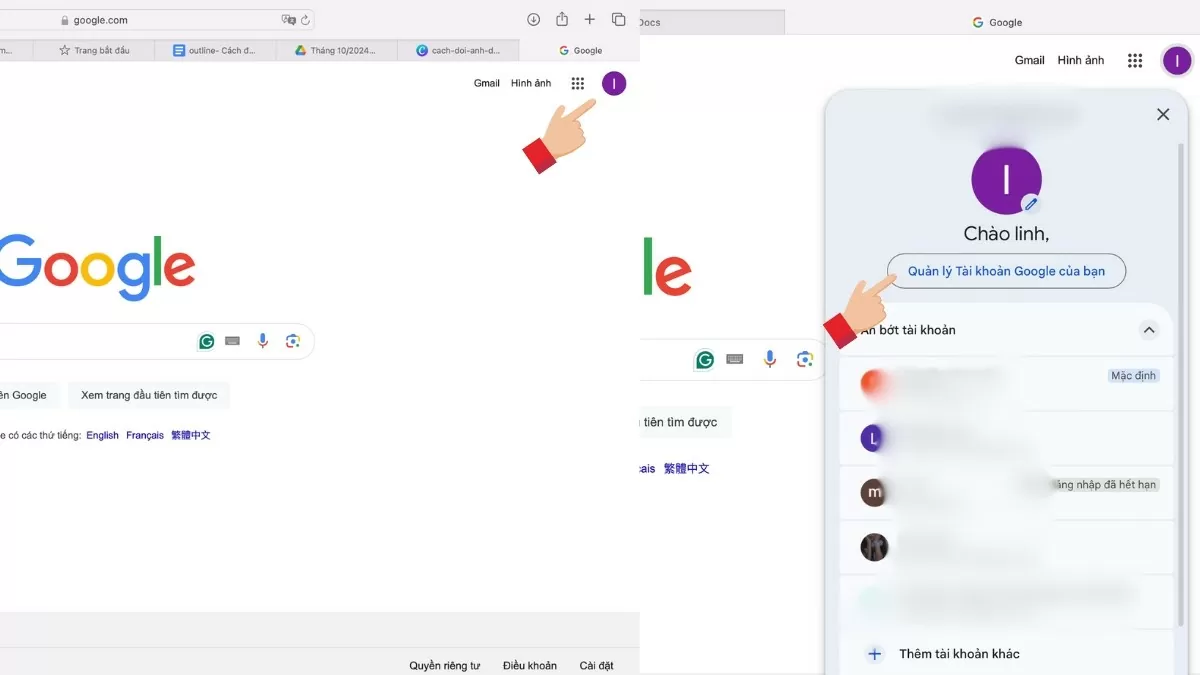
Paso 1 : Vaya a Google, seleccione "Información personal" en el menú de la izquierda, luego haga clic en el ícono de la cámara en su foto de perfil.
 |
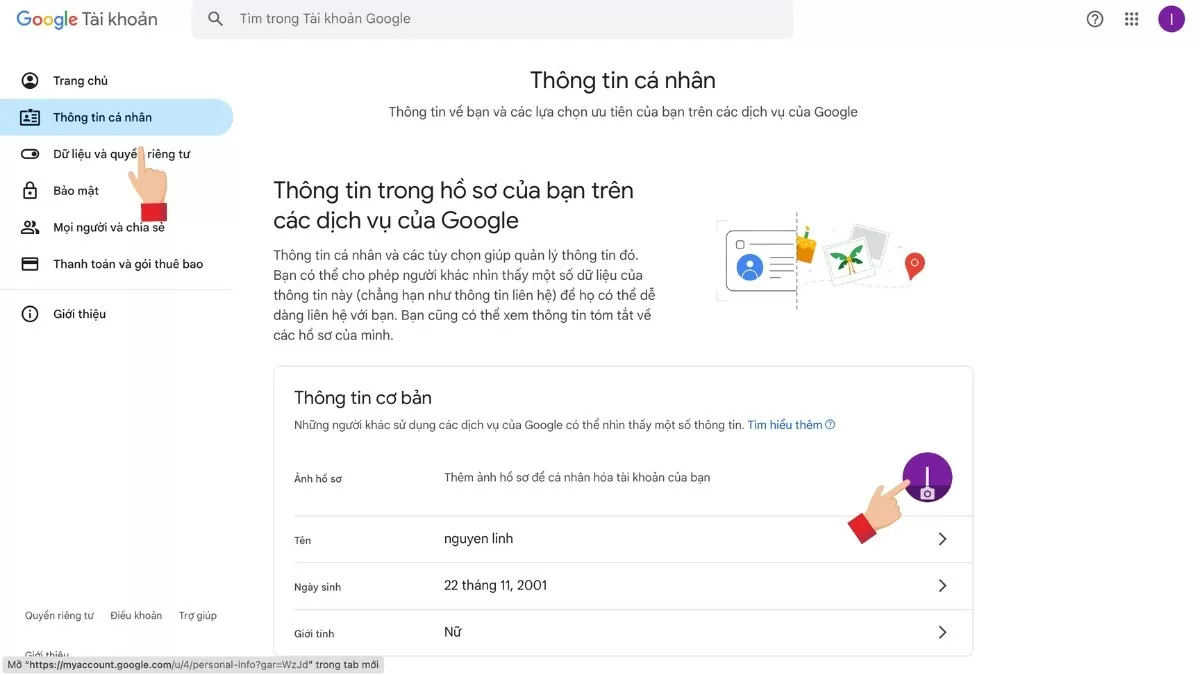
Paso 2 : Selecciona “Información personal”, busca la sección “Foto de perfil” y haz clic en tu foto de perfil para cambiarla.
 |
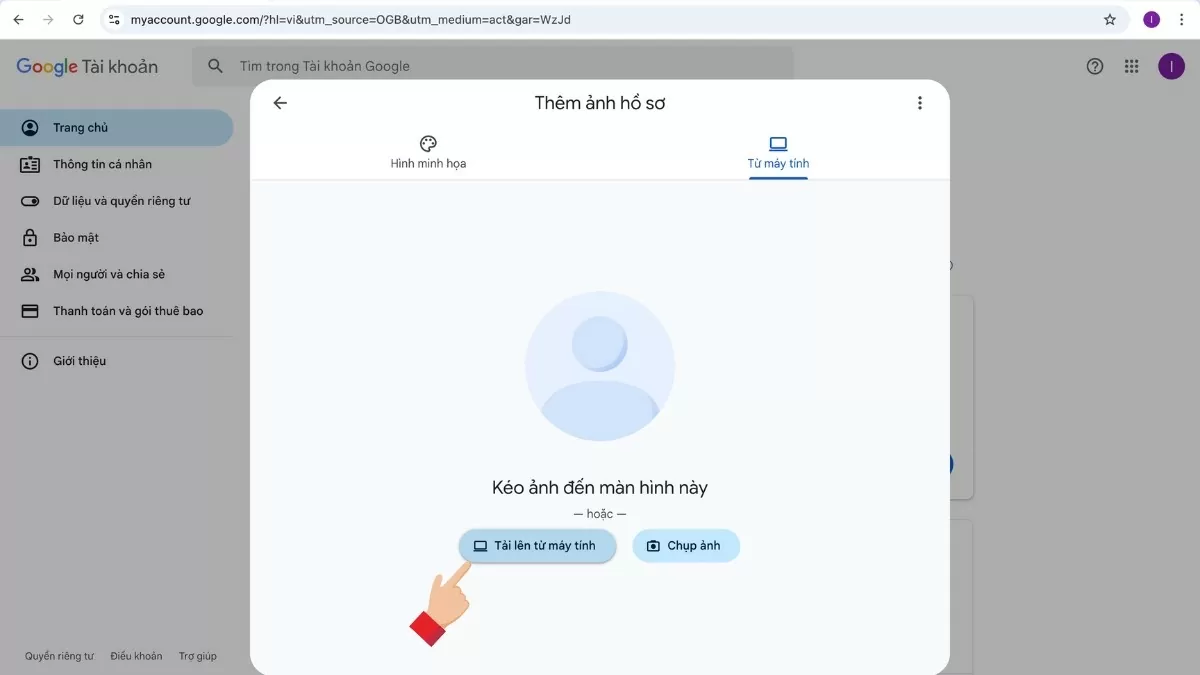
Paso 3 : Haz clic en “Agregar foto de perfil” y elige la opción para cargar una foto desde tu computadora.
 |
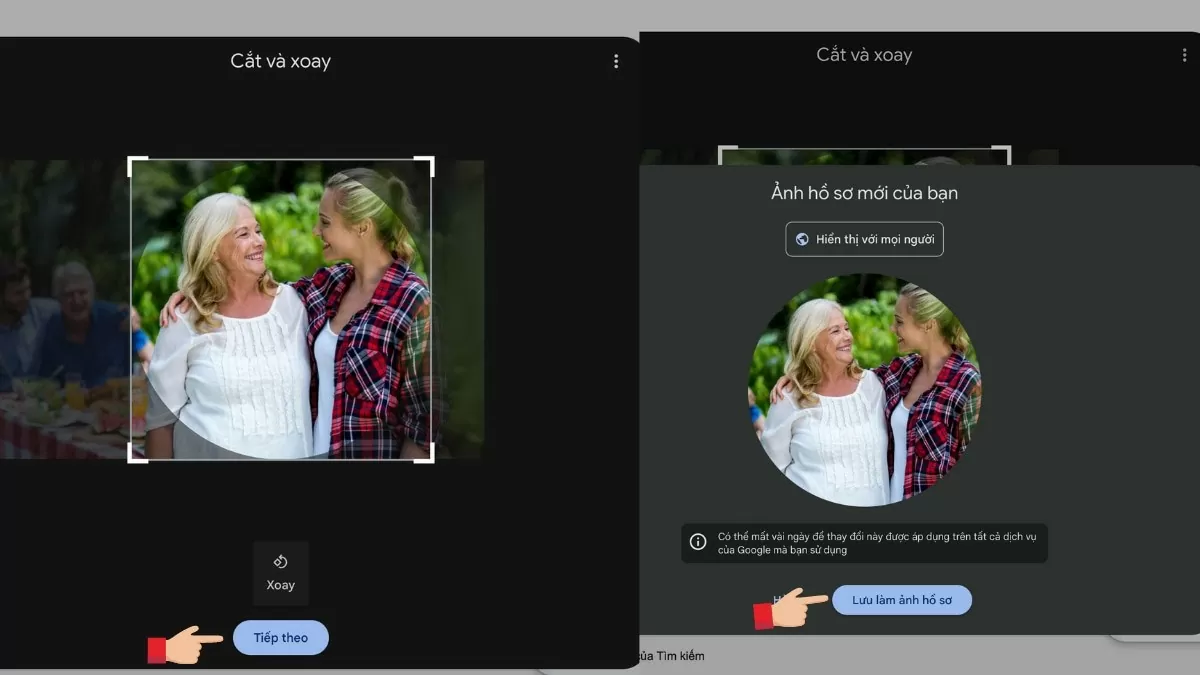
Paso 4 : Cargue la nueva imagen, ajuste el tamaño como desee y luego haga clic en "Guardar" para completar el proceso.
 |
Instrucciones sobre cómo cambiar tu avatar en Google Chrome
Puedes cambiar tu foto de perfil cuando uses Google Chrome para unirte a Google Meet, tal como puedes cambiarla en tu cuenta de Google.
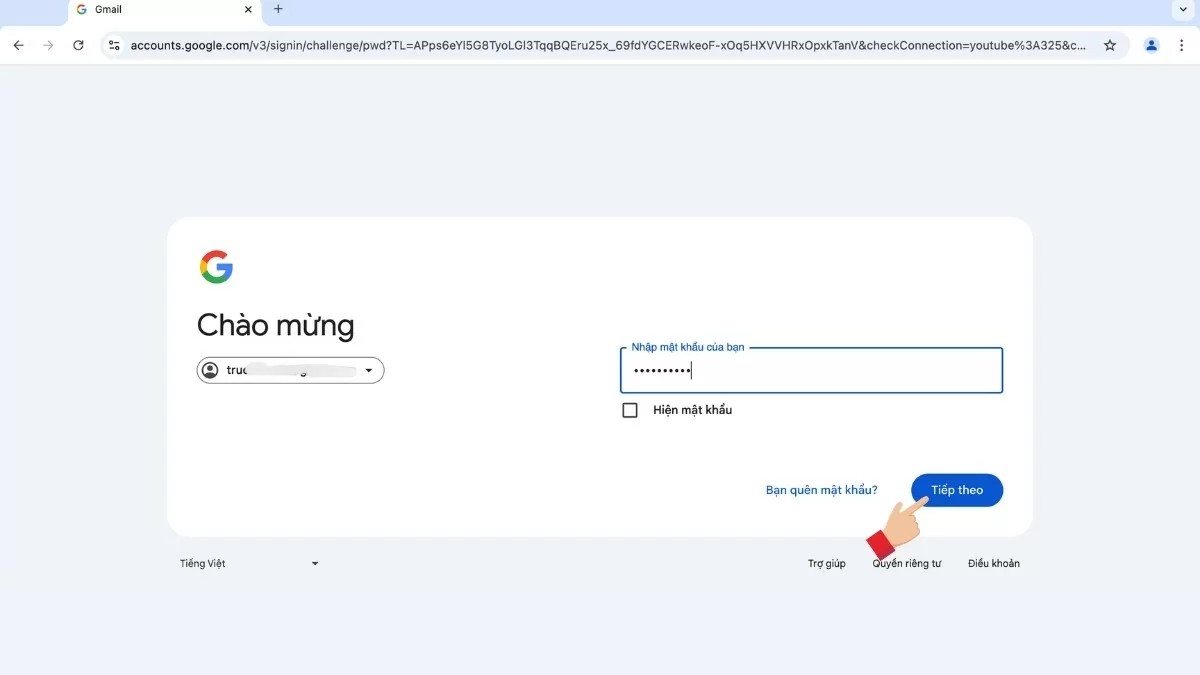
Paso 1 : Inicia sesión en tu cuenta de Google en el navegador Google Chrome, la misma cuenta que usas para unirte a las reuniones en Google Meet.
 |
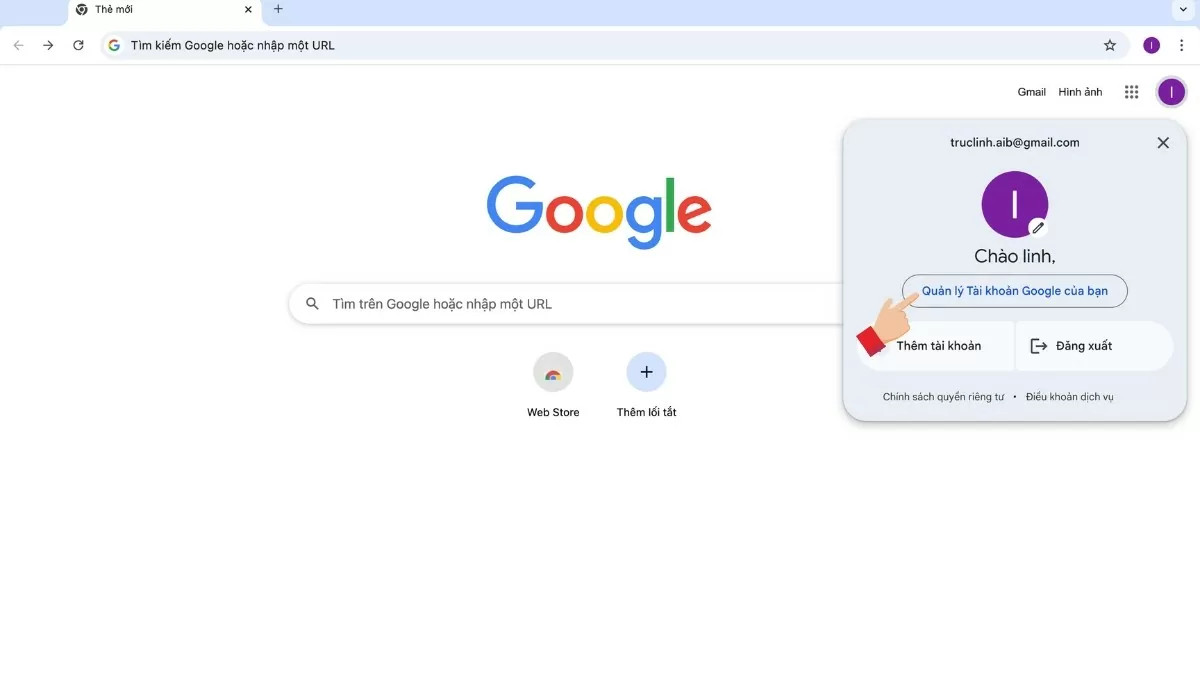
Paso 2 : Haz clic en tu foto de perfil o en las iniciales de tu cuenta en la esquina superior derecha, luego selecciona "Administrar cuenta de Google".
 |
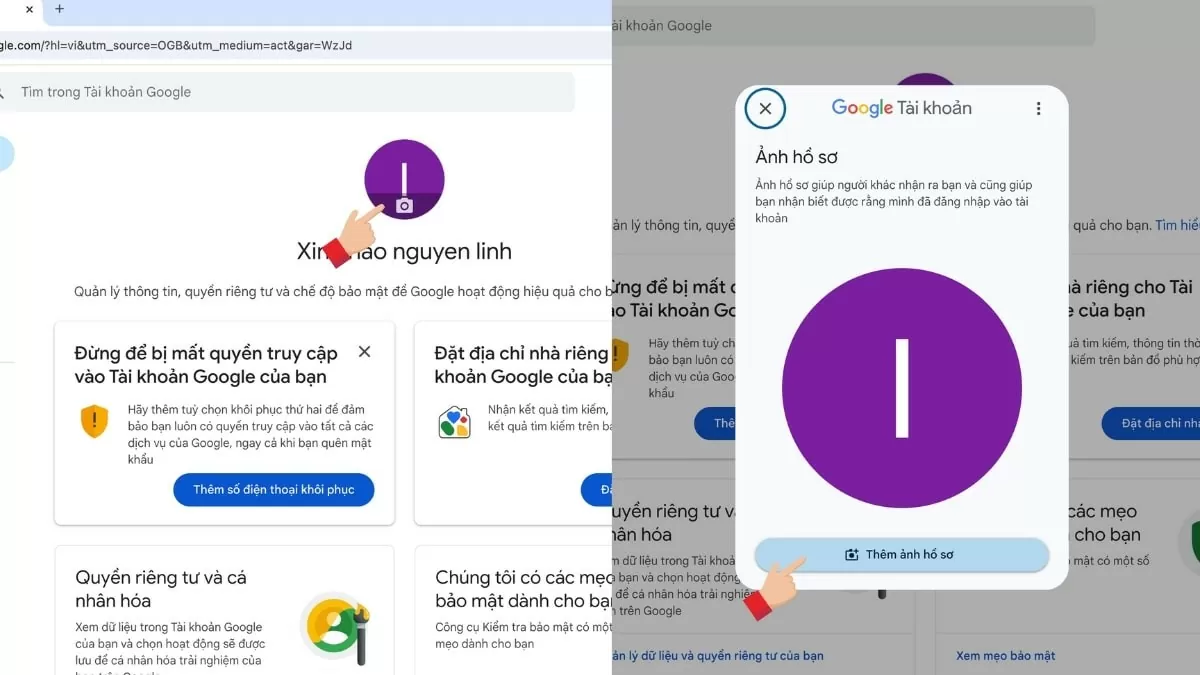
Paso 3 : En la sección "Foto de perfil", haz clic en "Agregar foto al perfil", carga una nueva foto desde tu computadora y sigue los pasos de edición como se indicó anteriormente.
 |
Instrucciones sobre cómo cambiar tu foto de perfil a través del enlace de la cuenta de Google
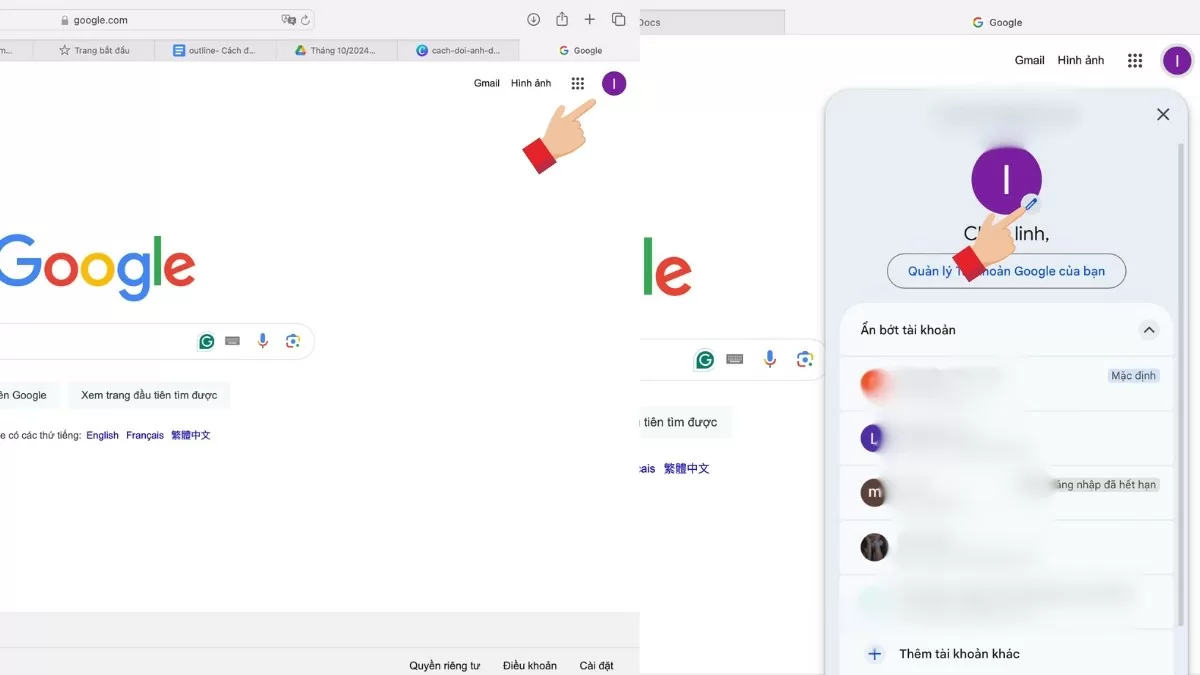
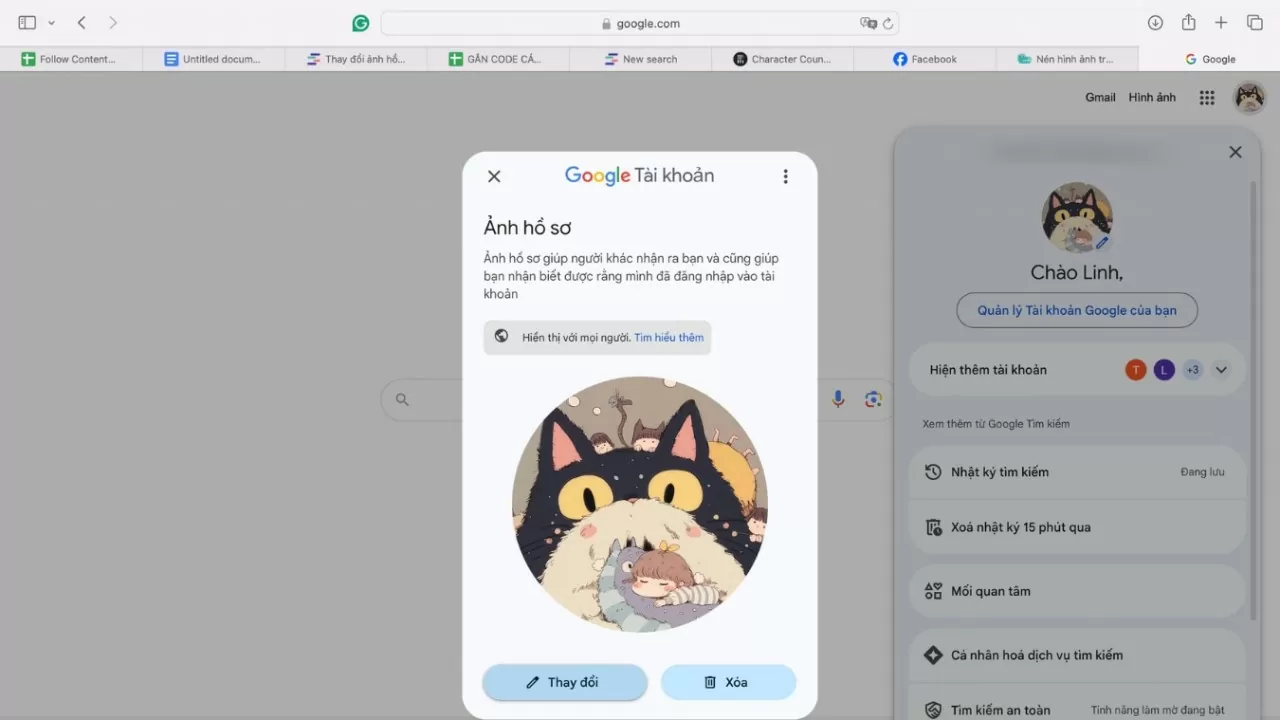
Para cambiar rápidamente tu foto de perfil, sigue estos pasos: Ve a Google, haz clic en tu foto de perfil y selecciona el icono del lápiz. A continuación, selecciona "Añadir foto de perfil" y sigue las instrucciones anteriores.
 |
 |
Ahora que sabes cómo cambiar tu foto de perfil en Google Meet, exploremos cómo cambiarla tanto en Google Meet como en Google Chrome a través de tu teléfono.
Instrucciones sobre cómo cambiar tu foto de perfil en Google Meet usando tu teléfono.
Ya sea que uses una computadora o un teléfono móvil, cambiar tu foto de perfil en Google Meet es muy fácil. Esto es especialmente conveniente para quienes participan frecuentemente en reuniones por teléfono.
Cómo cambiar tu foto de perfil en Google Meet
Actualizar tu foto de perfil en Google Meet te ayuda a causar una buena impresión y a que te reconozcan fácilmente. Estos son los sencillos pasos para cambiar tu foto de perfil en Google Meet:
Paso 1: Abra Google Meet, luego toque el ícono de la cuenta en la esquina superior derecha y seleccione "Administrar cuenta".
 |
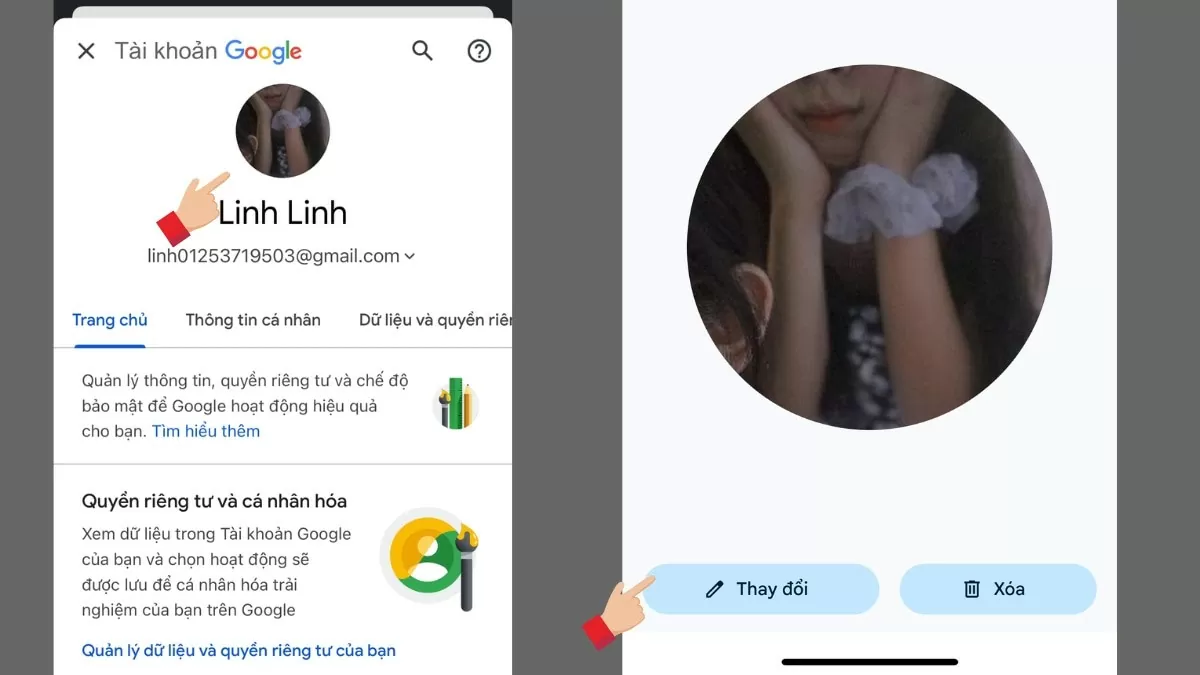
Paso 2: La aplicación te llevará a la página de administración de tu cuenta. Aquí, toca el ícono de la cuenta y selecciona "Cambiar foto de perfil".
 |
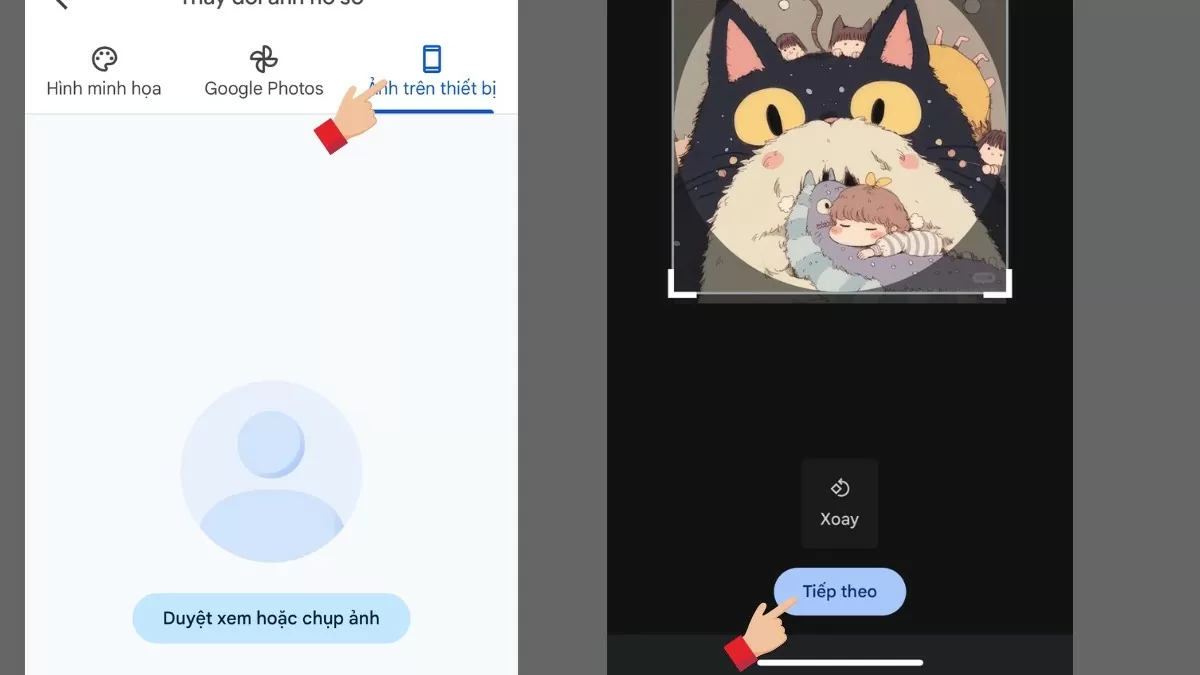
Paso 3: Puedes elegir una foto existente de tu biblioteca o usar la cámara para tomar una nueva foto para reemplazarla.
 |
Cambia tu foto de perfil en tu cuenta de Google rápidamente.
De manera similar a como lo haces en una computadora, también puedes cambiar la foto de perfil de tu cuenta de Google directamente en tu teléfono a través de la aplicación de Google o Gmail.
Paso 1: Abre la app de Google o Gmail en tu teléfono. Luego, toca tu foto de perfil.
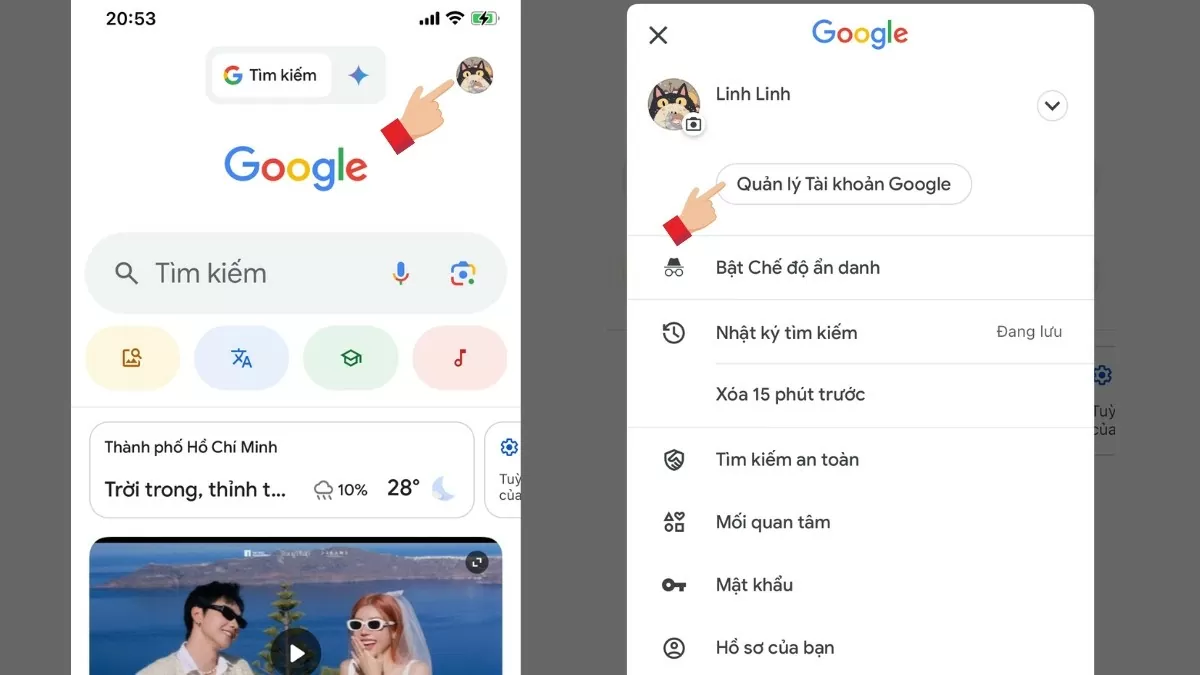 |
Paso 2: Haga clic en Cuenta y luego seleccione Información personal.
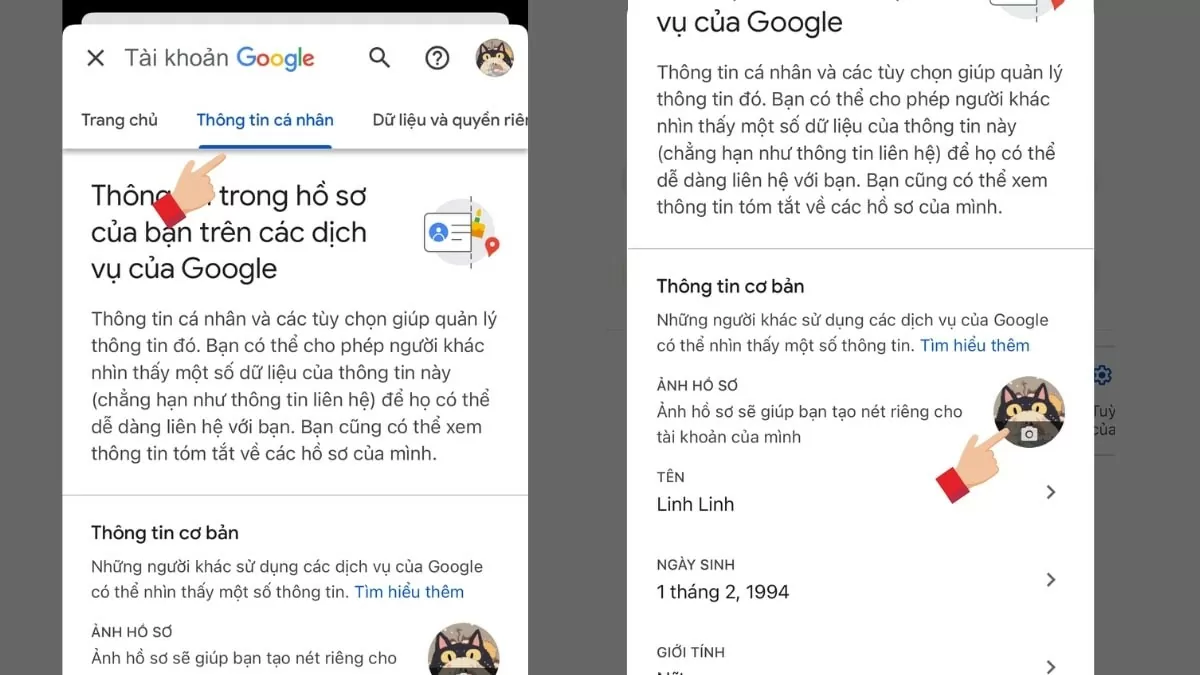 |
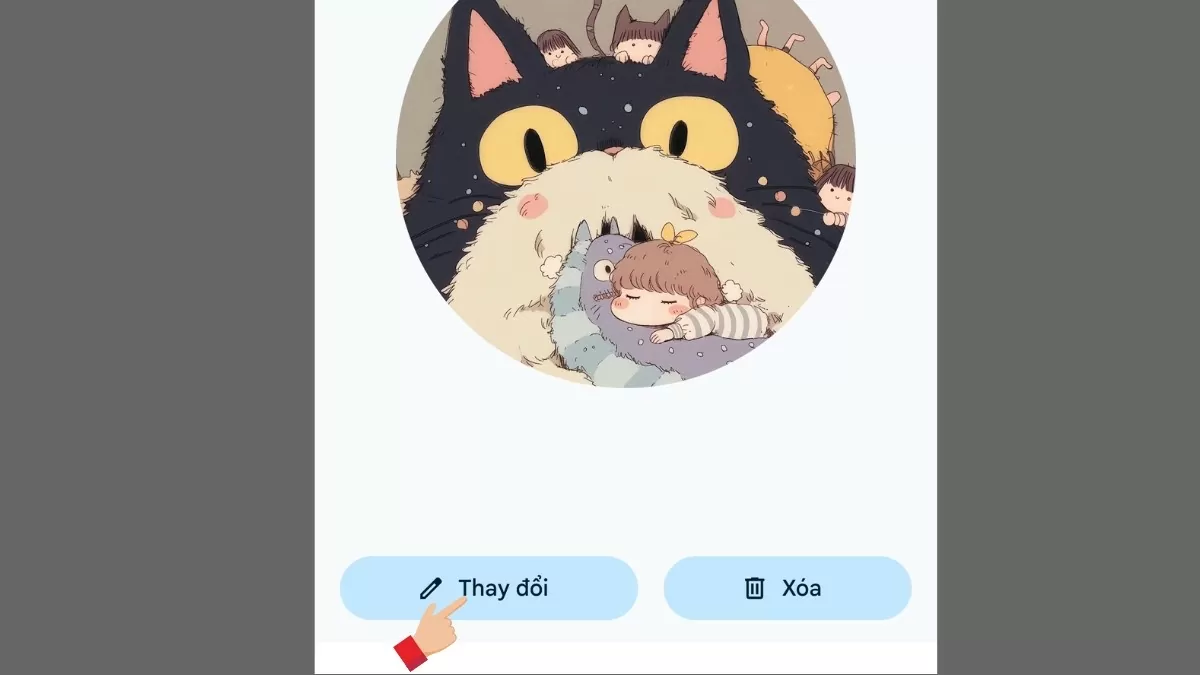
Paso 3: En la sección Foto de perfil, haz clic en el comando Cambiar foto y selecciona una nueva foto de tu teléfono para cargar.
 |
Con estos sencillos pasos, puedes cambiar tu foto de perfil en Google Meet y Google Chrome, tanto en tu ordenador como en tu teléfono. Actualizar tu imagen te ayudará a causar una mejor impresión en las reuniones online.
[anuncio_2]
Fuente




































































































Kommentar (0)