

Changer votre photo de profil sur Google Meet vous permet de vous démarquer. Cet article vous explique comment modifier votre photo de profil sur Google Meet et Google Chrome !
 |
Instructions pour modifier votre photo de profil sur Google Meet à l'aide d'un ordinateur.
En quelques étapes simples sur votre ordinateur, vous pouvez rapidement changer votre photo de profil sur Google Meet, rafraîchir votre image personnelle et faire bonne impression lors des réunions en ligne.
Instructions pour modifier votre photo de profil sur Google.
Pour mettre à jour votre photo de profil sur Google Meet, vous devez d'abord modifier celle de votre compte Google. Une fois modifiée, elle sera automatiquement mise à jour sur Google Meet.
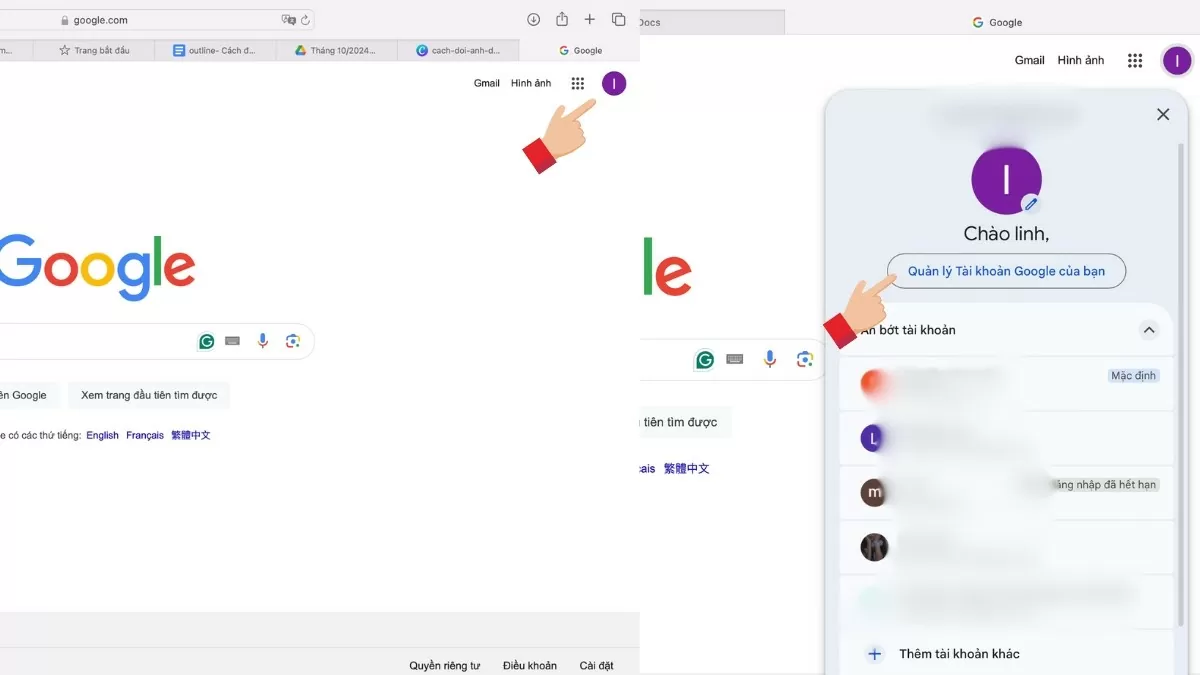
Étape 1 : Allez sur Google, sélectionnez « Informations personnelles » dans le menu de gauche, puis cliquez sur l'icône de l'appareil photo sur votre photo de profil.
 |
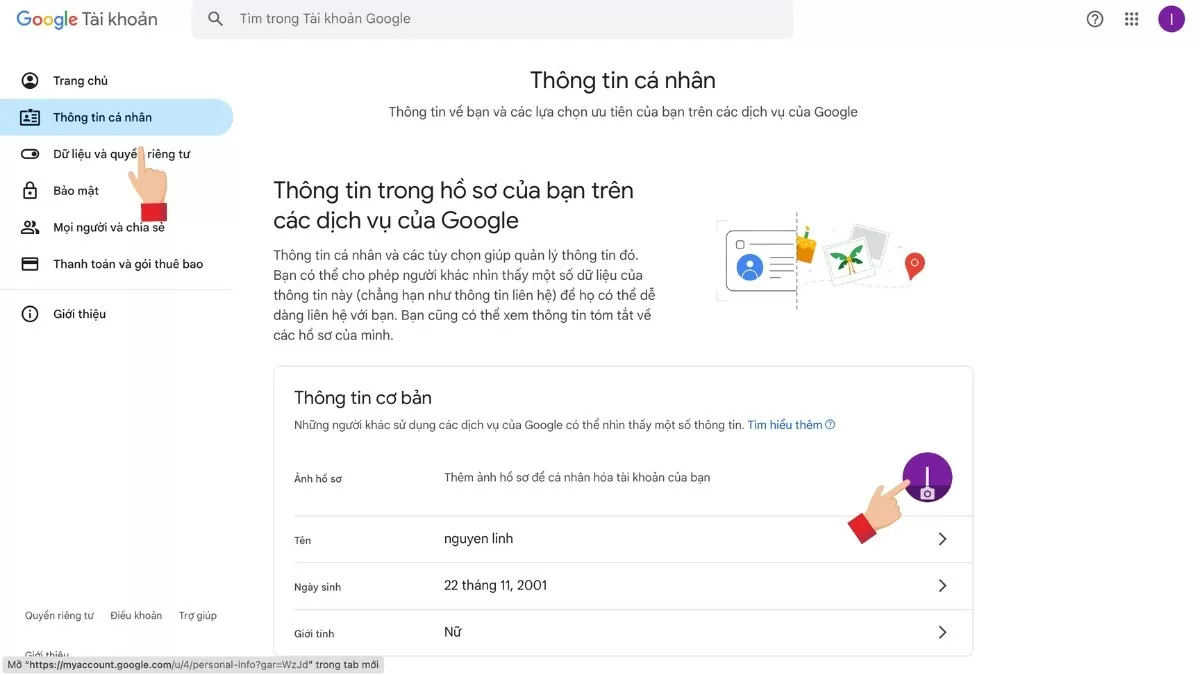
Étape 2 : Sélectionnez « Informations personnelles », trouvez la section « Photo de profil » et cliquez sur votre photo de profil pour la modifier.
 |
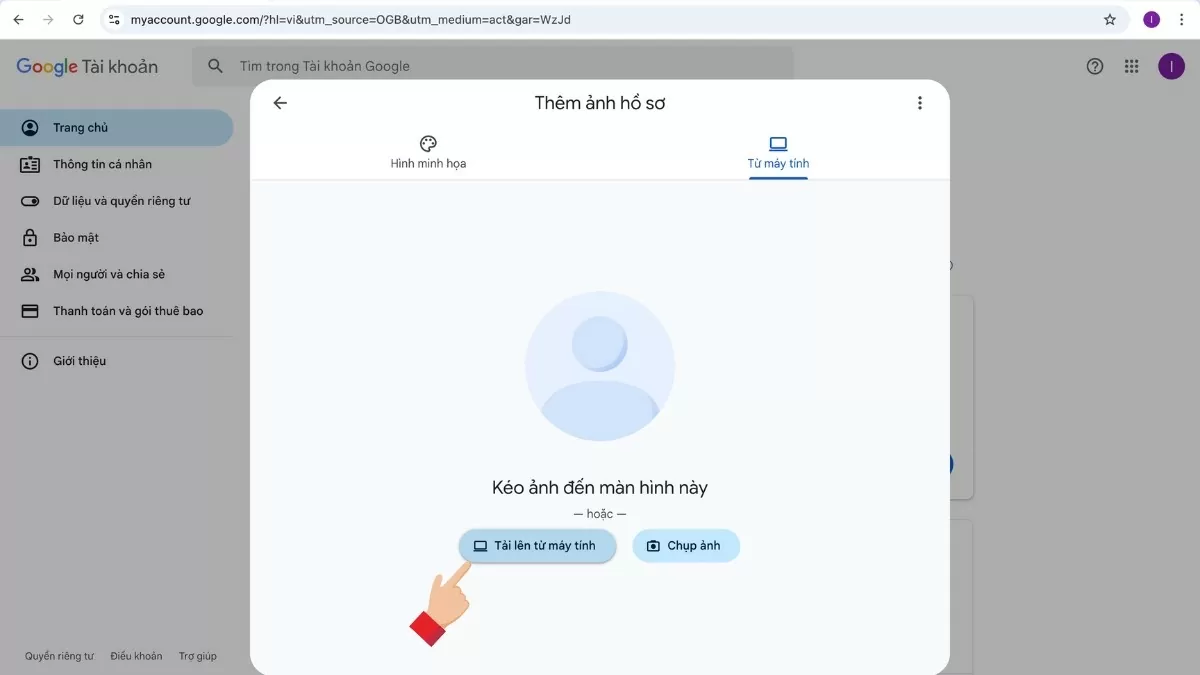
Étape 3 : Cliquez sur « Ajouter une photo de profil » et choisissez l'option permettant de télécharger une photo depuis votre ordinateur.
 |
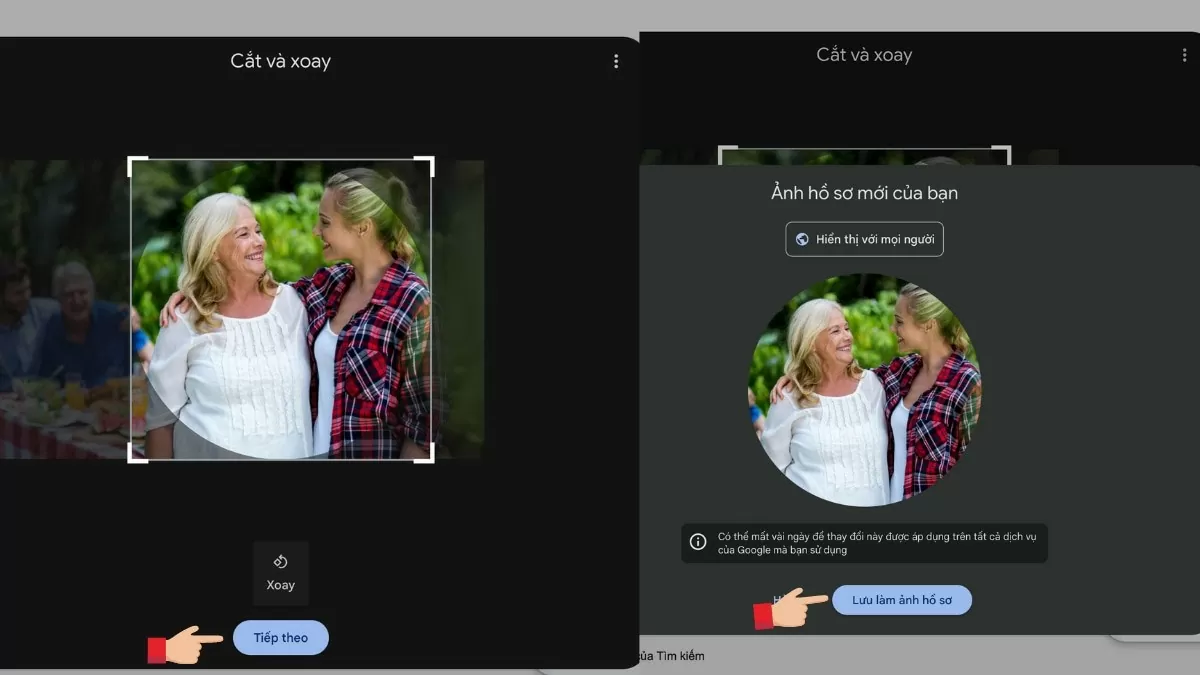
Étape 4 : Téléchargez la nouvelle image, ajustez la taille comme vous le souhaitez, puis cliquez sur « Enregistrer » pour terminer le processus.
 |
Instructions pour modifier votre photo de profil sur Google Chrome.
Vous pouvez modifier votre photo de profil lorsque vous utilisez Google Chrome pour rejoindre Google Meet, tout comme vous pouvez le faire sur votre compte Google.
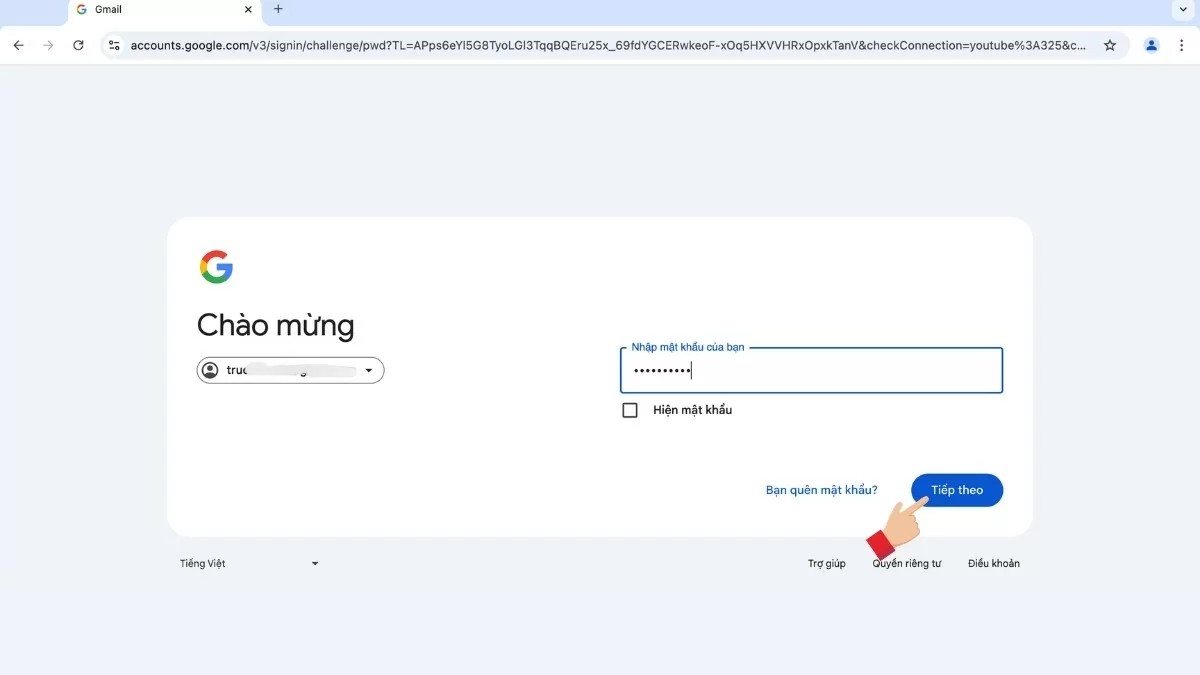
Étape 1 : Connectez-vous à votre compte Google dans le navigateur Google Chrome — le même compte que vous utilisez pour rejoindre des réunions sur Google Meet.
 |
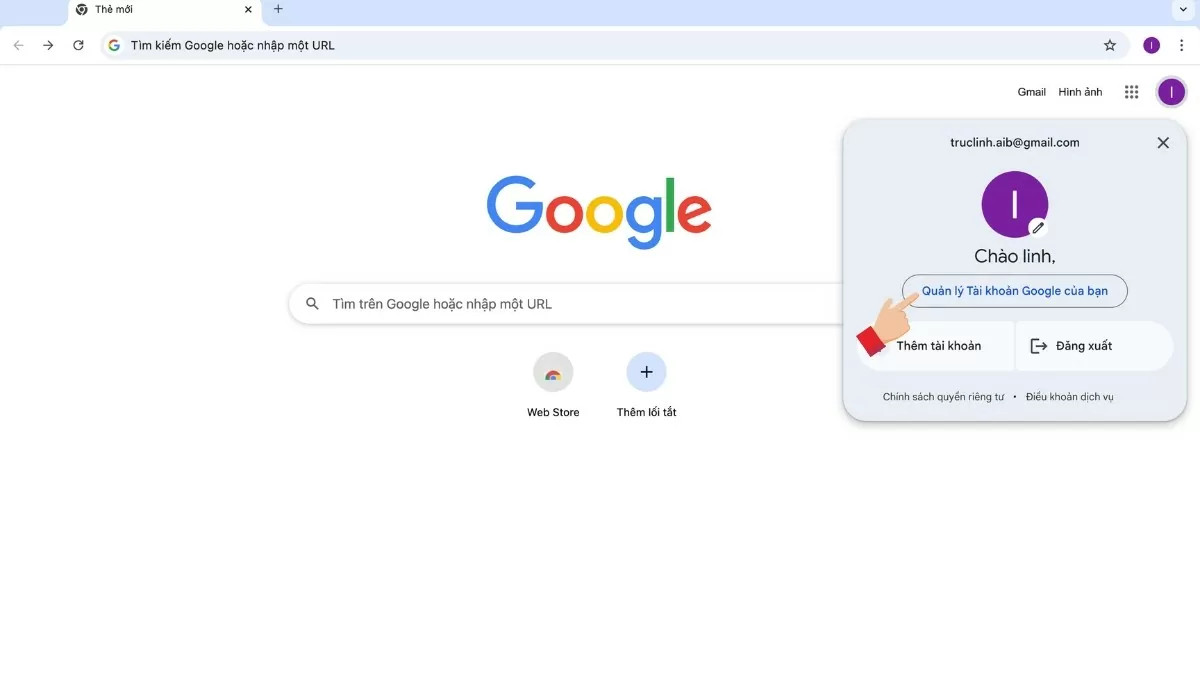
Étape 2 : Cliquez sur votre photo de profil ou sur les initiales de votre compte dans le coin supérieur droit, puis sélectionnez « Gérer le compte Google ».
 |
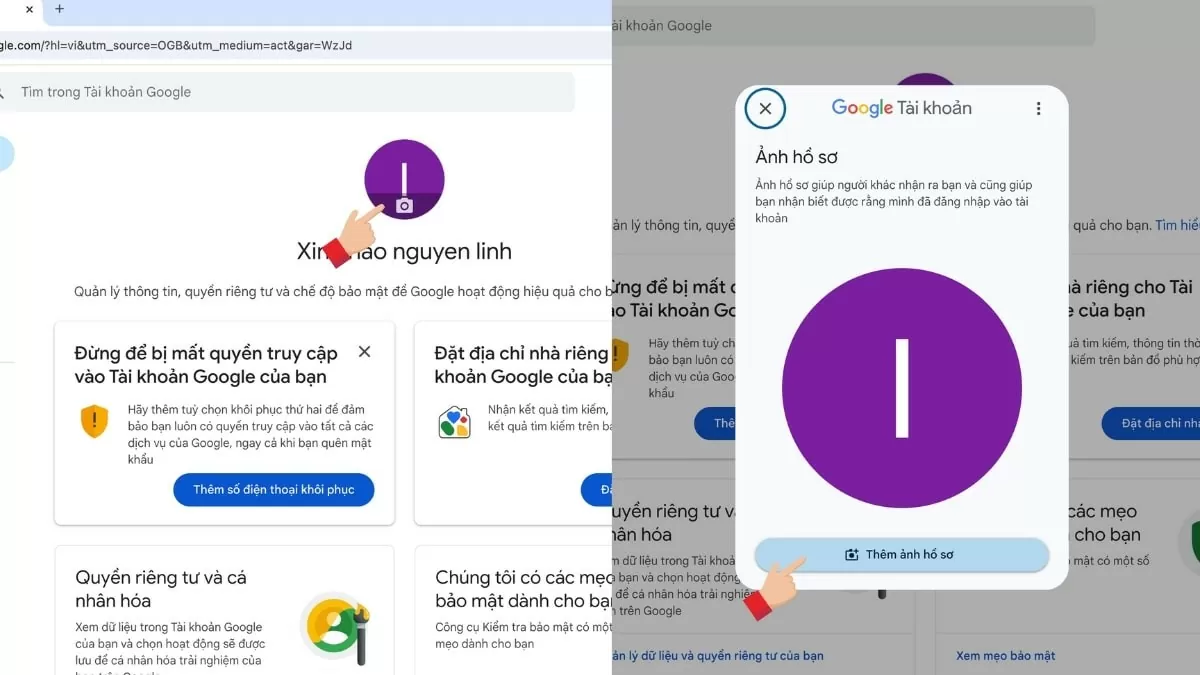
Étape 3 : Dans la section « Photo de profil », cliquez sur « Ajouter une photo au profil », téléchargez une nouvelle photo depuis votre ordinateur et suivez les instructions de modification fournies précédemment.
 |
Instructions pour modifier votre photo de profil via le lien de votre compte Google.
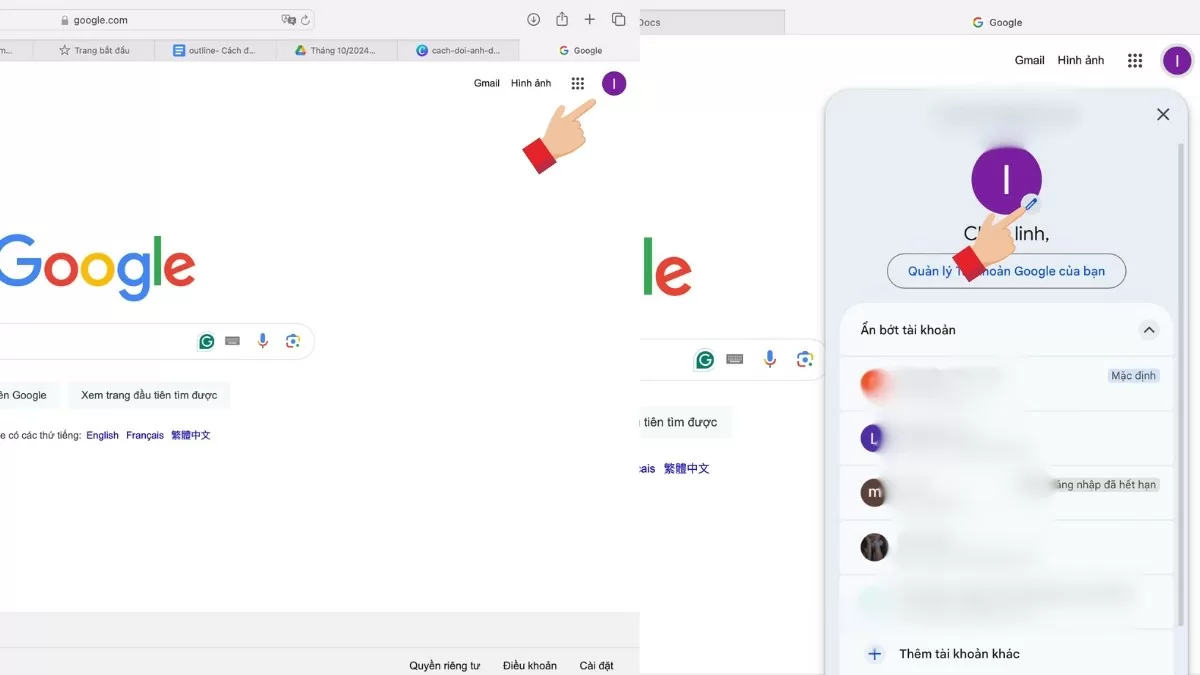
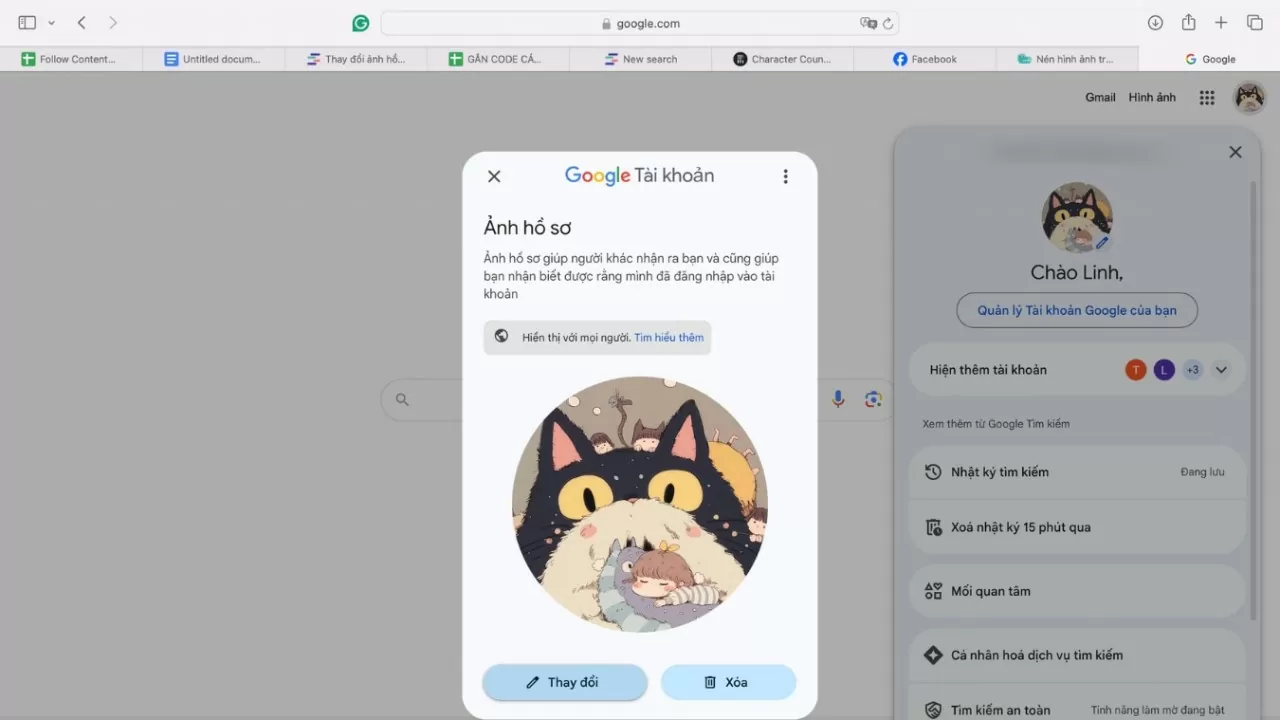
Pour changer rapidement votre photo de profil, suivez ces étapes : rendez-vous sur Google, cliquez sur votre photo de profil et sélectionnez l’icône en forme de crayon. Ensuite, sélectionnez « Ajouter une photo de profil » et suivez les instructions.
 |
 |
Maintenant que vous savez comment changer votre photo de profil sur Google Meet, voyons comment la changer à la fois sur Google Meet et sur Google Chrome via votre téléphone.
Instructions pour modifier votre photo de profil sur Google Meet à l'aide de votre téléphone.
Que vous utilisiez un ordinateur ou un téléphone portable, changer votre photo de profil sur Google Meet est très simple. C'est particulièrement pratique pour ceux qui participent fréquemment à des réunions par téléphone.
Comment changer sa photo de profil sur Google Meet
Mettre à jour votre photo de profil sur Google Meet vous permet de faire bonne impression et d'être facilement reconnaissable. Voici les étapes simples pour changer votre photo de profil sur Google Meet :
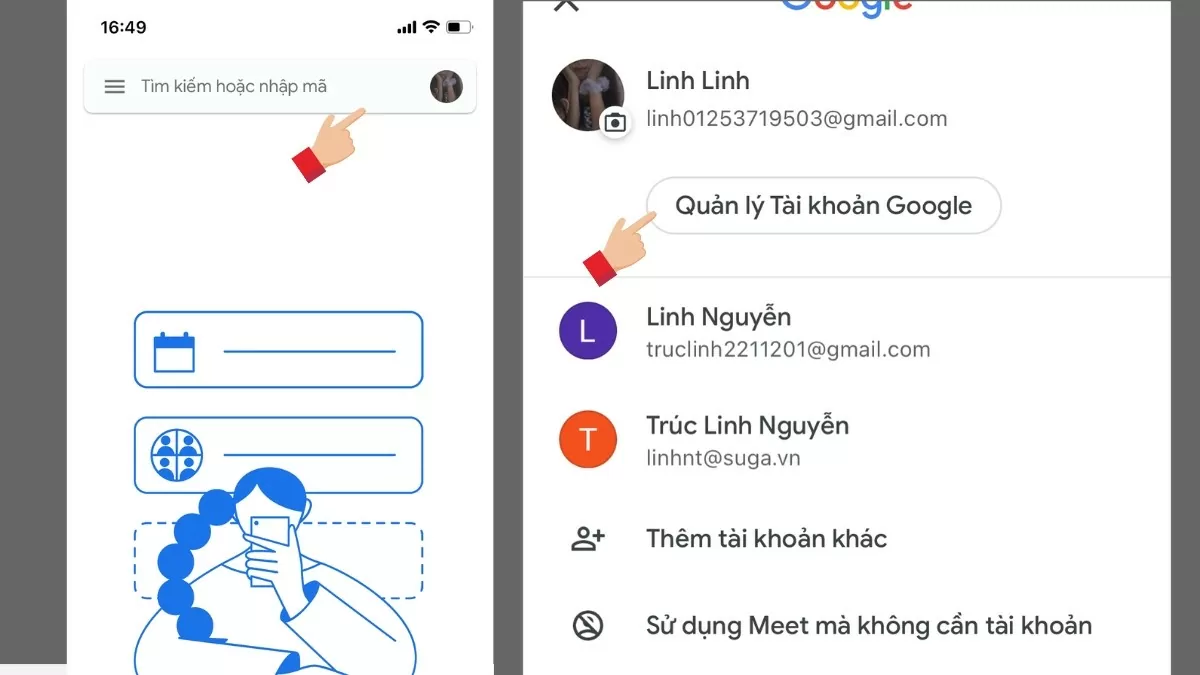
Étape 1 : Ouvrez Google Meet, puis appuyez sur l’icône du compte dans le coin supérieur droit et sélectionnez « Gérer le compte ».
 |
Étape 2 : L’application vous redirigera vers la page de gestion de votre compte. Appuyez ensuite sur l’icône du compte et sélectionnez « Modifier la photo de profil ».
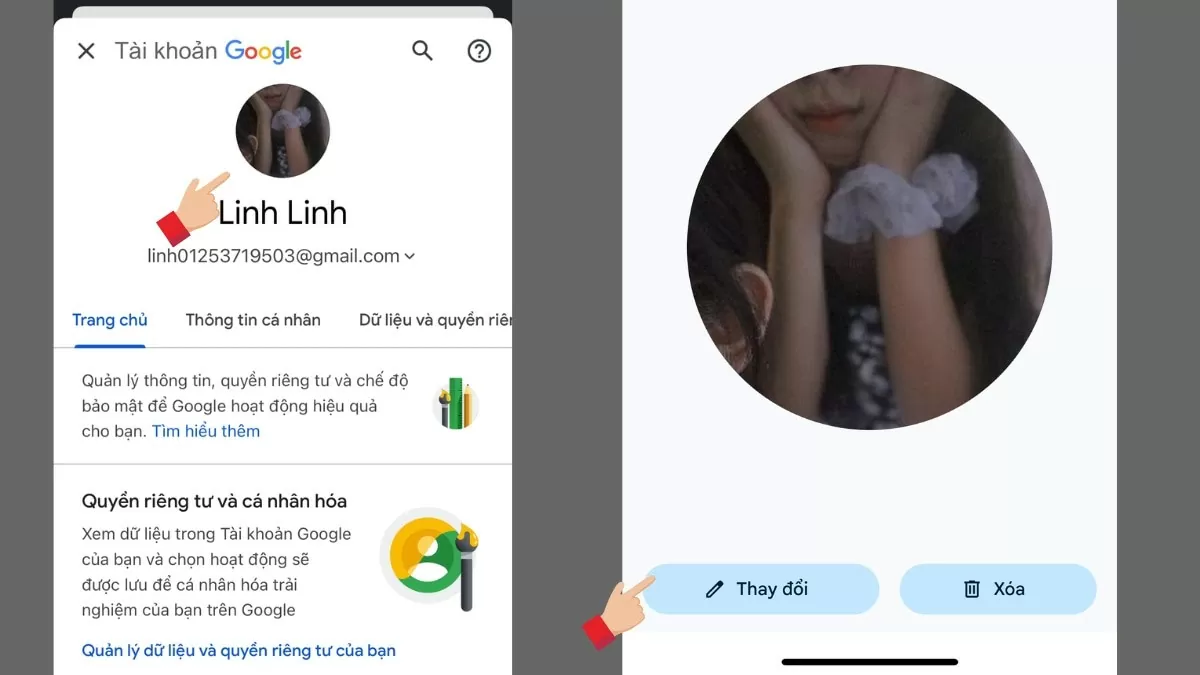 |
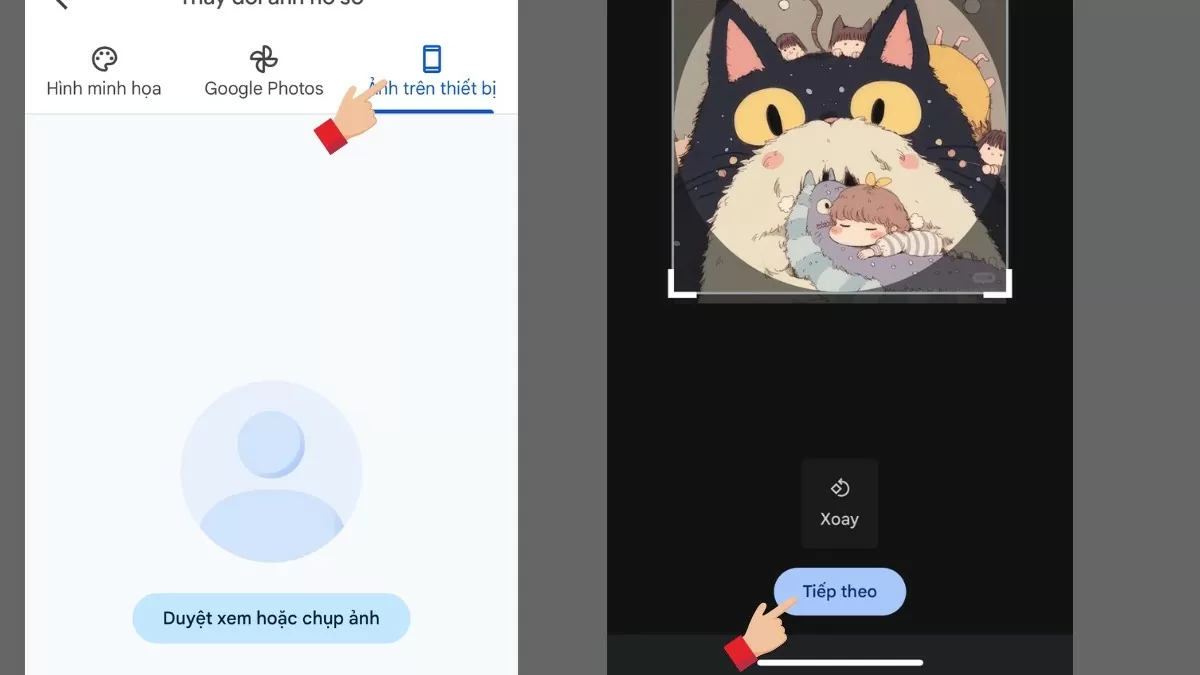
Étape 3 : Vous pouvez choisir une photo existante dans votre bibliothèque ou utiliser l’appareil photo pour prendre une nouvelle photo afin de la remplacer.
 |
Changez rapidement votre photo de profil sur votre compte Google.
Comme sur un ordinateur, vous pouvez également modifier votre photo de profil Google directement sur votre téléphone via l'application Google ou Gmail.
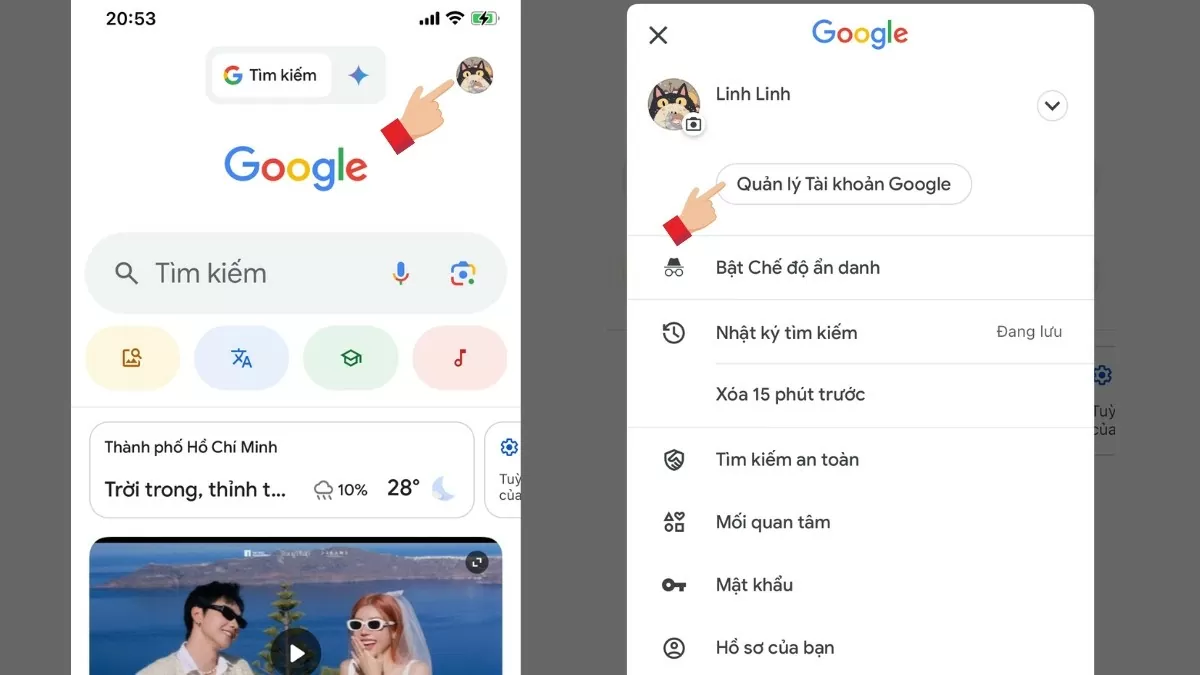
Étape 1 : Ouvrez l’application Google ou Gmail sur votre téléphone. Ensuite, appuyez sur votre photo de profil.
 |
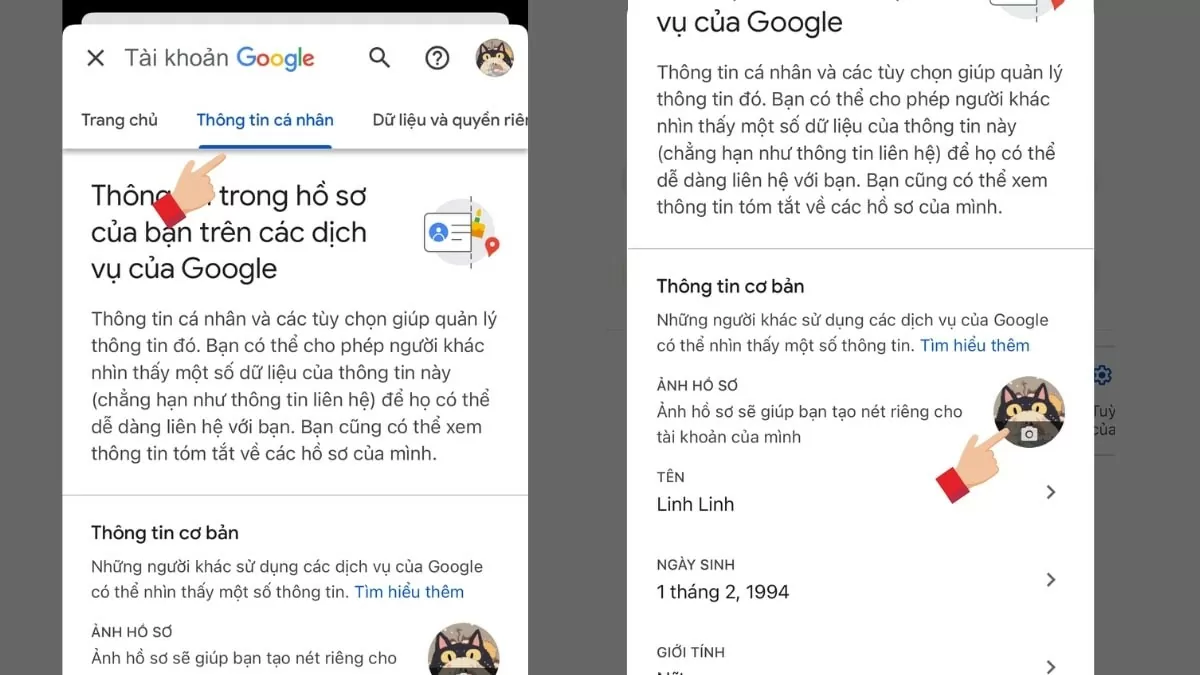
Étape 2 : Cliquez sur la section Compte, puis sélectionnez Informations personnelles.
 |
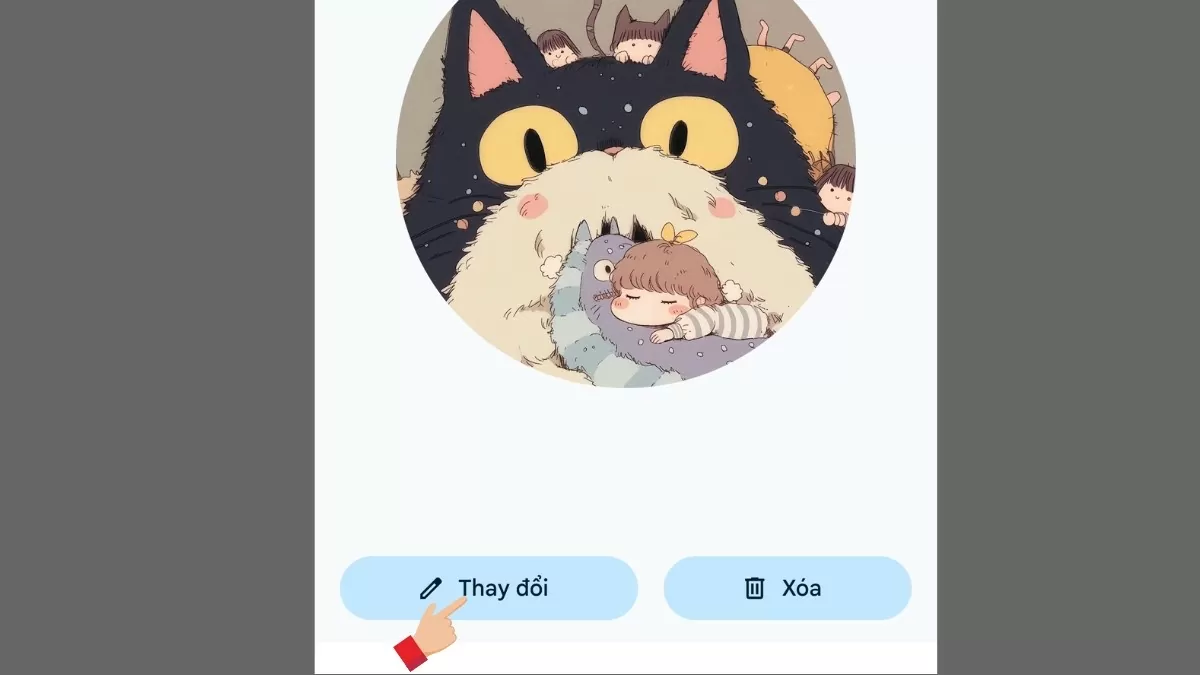
Étape 3 : Dans la section Photo de profil, appuyez sur l’option Changer de photo et sélectionnez une nouvelle photo depuis votre téléphone à télécharger.
 |
En suivant ces étapes simples, vous pouvez modifier votre photo de profil sur Google Meet et Google Chrome, aussi bien sur votre ordinateur que sur votre téléphone. Une image à jour vous permettra de faire meilleure impression lors de vos réunions en ligne.
Source
































































































Comment (0)