

スマートフォンやパソコンでGoogleフォームを作成するのは簡単ですが、難しい場合もあります。この記事でフォームやアンケートの作成方法を学びましょう。
 |
プロフェッショナルなGoogleフォームを素早く作成する方法
Googleフォームは、アンケートや情報収集に最適なツールです。プロフェッショナルなGoogleフォームの作成方法を知っておくと、仕事に非常に役立ちます。このセクションでは、Googleフォームでフォームやアンケートをシンプルかつ簡単に作成する方法をご紹介します。
Googleドライブ経由でGoogleフォームを作成する方法
Googleアカウントをお持ちであれば、スマートフォンでもパソコンでもGoogleフォームを作成できます。Googleドライブでアンケートやフォームを作成するには、以下の手順に従ってください。
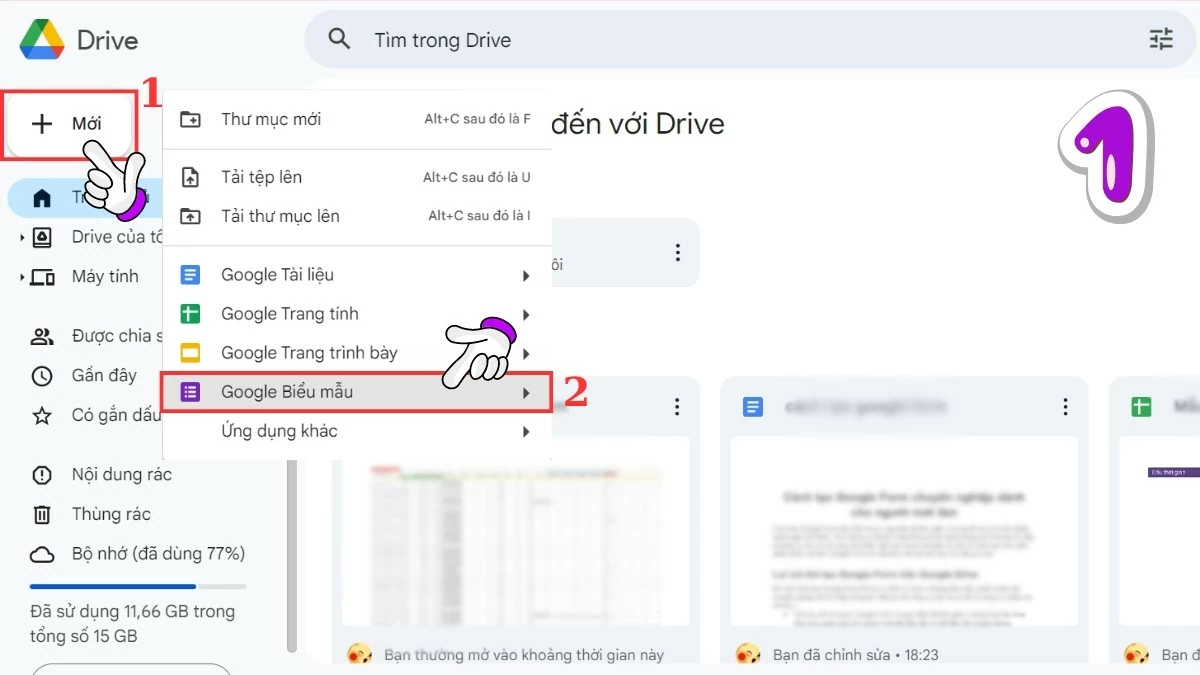
ステップ 1 : Google ドライブに移動し、「+」記号をクリックして、メニューから「Google フォーム」を選択します。
 |
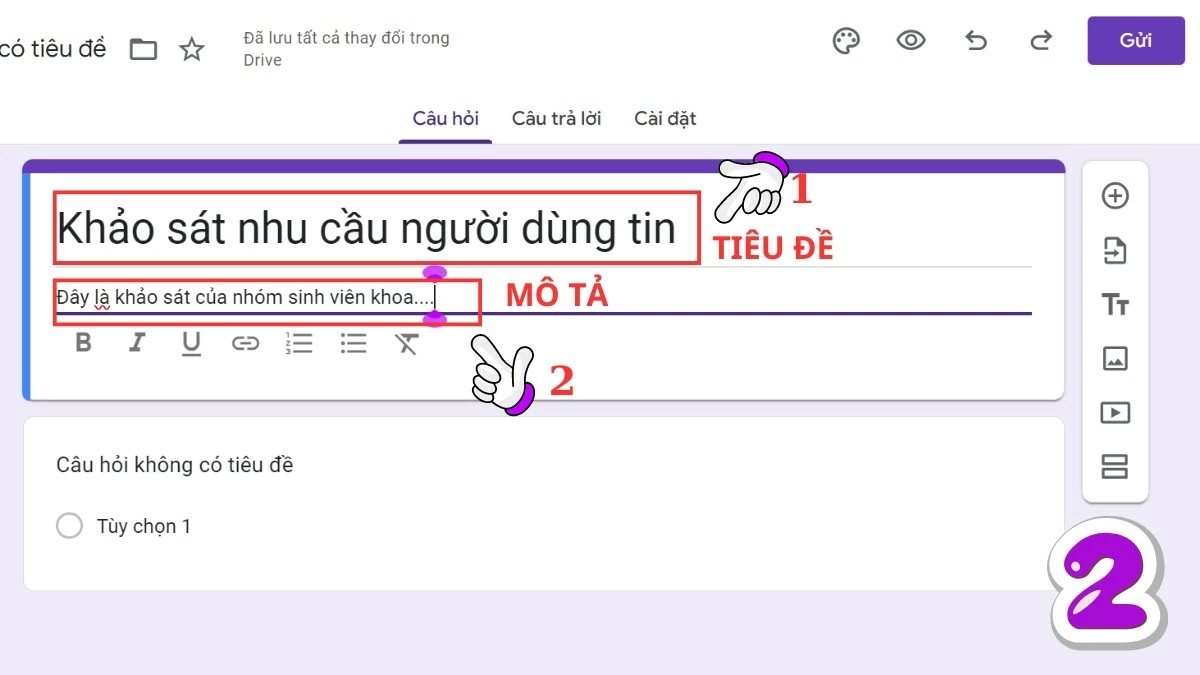
ステップ2 :Googleフォームのインターフェースが開いたら、ニーズに合わせてフォームの作成を開始できます。まず、ユーザーがアンケートの目的を理解できるよう、タイトルと説明を入力します。
 |
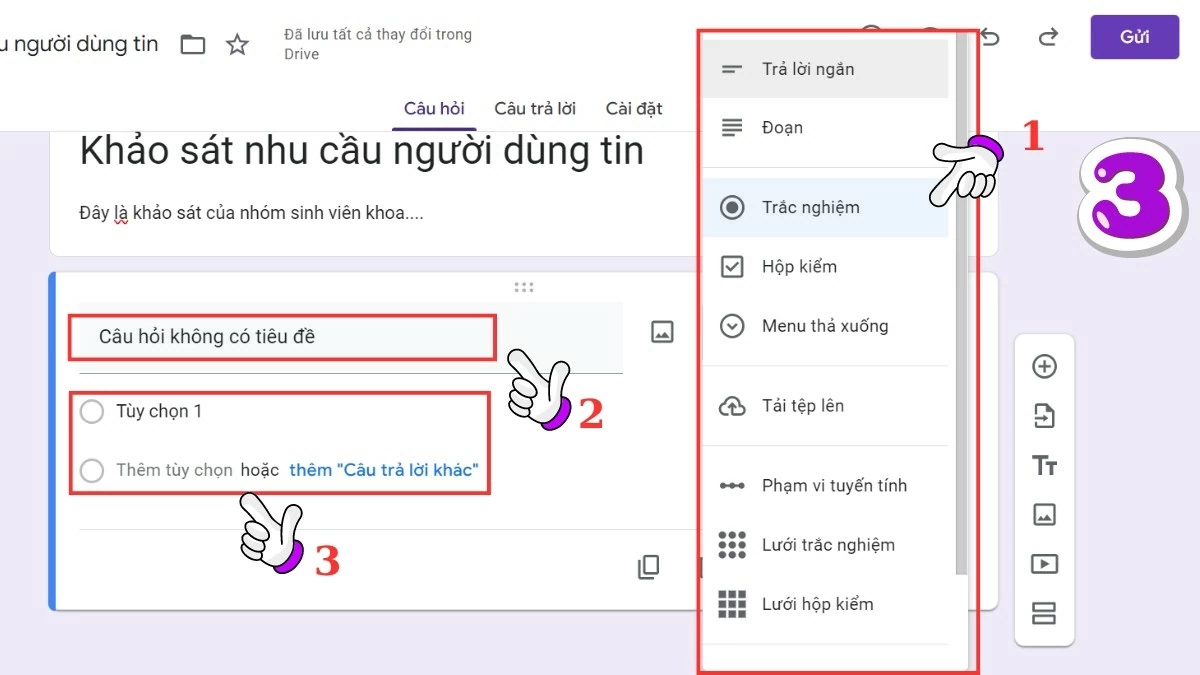
ステップ 3 : 次に、複数選択、チェックボックス、複数選択グリッドなどの適切な質問形式を選択します。次に、質問と回答のオプションを入力します。
 |
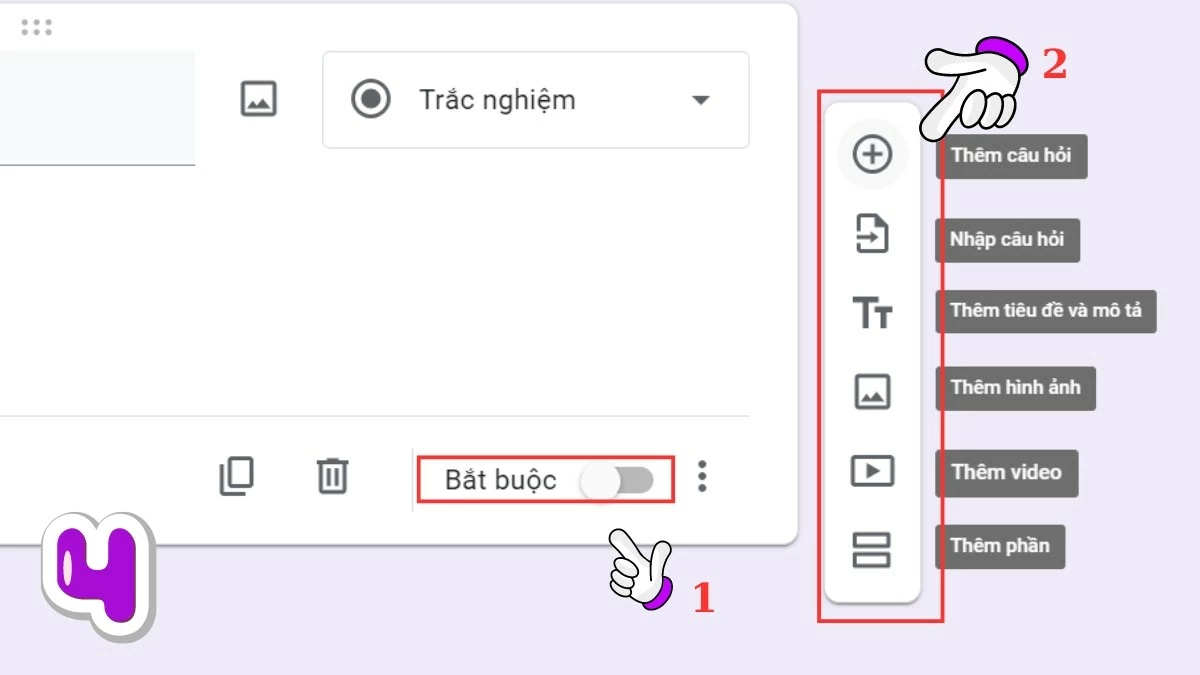
ステップ4 :ユーザーに回答を強制したい場合は、「必須」モードをオンにしてください。新しい質問を追加するには、フォームの右側にあるツールを使用してください。アンケートが完了するまで質問を追加し続けてください。
 |
Google Chromeを使用してGoogleフォームを作成する方法
Google ドライブを使用するだけでなく、次の手順に従って、Google Chrome ブラウザ経由で Google フォームでフォームやアンケートを作成することもできます。
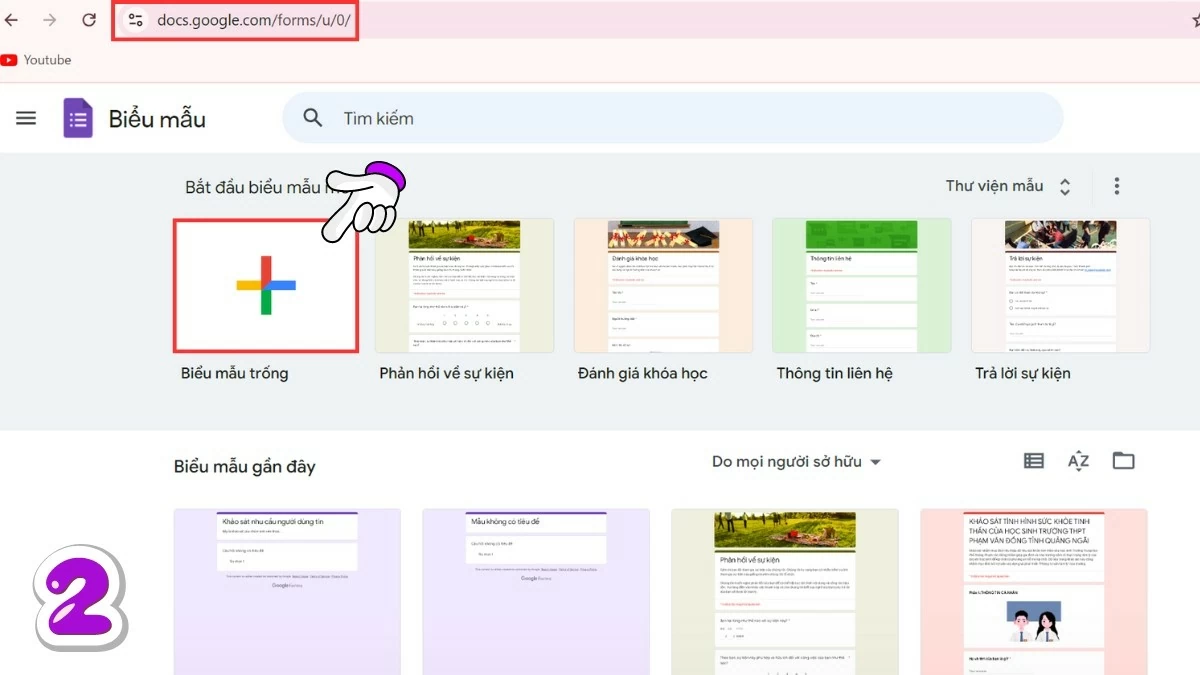
ステップ 1 : Google Chrome を開き、アプリ ストアに移動するか、リンク https://docs.google.com/forms/u/0/ から直接アクセスします。
 |
ステップ 2 : 次に、「空白のフォーム」を選択して Google フォームの作成を開始するか、「テンプレート ギャラリー」から利用可能なテンプレートを選択して、デザインとレイアウトにかかる時間を節約します。
 |
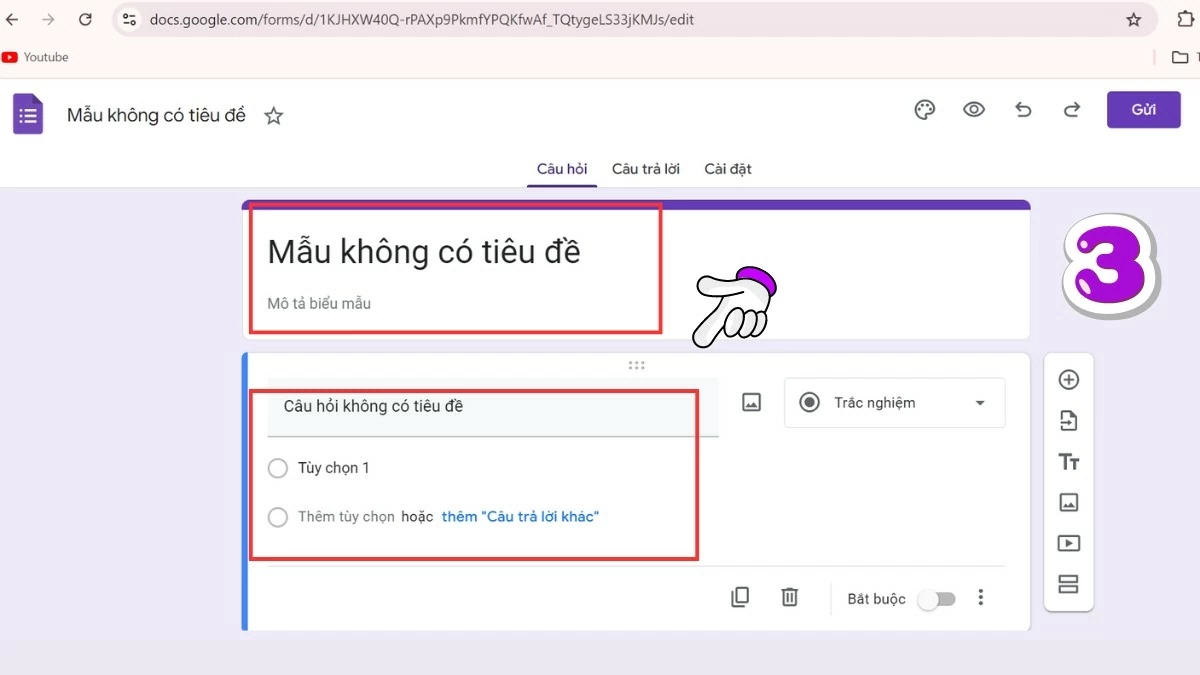
ステップ 3 : Google フォームが開いたら、アンケートの質問と問題の作成を開始できます。
 |
Google スプレッドシートを使用して Google フォームを作成する方法
Google スプレッドシートから直接 Google フォームを作成するには、次の手順に従います。
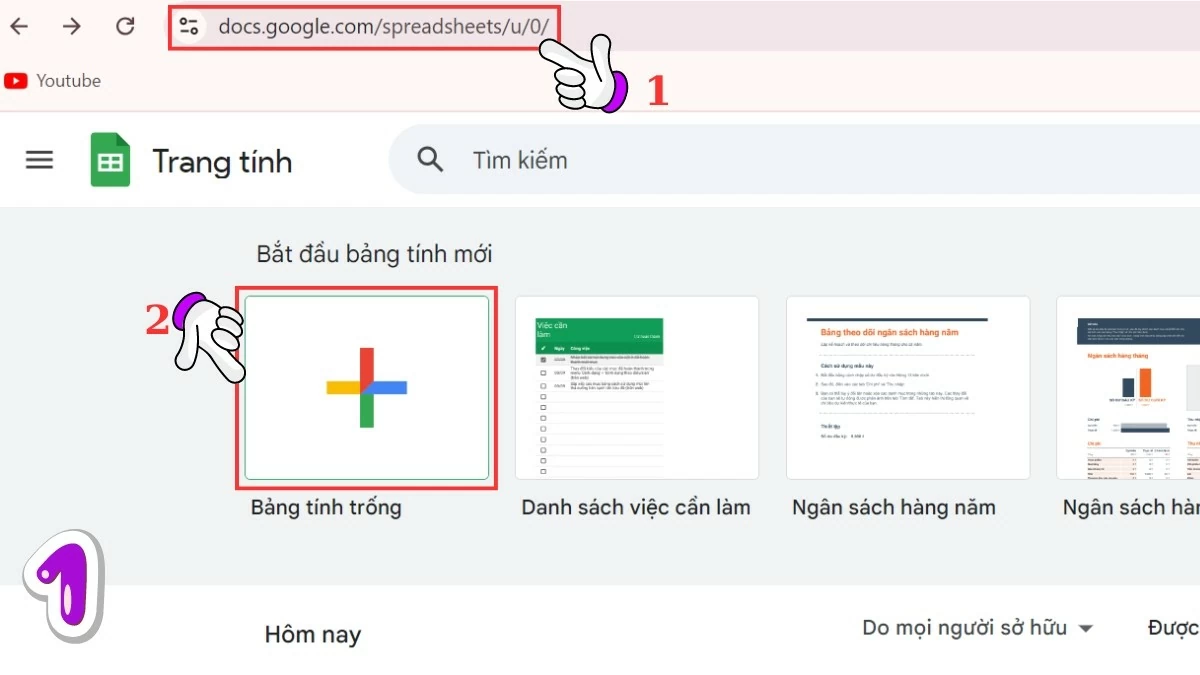
ステップ 1 : まず、Google スプレッドシートに移動します。
 |
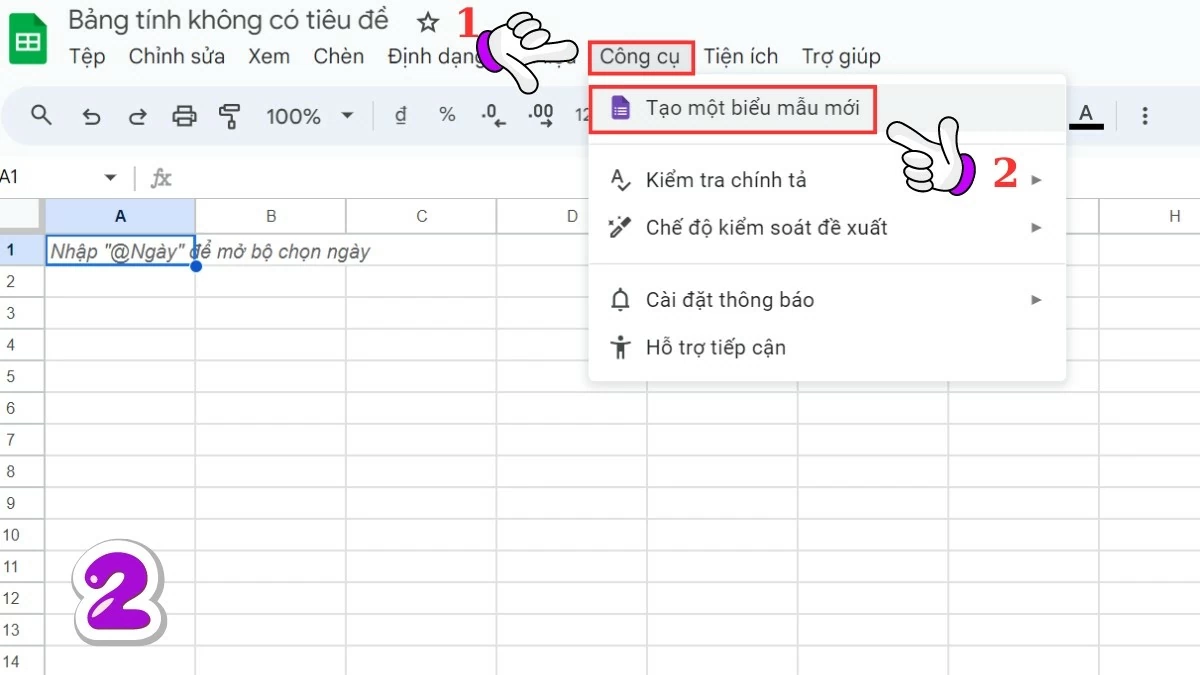
ステップ 2 : スプレッドシート インターフェースで、「ツール」タブを選択し、「新しいフォームの作成」を選択します。
 |
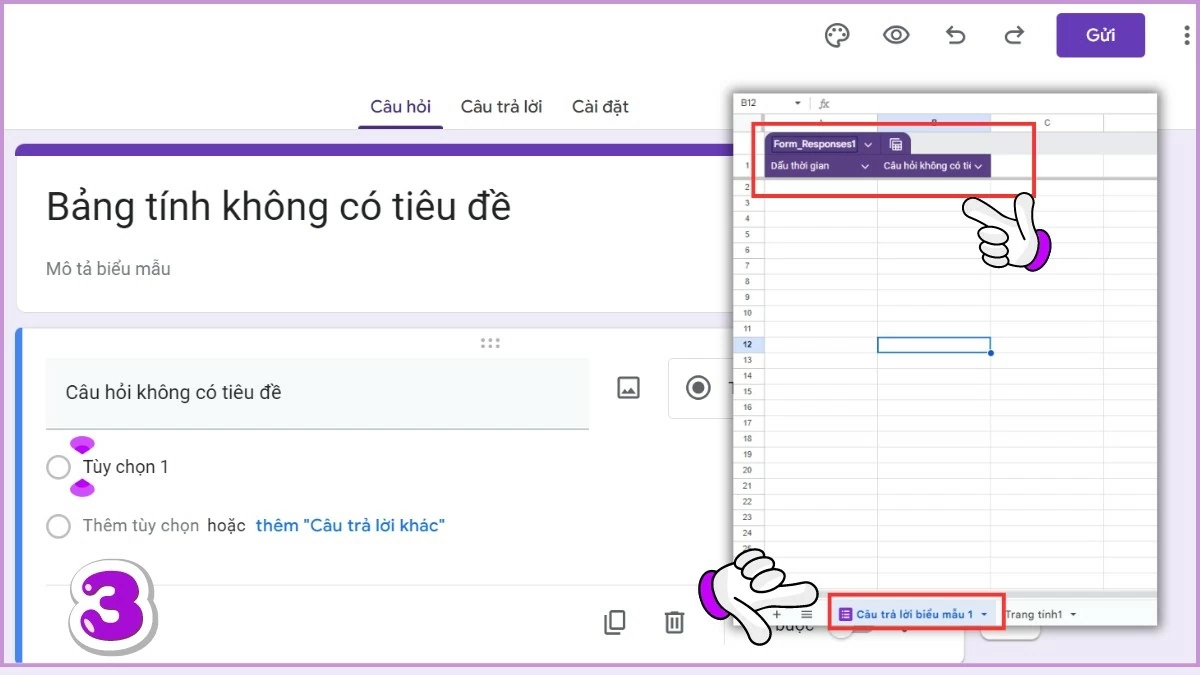
ステップ3 :Googleフォームのインターフェースが開き、ニーズに合わせてアンケートの質問を作成できます。作成が完了すると、GoogleフォームはGoogleスプレッドシートにリンクされ、結果の追跡、管理、分析が容易になります。
 |
Googleフォームの回答を効果的に表示する方法
Google フォームを作成し、アンケート参加者からの回答を受け取ったら、次の手順に従って結果を表示できます。
ステップ 1 : 回答を表示する Google フォームを開きます。
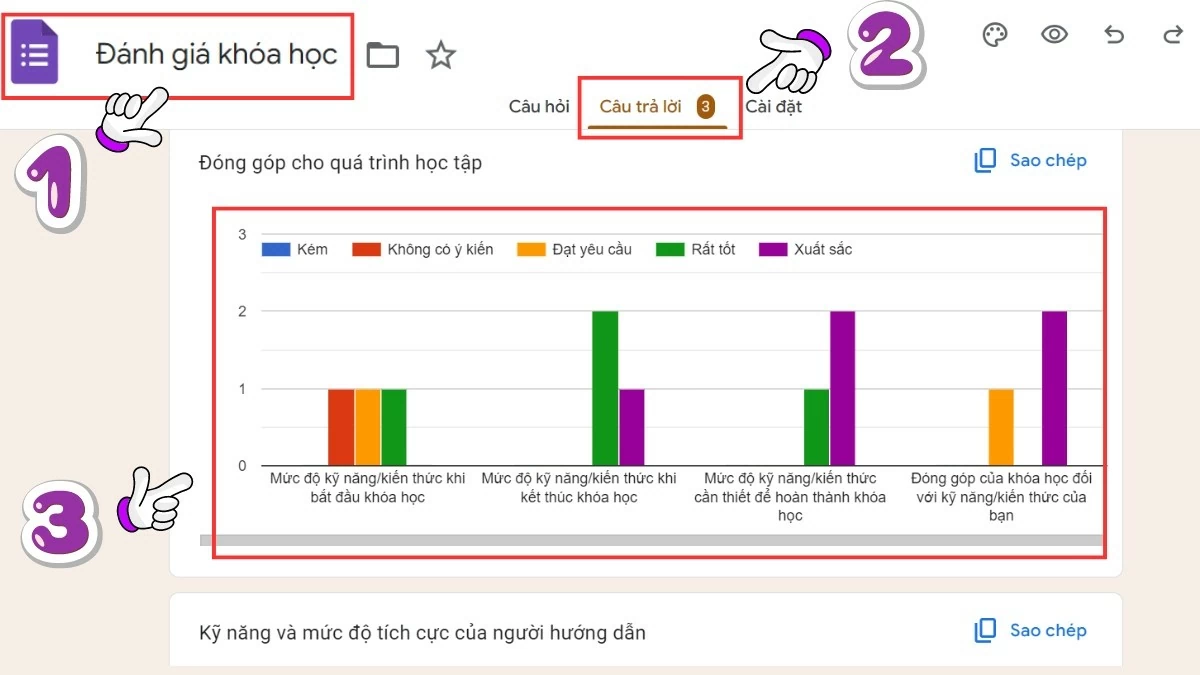 |
ステップ2 :フォームの上部にある「回答」タブを選択します。
ステップ 3 : ここでは、回答の数と詳細、および結果の統計グラフを確認できます。
上記の記事では、すべてのユーザーに適した、携帯電話とコンピューターで Google フォームを作成する方法について説明しました。
[広告2]
ソース





























![[写真] ラオス建国記念日50周年を祝うパレード](/_next/image?url=https%3A%2F%2Fvphoto.vietnam.vn%2Fthumb%2F1200x675%2Fvietnam%2Fresource%2FIMAGE%2F2025%2F12%2F02%2F1764691918289_ndo_br_0-jpg.webp&w=3840&q=75)








































































コメント (0)