

Androidスマートフォンをテレビに接続しましょう。特にSamsung、Sony、LGなどの人気ブランドのスマートフォンをご利用ください。以下の簡単かつ便利な接続手順をご確認ください。
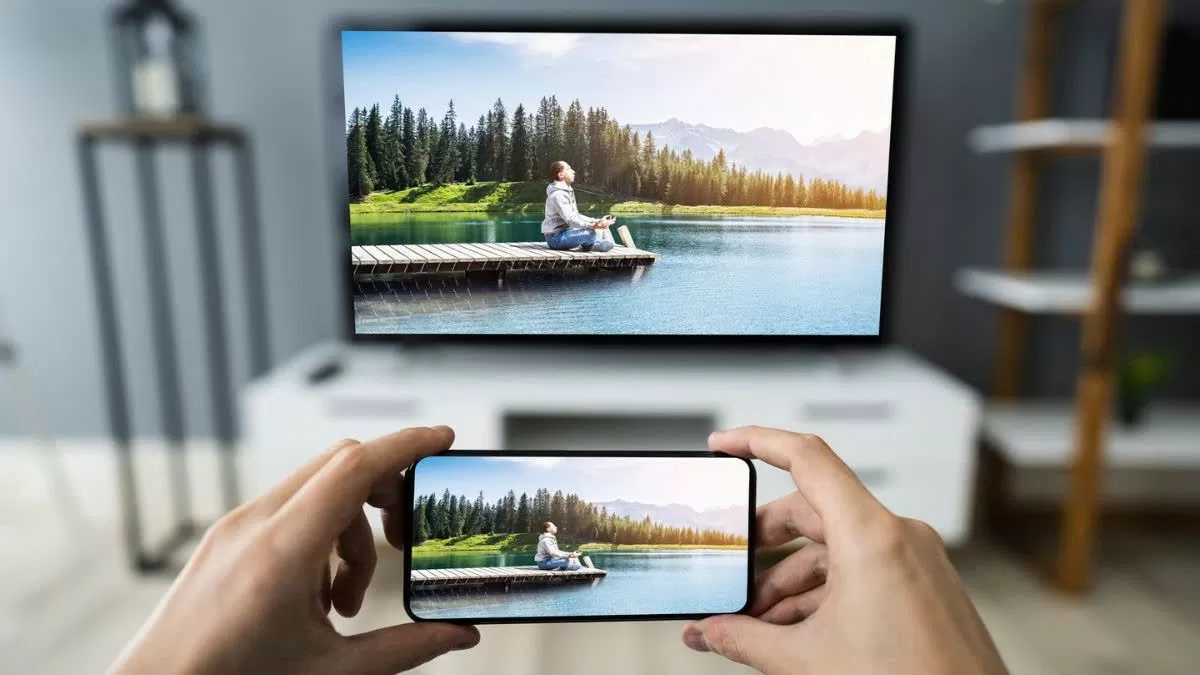 |
Android スマートフォンをテレビに素早く接続する方法についてのガイド。
Android スマートフォンをテレビにすばやく接続するには、テレビのモデルとサポートされている機能に応じて、ケーブル、ワイヤレス ネットワーク、またはアプリ経由の接続方法を選択できます。
MHL 接続の使用: MHL (Mobile High-Definition Link) は、スマート データ転送をサポートしていないテレビに適した、MHL ケーブルを介して携帯電話からテレビに高品質のビデオとオーディオを送信する簡単な方法です。
ステップ 1: Web サイト http://www.mhltech.org/devices.aspx にアクセスして、お使いの携帯電話が MHL をサポートしているかどうかを確認します。
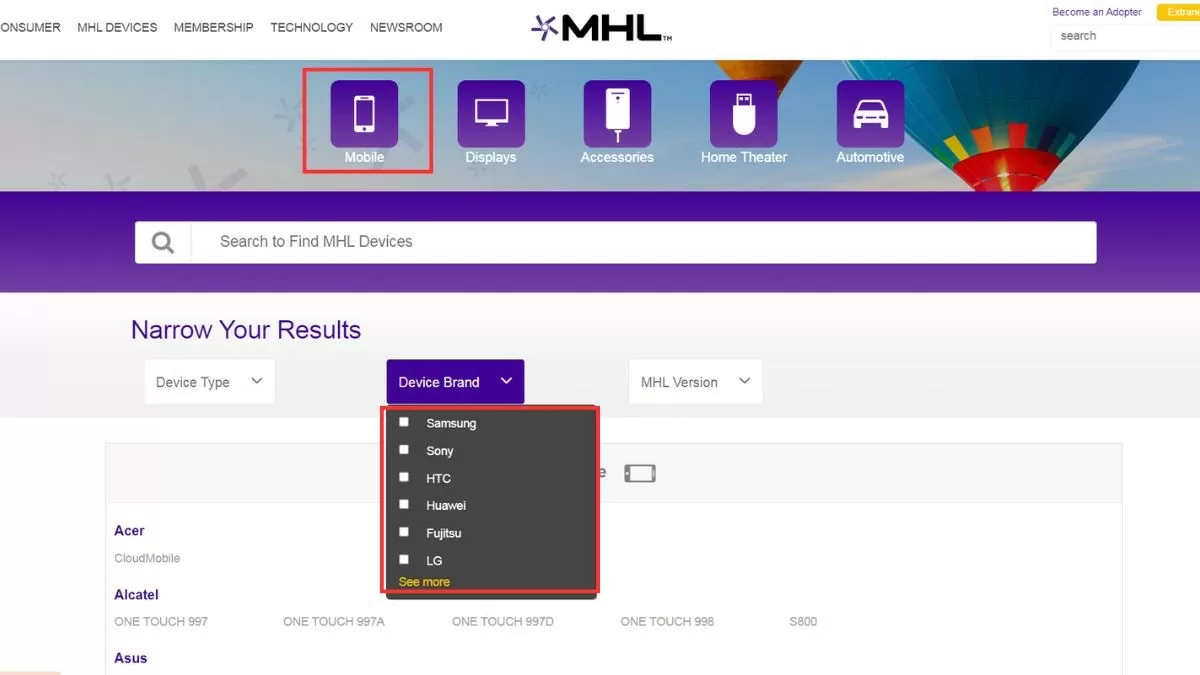 |
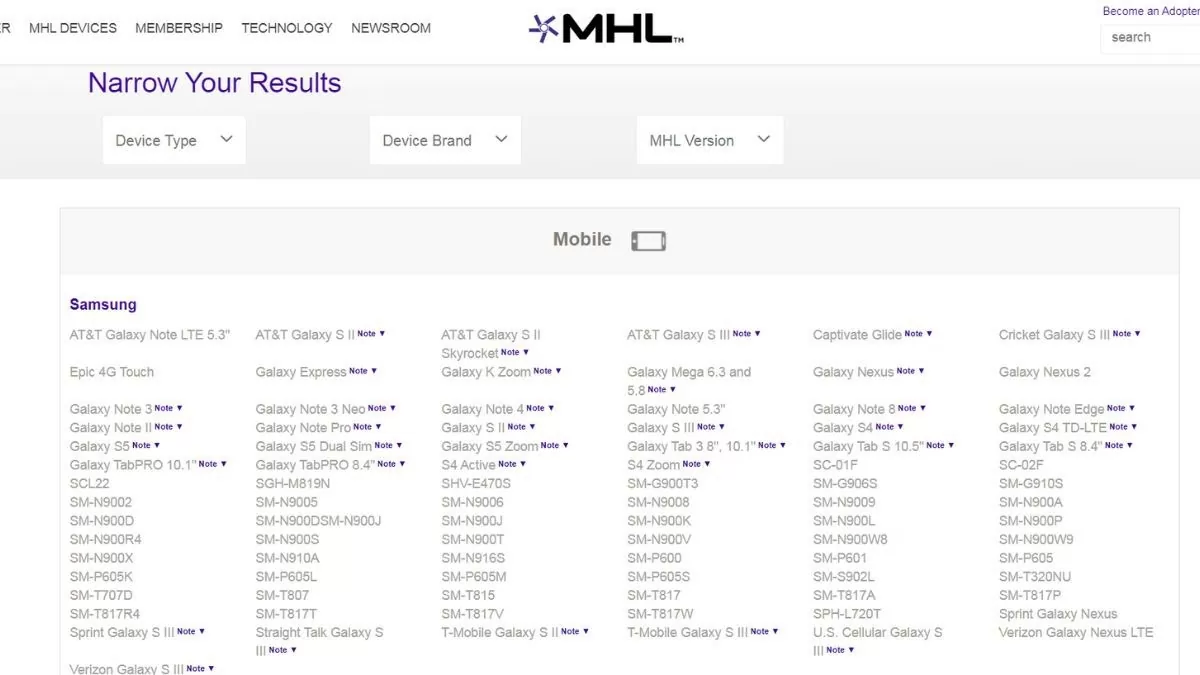
ステップ 2: 「モバイル」を選択し、ブランドを検索して、デバイスが MHL 対応デバイスのリストに含まれているかどうかを確認します。
 |
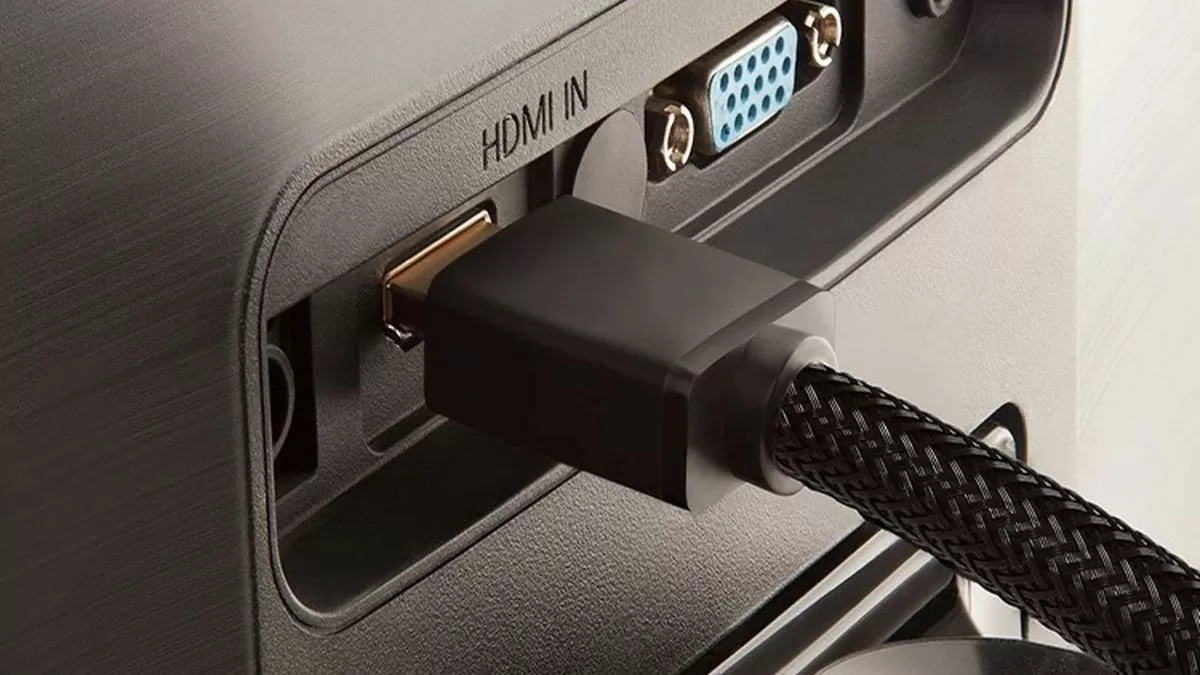
ステップ 3: MHL ケーブルを使用して、携帯電話の充電ポートをテレビの HDMI ポートに接続します。
 |
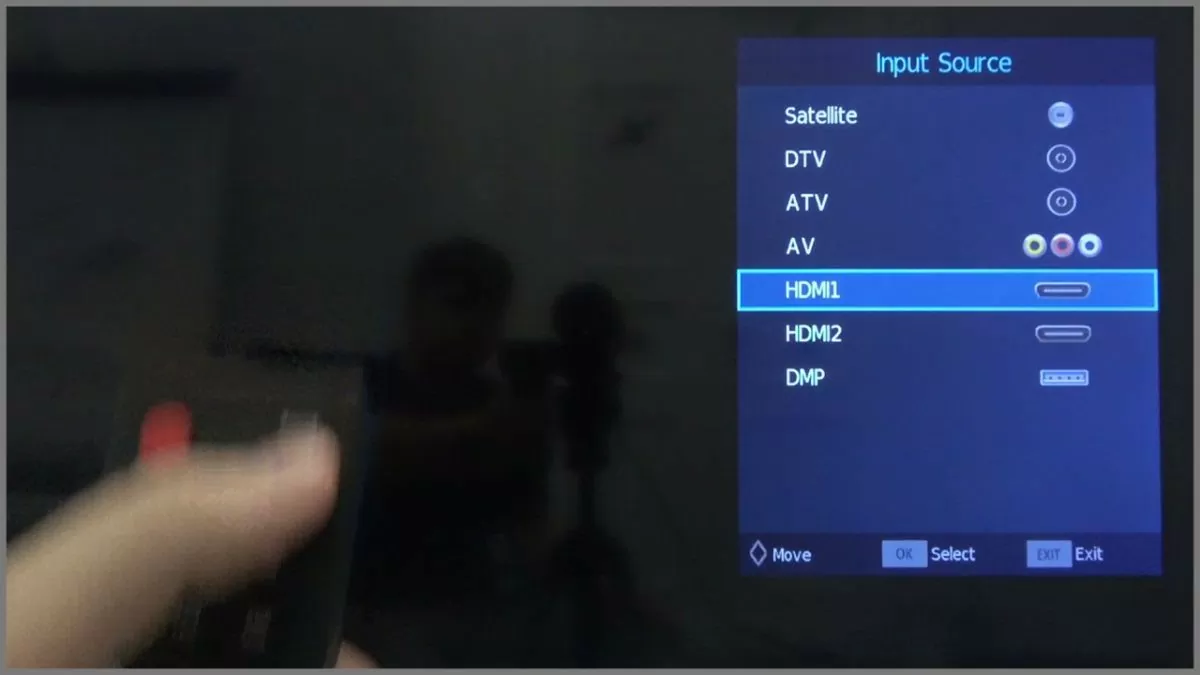
ステップ 4:テレビを対応する HDMI ポートに切り替えると、携帯電話の画面が大画面に表示されます。
 |
DLNA接続を使用する
DLNAは、家庭内のデバイスを相互に接続し、コンテンツを共有できる技術です。DLNAを使えば、Androidスマートフォンからケーブルを使わずに、画像、 動画、音楽をテレビにストリーミングできます。Samsung、LG、Sonyなどの多くのスマートテレビがこの技術に対応しています。
ステップ 1:携帯電話とテレビの両方を同じ Wi-Fi ネットワークに接続します。
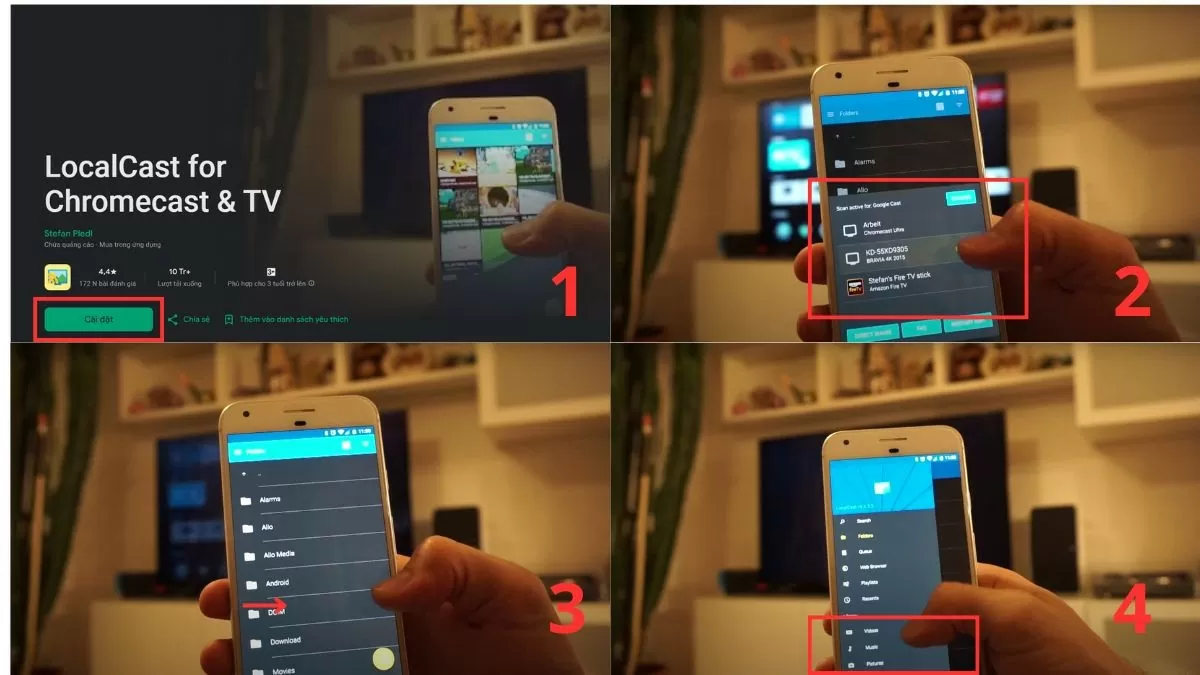
ステップ 2: Local Cast などの DLNA 対応アプリを携帯電話にインストールします。
ステップ 3:アプリを開き、画面を左にスワイプしてツールバーを開きます。
ステップ 4:ビデオや画像など、共有したいコンテンツを選択し、テレビにライブ ストリーミングします。
 |
赤外線ポートを使用します。
一部のAndroidスマートフォンには赤外線ポートが搭載されており、テレビをリモコンのように操作できます。これは、ワイヤレス接続に対応していない古いテレビを使用する場合に非常に便利です。
ステップ 1:携帯電話が赤外線ポートをサポートしているかどうかを確認します。
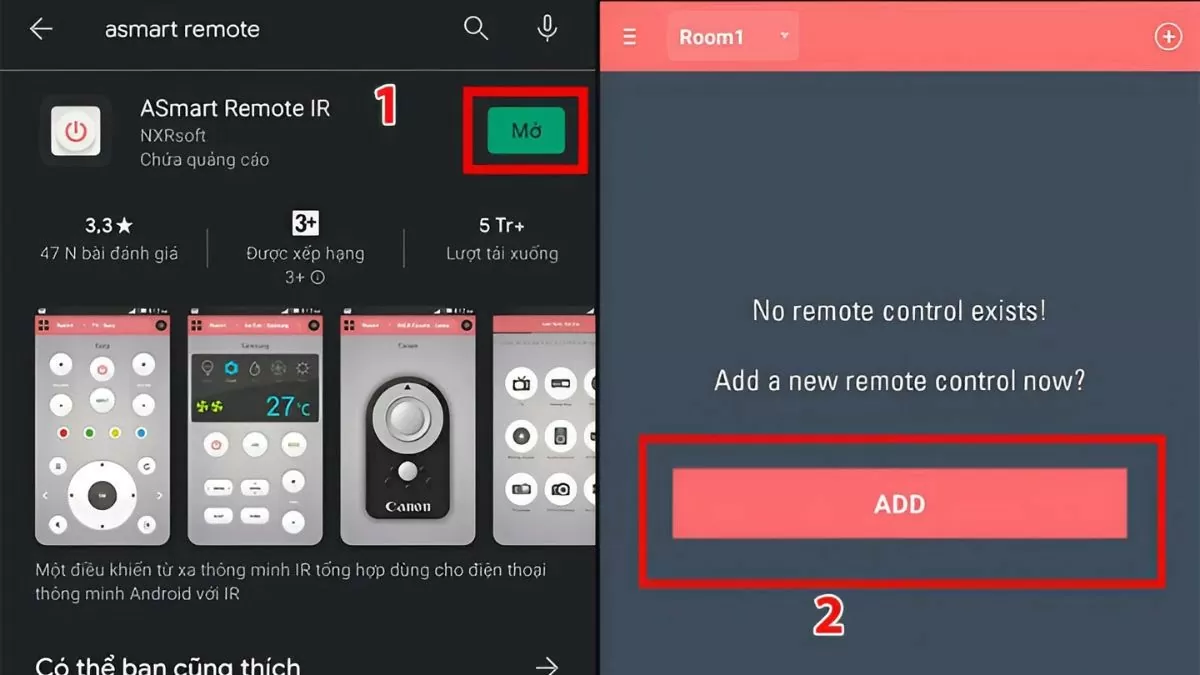
ステップ 2: ASmart Remote やその他のコントロール アプリなど、テレビと互換性のあるコントロール アプリをダウンロードします。
 |
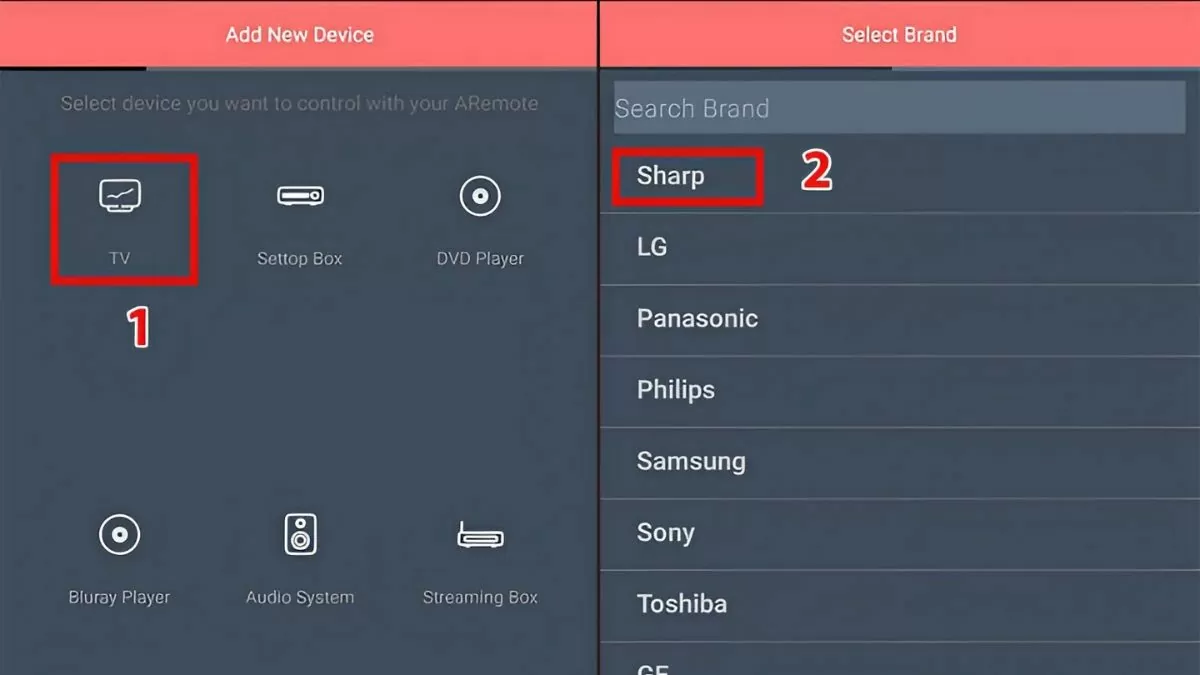
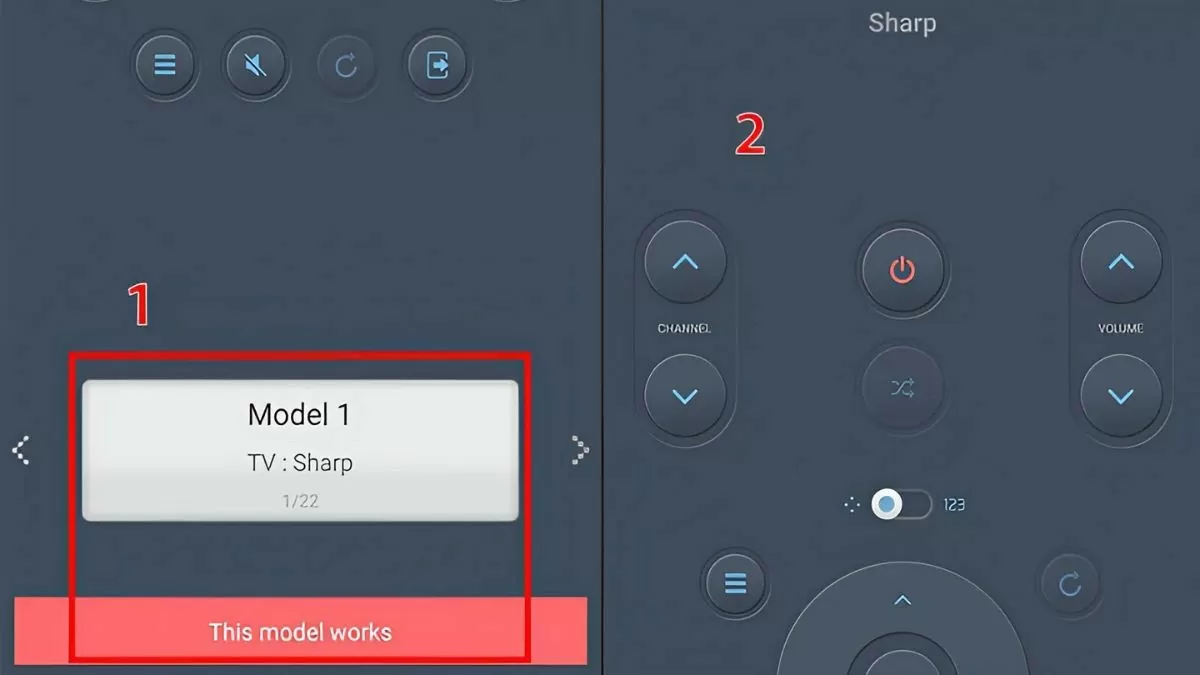
ステップ 3:アプリを開いて「追加」をタップし、リストからテレビを選択します。
 |
ステップ 4: 「このモデルは動作します」を選択してアプリケーションをコントロール パネルに切り替え、使用を開始できます。
 |
携帯電話でテレビ制御アプリを使用するのは簡単です。
多くのテクノロジー企業が、Androidスマートフォンを使ってテレビを操作できるアプリを開発しています。適切なアプリをダウンロードし、スマートフォンとテレビをWi-Fiで接続するだけで、簡単にテレビを操作できます。人気のアプリをいくつかご紹介します。
- LG スマート TV : これは LG TV リモコンまたは LG TV Plus のいずれかを指します。
- ソニー Android TV : ソニーのビデオ&TV SideView
- Samsung Smart TV :それがSamsung Smart Viewです
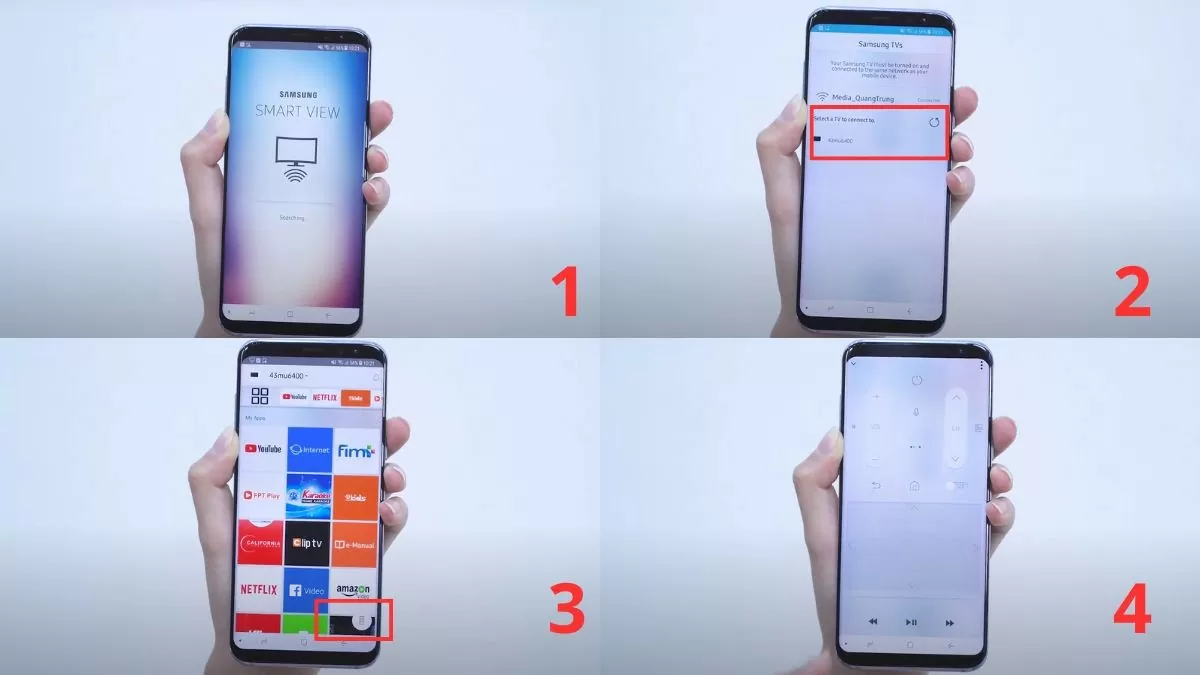
Samsung Smart View の使用手順は次のとおりです。
ステップ 1: Samsung Smart View アプリを起動します。
ステップ 2 : リストからテレビを選択します。
ステップ 3 : 右下隅にあるリモコン アイコンをタップします。アプリケーション インターフェイスがリモコンに切り替わり、通常のリモコンと同じようにテレビの設定を調整できるようになります。
 |
携帯電話の画面ミラーリング機能をテレビに効果的に使用します。
お使いのテレビがスクリーンミラーリングまたはMiracastに対応している場合は、Androidスマートフォンの画面をテレビに簡単に映し出すことができます。これにより、大画面でコンテンツを楽しんだり、ゲームをプレイしたりできるようになります。この機能を使用するには、以下の手順に従ってください。
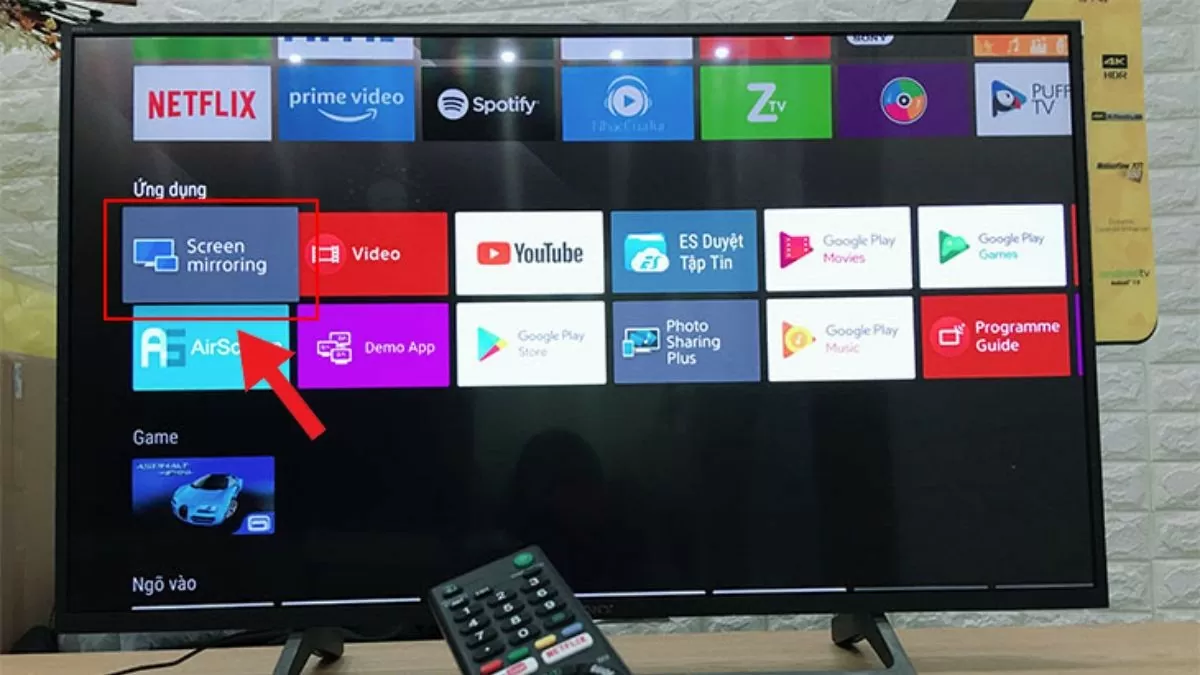
ステップ 1:テレビの電源をオンにして、プリインストールされている Screen Mirroring アプリを開きます。
 |
ステップ 2:携帯電話の設定にアクセスし、「ディスプレイ」を選択して、「スクリーンミラーリング」を選択します。
ステップ3:次に、スマートフォンの「開始」を押して、デバイスがテレビを検索するのを待ちます。その後、接続したいテレビを選択します。
ステップ 4:接続されている電話デバイスの名前がテレビに表示されます。
ステップ 5:接続が成功すると、テレビには携帯電話の画面に表示されているとおりのコンテンツが表示されます。
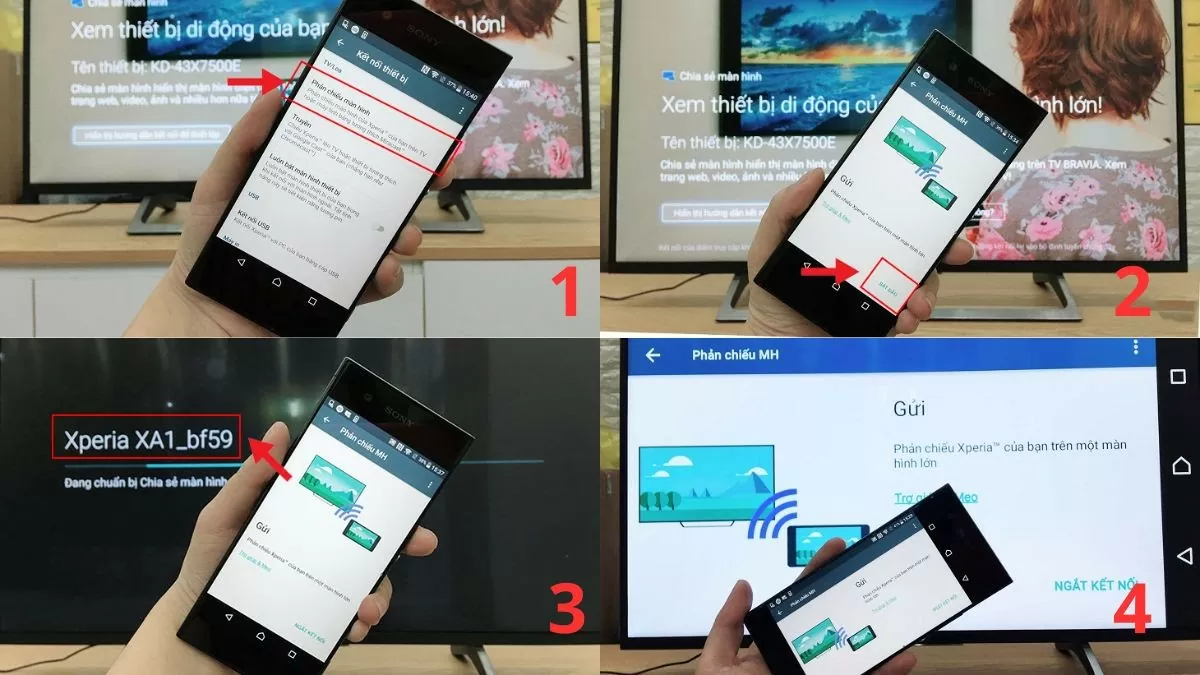 |
Photo Share または Google Cast をすぐに使用します。
現在、ソニーのインターネットテレビとAndroid TVの両方がPhoto ShareとGoogle Castに対応しているため、AndroidスマートフォンをソニーのテレビにPhoto ShareとGoogle Cast経由で接続するのは非常に簡単です。投影時には最大10台のデバイスを接続でき、画像は元のサイズで表示されます。Androidスマートフォンをテレビに接続する方法は次のとおりです。
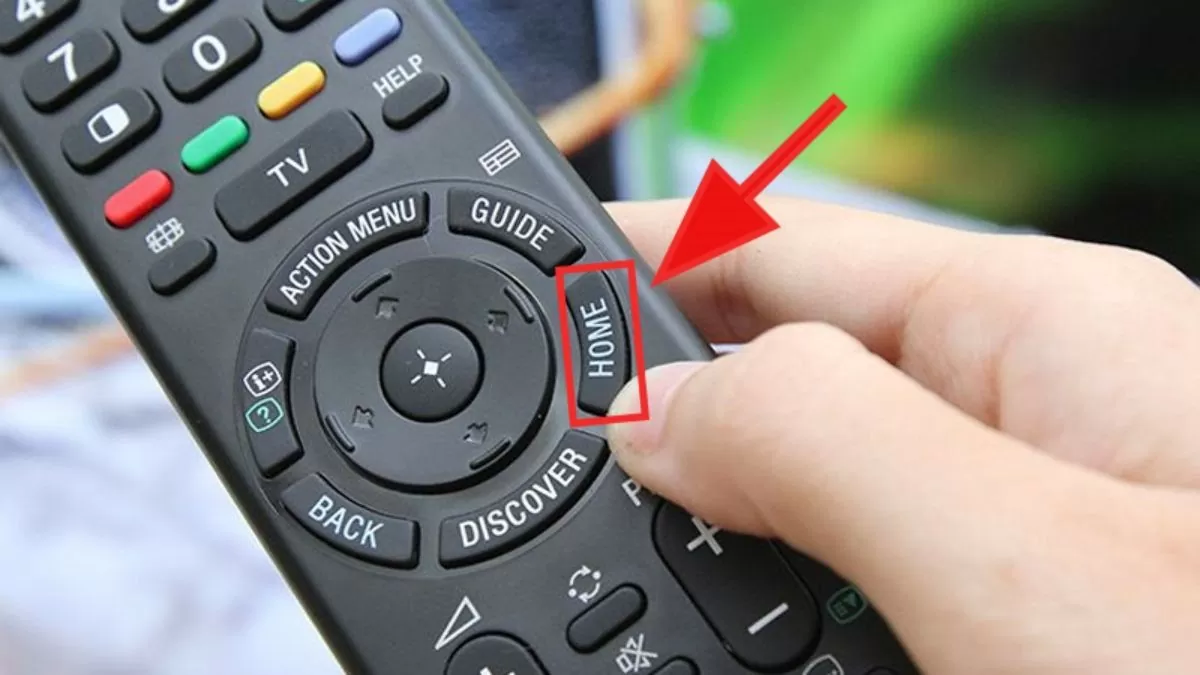
ステップ 1:まず、テレビのリモコンの HOME ボタンを押します。
 |
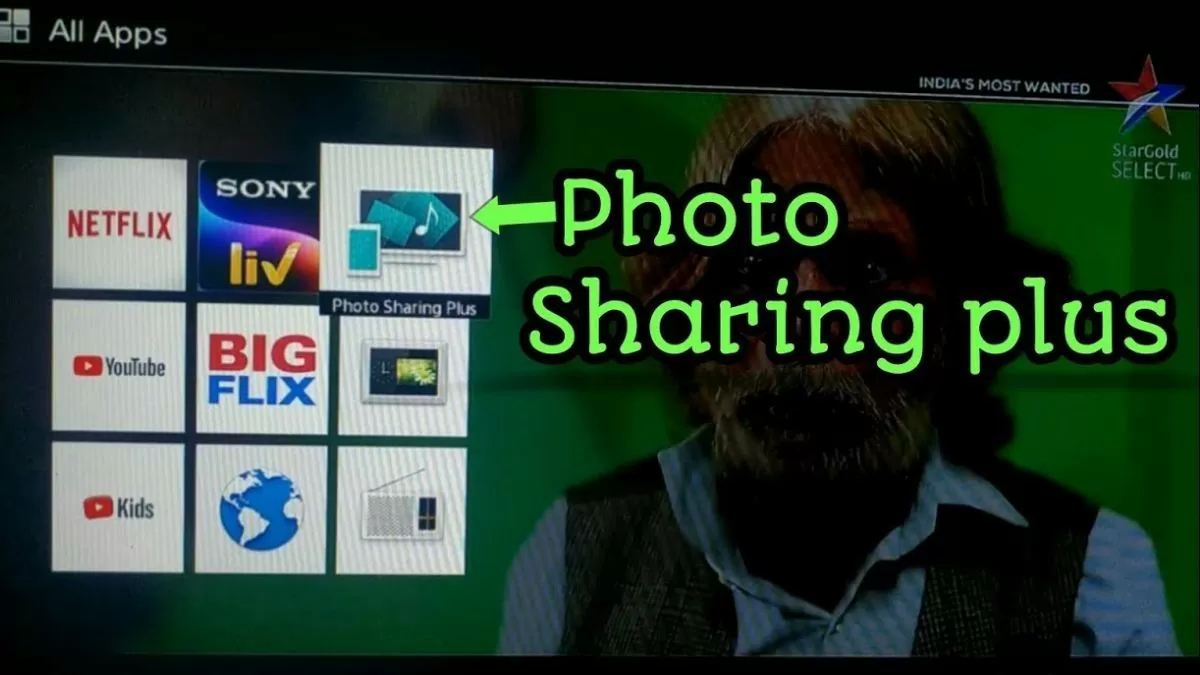
ステップ 2:次に、テレビ画面で Photo Sharing Plus アプリを選択します。
 |
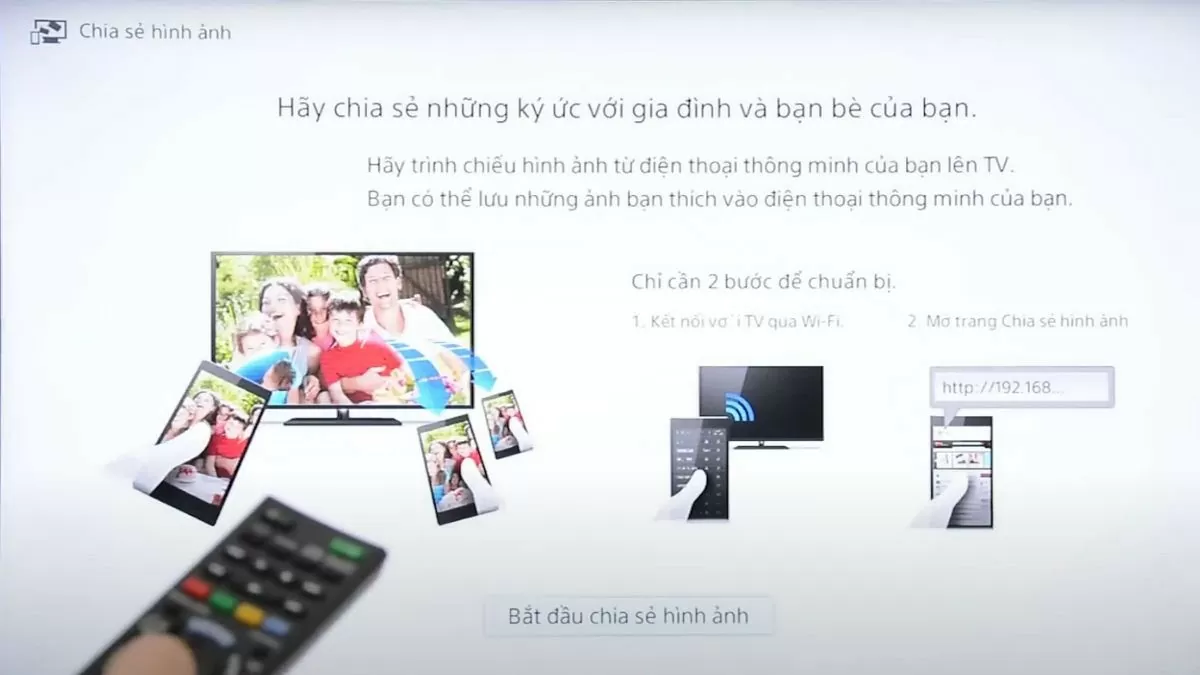
ステップ3:次に「開始」を押します。デバイスにWi-Fi名とパスワードが表示されます。「次へ」を選択するとパスワードが表示されます。
 |
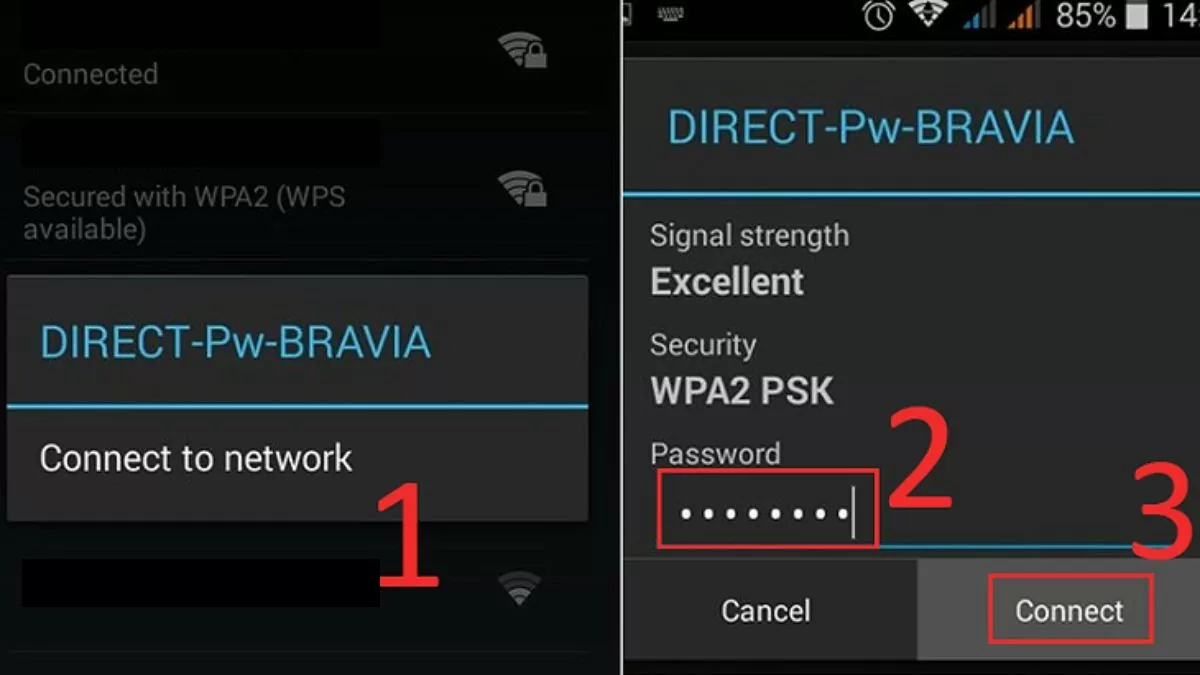
ステップ 4:携帯電話で接続するテレビを選択し、テレビに表示されているパスワードを入力して、「接続」を押します。
 |
ステップ5:テレビにIPアドレスが表示されます。スマートフォンのブラウザを開き、そのアドレスを入力します。テレビにストリーミングしたいファイルを選択し、「共有」を押します。
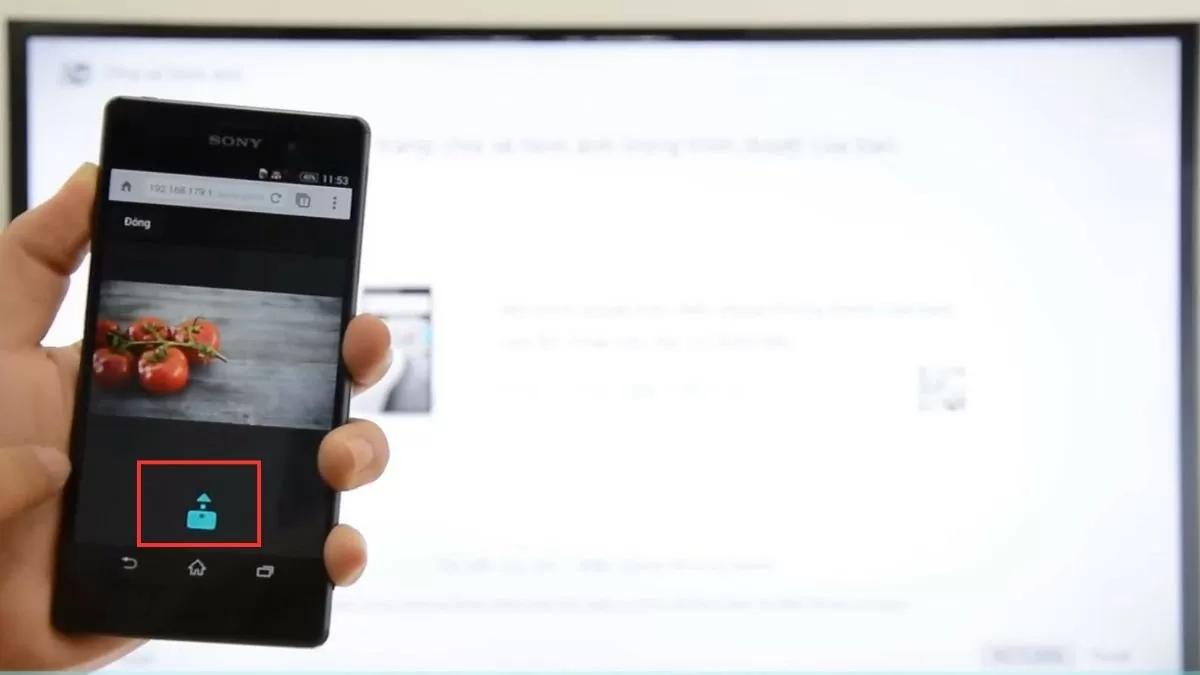 |
携帯電話からテレビに YouTube 動画をストリーミングするのは効果的です。
スマートフォンからテレビに動画を映すには、お使いのデバイスがYouTube Castに対応していることを確認する必要があります。Chromecast接続を使えば、ケーブルを使わずにテレビでYouTube動画を簡単に視聴できます。
ステップ 1:まず、携帯電話で YouTube アプリを開きます。
ステップ 2:ビデオの右上隅にある Chromecast アイコンを選択して、ビデオをテレビにストリーミングします。
ステップ 3:デバイスのリストからテレビを選択すると、ビデオがテレビ画面で直接再生されます。
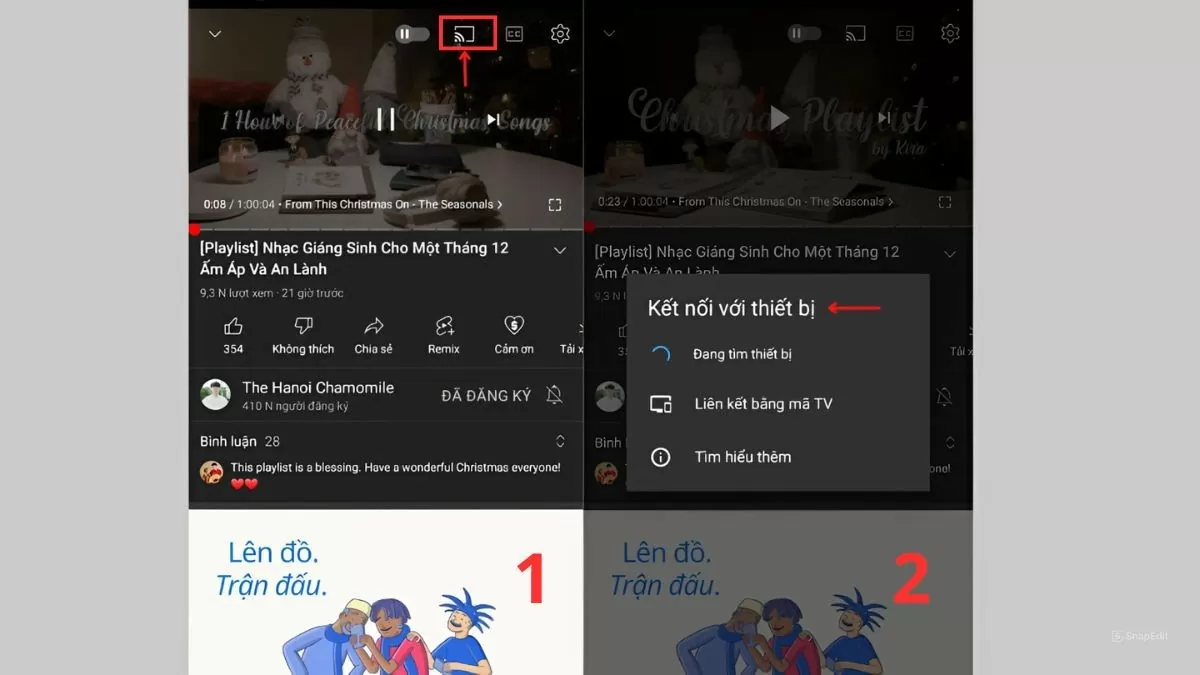 |
上記は、AndroidスマートフォンをSamsung、Sony、LGのテレビに接続する方法の詳細なガイドです。ワイヤレス接続のおかげで、スマートフォンのコンテンツを簡単にテレビに投影し、大画面で楽しむことができます。これらの機能を使用することで、エンターテイメント体験が向上するだけでなく、スマートフォンとテレビの両方のポテンシャルを最大限に引き出すことができます。
[広告2]
ソース






















































コメント (0)