

画像からデジタルテキストに変換するには、様々なオンラインツールやソフトウェアが利用可能です。以下に、スマートフォンで画像からデジタルテキストに変換する一般的な方法をいくつかご紹介します。
Googleドキュメントを使って画像をテキストに変換する
ステップ 1: Google ドライブにアクセスし、Google アカウントにログインします。
ステップ 2: 「ファイルのアップロード」をクリックし、テキストに変換する画像ファイルを選択します。
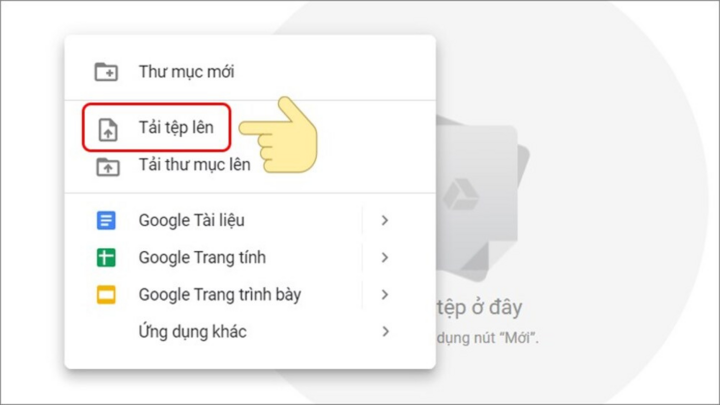
ファイルのアップロードを選択します。
ステップ 3: Google ドライブで、アップロードした画像を右クリックし、「Google ドキュメントで開く」を選択します。
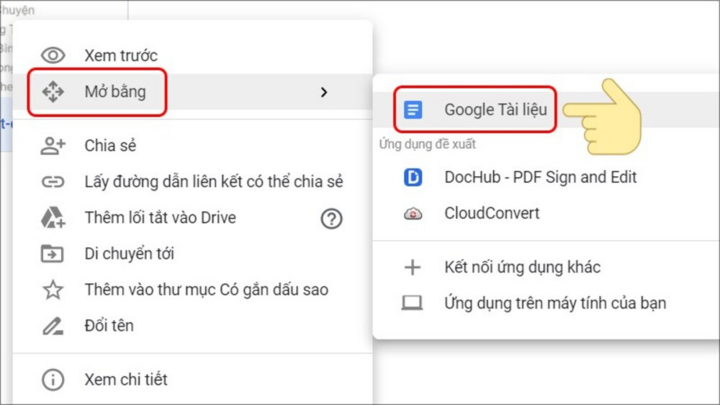
> Google ドキュメントで開く。
ステップ 4:その後すぐに、テキスト コンテンツを含む元の画像とその下に画像から抽出されたテキスト コンテンツが表示された状態で、画像が Google ドキュメントで開きます。
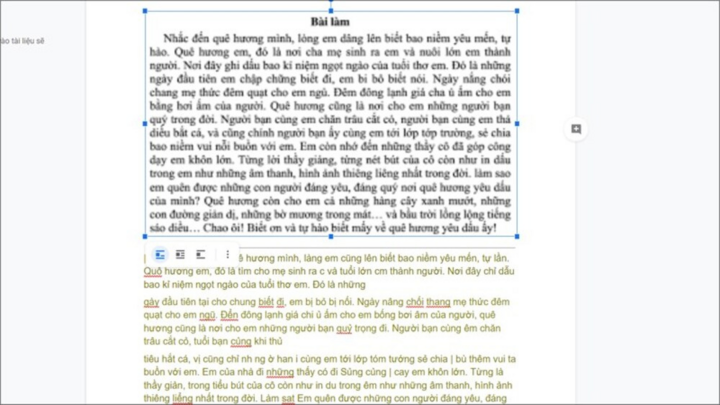
ここで、必要に応じてコンテンツを編集し、[ファイル] セクションで [Microsoft Word (docx) としてダウンロード] を選択できます。
![[ファイル] > [ダウンロード] > [Microsoft Word (.docx)] を選択します。](https://cdn.vietnam.vn/wp-content/uploads/2024/01/1704879726_853_Lam-sao-de-chuyen-chu-trong-anh-thanh-van-ban.png)
[ファイル] > [ダウンロード] > [Microsoft Word (.docx)] を選択します。
Google Keep で画像をテキストに変換します。
ステップ 1:携帯電話で Google Keep アプリ (iOS および Android) を開きます。
ステップ 2:画面下部のプラスアイコンをクリックします。
ステップ 3:画面の左上隅にあるプラス アイコンをタップして、「写真を撮る」を選択するか、アルバムからテキストに変換する写真を選択します。
![プラスアイコン > 3 つのドットのアイコン > [写真を撮る] または [写真を選択] をタップします。](https://cdn.vietnam.vn/wp-content/uploads/2024/01/Lam-sao-de-chuyen-chu-trong-anh-thanh-van-ban.jpg)
プラスアイコン > 3 つのドットのアイコン > [写真を撮る] または [写真を選択] をタップします。
ステップ 4:アップロードした画像をクリックし、3 つのドットのアイコンを選択します。
ステップ 5: 「画像キャプションをダウンロード」をクリックし、結果を待ちます。
![3 つのドットのアイコン > [画像キャプションの読み込み] を選択します。](https://cdn.vietnam.vn/wp-content/uploads/2024/01/1704879727_974_Lam-sao-de-chuyen-chu-trong-anh-thanh-van-ban.png)
3 つのドットのアイコン > [画像キャプションの読み込み] を選択します。
「Image To Text」を使用して画像内のテキストをテキストに変換します。
ステップ 1: Image To Text にアクセスします。
ステップ 2: 「参照」をクリックして、テキストに変換する画像を選択します。
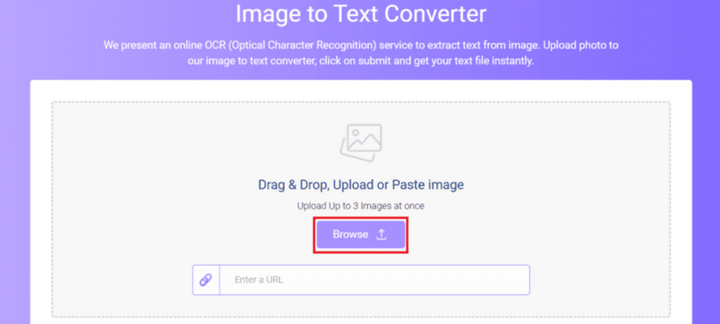
「参照」をクリックして画像をアップロードします。
ステップ 3: 「送信」をクリックして変換プロセスを開始します。
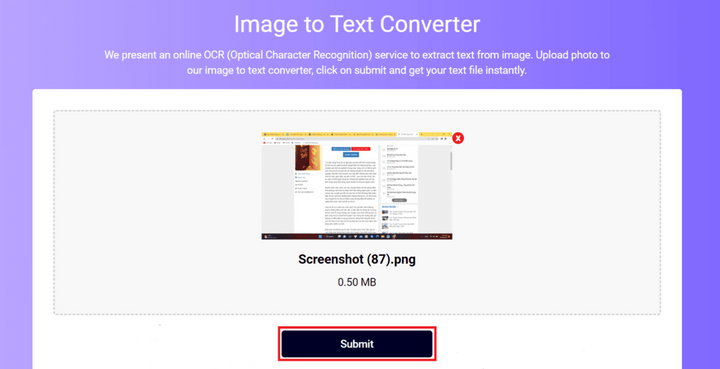
画面下部の「送信」を選択します。
ステップ4:変換結果はウェブサイトの上部に表示されます。この時点で、「クリップボードにコピー」を選択してテキストをコピーするか、「テキストファイルをダウンロード」を選択して.docファイルを保存します。
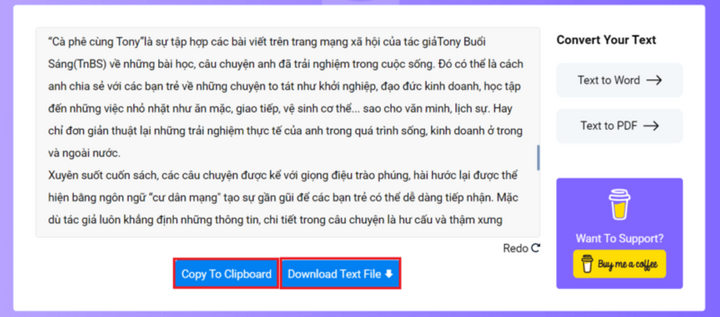
ファイルを取得するには、「クリップボードにコピー」または「ファイルのダウンロード」を押します。
アン・ニ(編纂)
[広告2]
ソース





































































コメント (0)