

De incognitomodus openen in Safari op een MacBook is een eenvoudige manier om op internet te surfen zonder je browsegeschiedenis of cookies op te slaan. Deze functie is vooral handig als je je gegevens wilt beschermen of tegelijkertijd wilt inloggen op meerdere accounts.
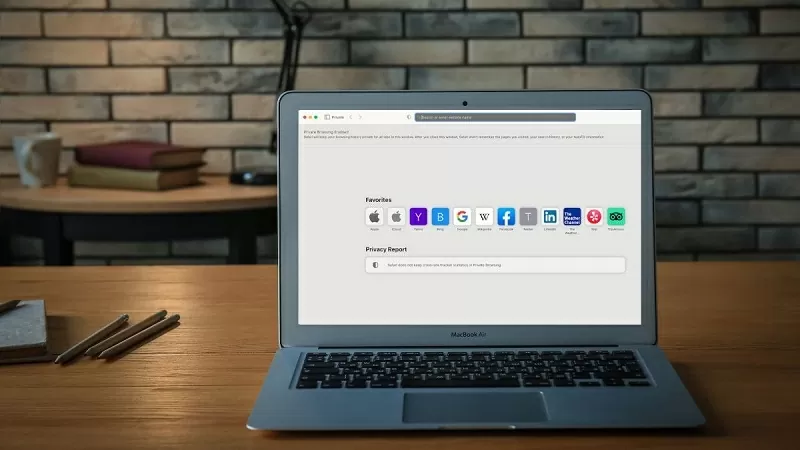 |
Om veiliger op internet te surfen, kunnen gebruikers de incognitomodus in Safari op hun MacBook activeren. Er zijn twee veelgebruikte manieren om snel incognito-tabbladen te openen, geschikt voor verschillende gebruikersbehoeften. Hieronder vindt u een gedetailleerde handleiding voor het openen van incognito-tabbladen in Safari op een MacBook; volg de stappen en probeer het zelf.
Gebruik sneltoetsen
Als je snel incognito-tabbladen wilt openen in Safari op je MacBook, kun je een handige toetsencombinatie gebruiken. Dit is vooral handig als je regelmatig incognito-tabbladen moet openen zonder tijd te verliezen.
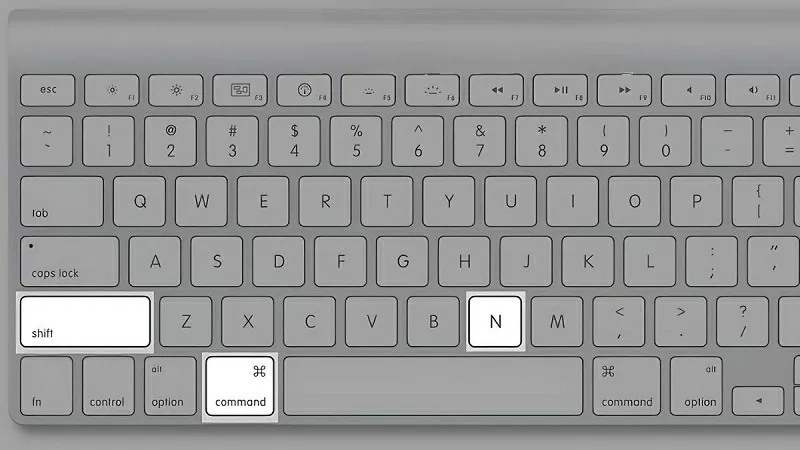
Je kunt de toetsencombinatie Command + Shift + N gebruiken. Met deze sneltoets kun je snel een nieuw Safari-venster openen in de incognitomodus. In deze modus worden je browsegeschiedenis, cookies en inloggegevens niet opgeslagen, waardoor je veiliger en privacyvriendelijker op internet kunt surfen.
 |
Gebruik het Safari-menu.
Als je niet bekend bent met sneltoetsen of liever rechtstreeks met de Safari-interface werkt, open dan een incognito-tabblad via het menu.
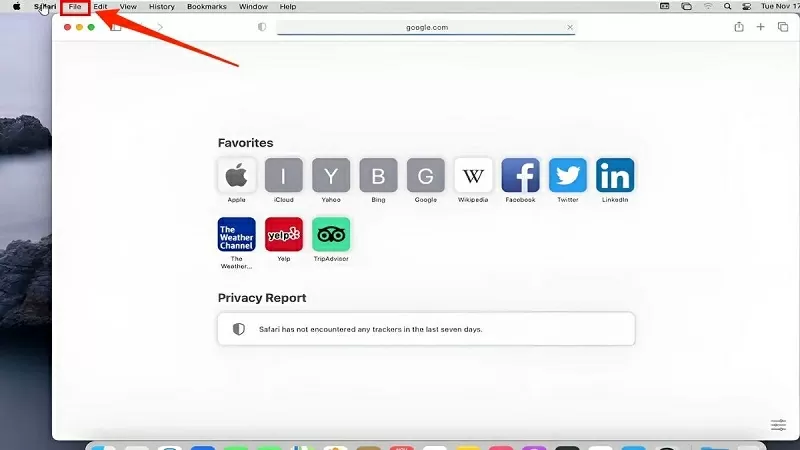
Stap 1: Open de Safari-browser, ga vervolgens naar de linkerbovenhoek van het scherm en selecteer 'Bestand' in de menubalk.
 |
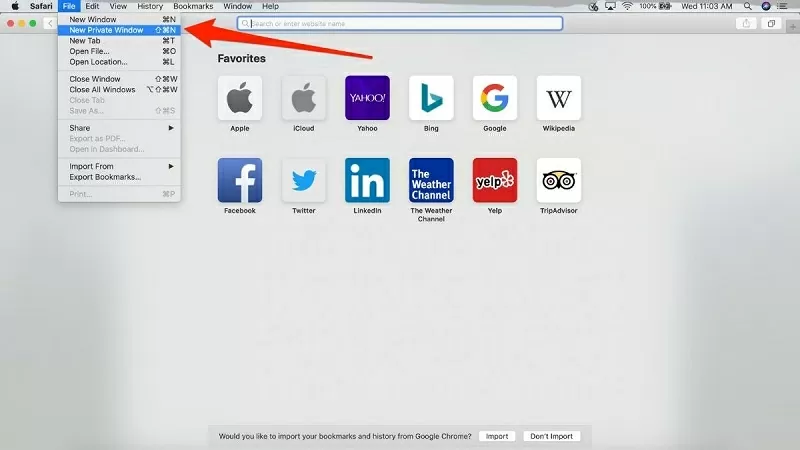
Stap 2: Zoek in de lijst met opties 'Nieuw privévenster' en selecteer dit om een incognito-browservenster te openen.
 |
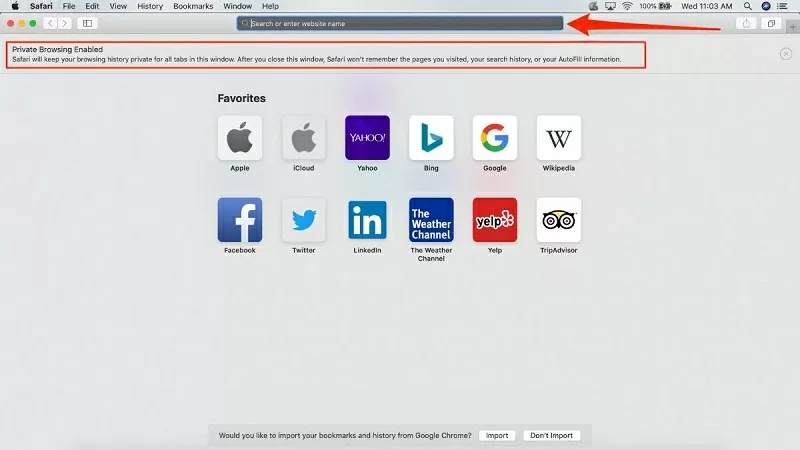
Stap 3: Er verschijnt nu een nieuw Safari-venster met een donkere interface en het woord 'Privé' in de hoek, waarmee wordt aangegeven dat u de privémodus gebruikt.
 |
Dit artikel heeft je twee manieren laten zien om snel incognito-tabbladen te openen in Safari op je MacBook. Bedankt voor het lezen.
Bron





































































Reactie (0)