

Ein Kamerafehler ist ein Problem, das viele Nutzer ärgert, da sie so ihre schönsten Momente nicht festhalten können. Wie lässt sich das Problem also beheben und die Kamera des iPhones wieder funktionsfähig machen?
iPhone-Kamerafehler (schwarz)
Der Fehler „Kamerabild schwarz“ beim iPhone ist einer der häufigsten Fehler. Erkennbar daran, dass beim Öffnen der Kamera-App ein komplett schwarzer Bildschirm angezeigt wird. Dieser Fehler tritt auf, wenn die Kamera Ihres Telefons verdeckt ist. Überprüfen Sie daher, ob die Kameralinse verdeckt ist.
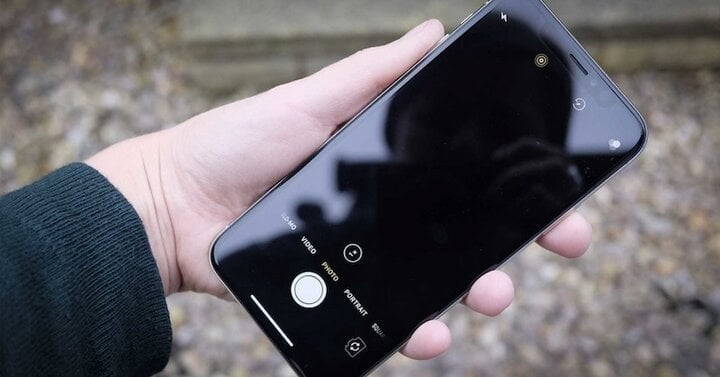
Anleitung zur effektiven und schnellen Behebung von iPhone-Kamerafehlern. (Abbildung)
Falls das Problem nicht abgedeckt ist, kann die Fehlermeldung „Schwarzer Kamerafehler“ des iPhones durch einen Software- oder Hardwarefehler des Geräts verursacht werden. Gehen Sie wie folgt vor, um den Fehler zu überprüfen:
Öffnen Sie eine Anwendung mit Videoanruffunktion , z. B. FaceTime, und versuchen Sie, jemanden anzurufen. Überprüfen Sie dabei sowohl die Vorder- als auch die Rückkamera, ob Ihr Bild angezeigt wird. Funktioniert die Kamera in der Anwendung einwandfrei, liegt möglicherweise ein Softwarefehler vor, z. B. ein Softwarekonflikt oder eine Verzögerung.
Wenn Sie also überprüft haben, dass es sich um einen Softwarefehler handelt, schalten Sie alle Anwendungen auf dem Gerät aus, starten Sie das Gerät neu und überprüfen Sie erneut, ob die iPhone-Kamera ordnungsgemäß funktioniert.
Wenn die iPhone-Kamera nach Durchführung der oben beschriebenen Schritte immer noch schwarz bleibt, liegt möglicherweise ein Hardwaredefekt vor. In diesem Fall empfiehlt es sich, Ihr iPhone zu einem autorisierten Apple Service Center zu bringen, damit ein Techniker es überprüfen und reparieren kann.
Verschwommene, unscharfe Fotos
Wenn Sie beim Fotografieren versucht haben, den Fokus per Fingertipp zu aktivieren, das Bild aber unscharf bleibt, liegt möglicherweise ein Kamerafehler vor. Die Ursache für unscharfe Bilder kann beispielsweise eine verschmutzte, staubige oder mit Fingerabdrücken versehene Kamera sein. Reinigen Sie daher zunächst die Vorder- und Rückkamera Ihres iPhones und öffnen Sie anschließend die Kamera-App erneut, um zu prüfen, ob das Problem behoben ist.
Beachten Sie, dass Sie die iPhone-Kamera mit einem weichen, fusselfreien Baumwolltuch abwischen sollten, um Kratzer auf der Linsenoberfläche und das Zurücklassen von Fusseln auf der Linse zu vermeiden.
Wenn Sie eine Hülle oder anderes Zubehör für die Kamera verwenden, sollten Sie diese entfernen und die Fotos vor und nach dem Entfernen vergleichen, um festzustellen, ob sich die Bildqualität verbessert hat. Wenn die Kamera nach dem Entfernen schärfere Bilder liefert, haben Sie das Problem der unscharfen iPhone-Kamera behoben.
Foto automatisch drehen
Fotos, die mit dem iPhone aufgenommen wurden, werden beim Betrachten in der Fotobibliothek oft automatisch horizontal oder vertikal gespiegelt. Um dieses Problem zu beheben, öffnen Sie das Kontrollzentrum und deaktivieren Sie die Drehsperre. Öffnen Sie anschließend die Fotobibliothek erneut, um zu prüfen, ob das Bild wieder korrekt angezeigt wird.
Die Kamera-App funktioniert nicht richtig.
Die iPhone-Kamera ist fehlerhaft und funktioniert nicht normal, z. B. friert sie ein und kann keine Fotos aufnehmen oder friert beim Wechsel zwischen Funktionen in der Anwendung ein – auch dies sind Probleme, mit denen iPhone-Benutzer häufig konfrontiert werden.
Die Ursache für diesen Fehler ist wahrscheinlich, dass Sie die Datenschutzfunktion der App aktiviert haben. Deaktivieren Sie diese Funktion, um zu prüfen, ob das Problem mit der nicht ordnungsgemäß funktionierenden iPhone-Kamera dadurch behoben wird.
Blitz funktioniert nicht
Sie möchten bei schlechten Lichtverhältnissen fotografieren und benötigen den Blitz, können ihn aber an Ihrem Handy nicht einschalten? Dann versuchen Sie Folgendes, um zu prüfen, ob der Blitz wieder funktioniert.
Prüfen Sie zunächst, ob die Blitzfunktion der Kamera ausgeschaltet ist. Stellen Sie sicher, dass der Blitz auf „Auto“ oder „Ein“ eingestellt ist, um ihn verwenden zu können.
- Beenden Sie anschließend die Kamera-App, gehen Sie dann zum Kontrollzentrum und schalten Sie die Taschenlampe ein, um zu sehen, ob sie funktioniert.
Die Verwendung des Blitzes führt zu einer Erwärmung des Geräts und der Lampe. Bei Überhitzung Ihres iPhones kann der Blitz vorübergehend deaktiviert werden. Warten Sie, bis das Gerät abgekühlt ist, bevor Sie den Blitz wieder verwenden.
Quelle

































![[Foto] Der Vorsitzende der Nationalversammlung, Tran Thanh Man, nimmt an der VinFuture 2025 Preisverleihung teil.](/_next/image?url=https%3A%2F%2Fvphoto.vietnam.vn%2Fthumb%2F1200x675%2Fvietnam%2Fresource%2FIMAGE%2F2025%2F12%2F05%2F1764951162416_2628509768338816493-6995-jpg.webp&w=3840&q=75)



































































Kommentar (0)