

Sie haben Probleme, den Flugmodus auf Ihrem Windows 10-Laptop zu deaktivieren und benötigen eine Anleitung zur Behebung des Problems? Die Lösung finden Sie unten!
 |
Um das Problem zu lösen, dass sich der Flugmodus auf einem Laptop oder Desktop-PC mit Windows 10 nicht deaktivieren lässt, sollten Sie die folgenden Tipps beachten, um Unterbrechungen Ihrer Arbeit zu vermeiden.
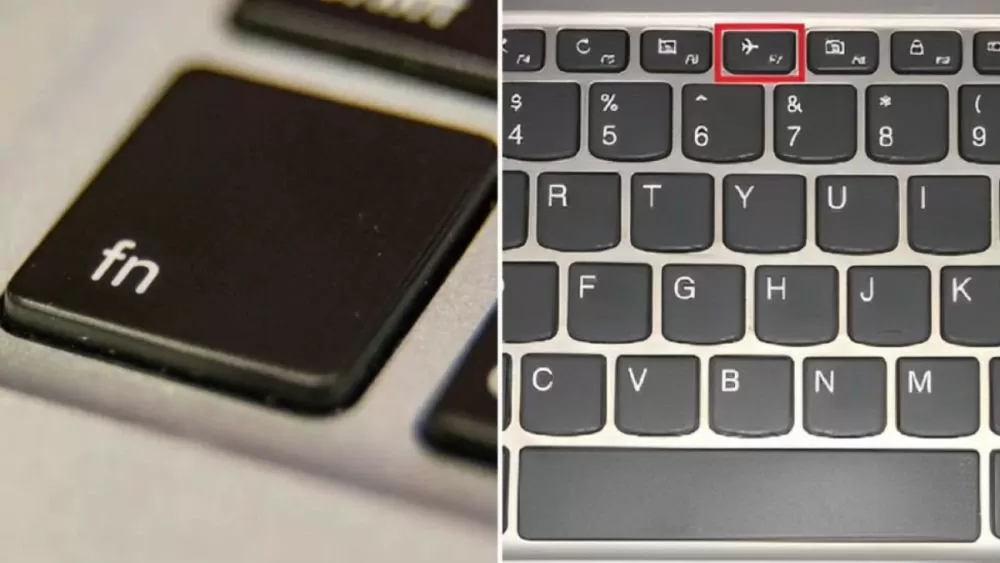
Wie man Tastenkombinationen mit der Fn-Taste schnell verwendet
Um den Flugmodus auf einem Laptop zu deaktivieren, suchen Sie das Flugzeugsymbol in der Funktionstastenreihe (F1–F12) und drücken Sie anschließend die entsprechende Tastenkombination „Fn + Funktionstaste“. Befindet sich das Flugzeugsymbol beispielsweise auf der Taste F7, drücken Sie „Fn + F7“, um den Flugmodus unter Windows 10 zu deaktivieren. Diese Methode funktioniert nur bei Laptops mit einem Flugzeugsymbol auf der Tastatur.
 |
So leeren Sie den DNS-Cache
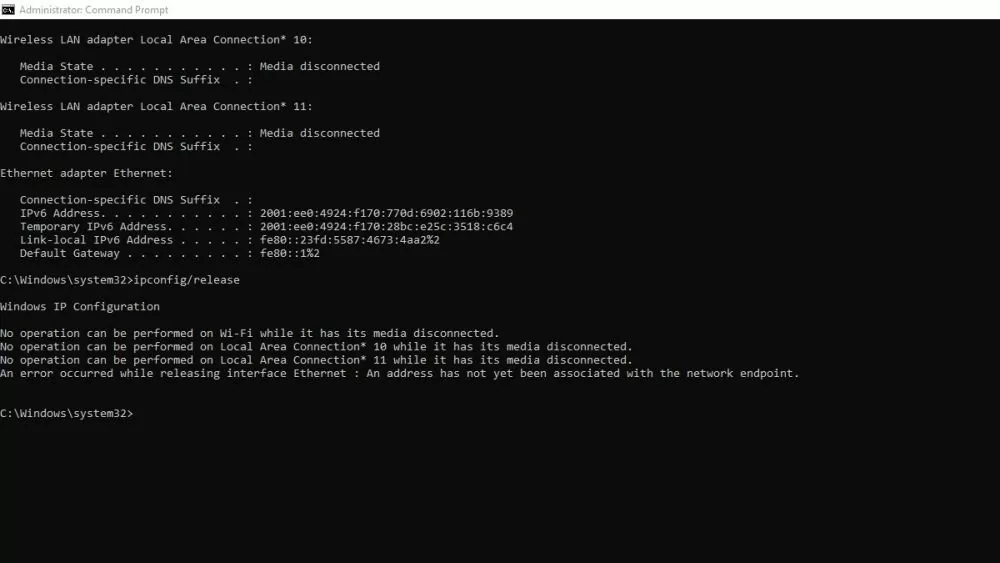
Falls Sie Probleme beim Deaktivieren des Flugmodus auf Ihrem Windows 10-Laptop haben, versuchen Sie, den DNS-Cache Ihres Computers mit den folgenden Schritten zu leeren:
Schritt 1: Klicken Sie auf das Windows-Symbol und geben Sie dann „Eingabeaufforderung“ in das Suchfeld ein.
Schritt 2: Öffnen Sie die Eingabeaufforderung mit Administratorrechten, indem Sie „Als Administrator ausführen“ auswählen.
Schritt 3: Kopieren Sie den Befehl "ipconfig /release" oder "ipconfig /renew" in die Eingabeaufforderung oder geben Sie ihn dort ein und drücken Sie anschließend die Eingabetaste, damit der Computer den DNS-Cache bereinigt.
 |
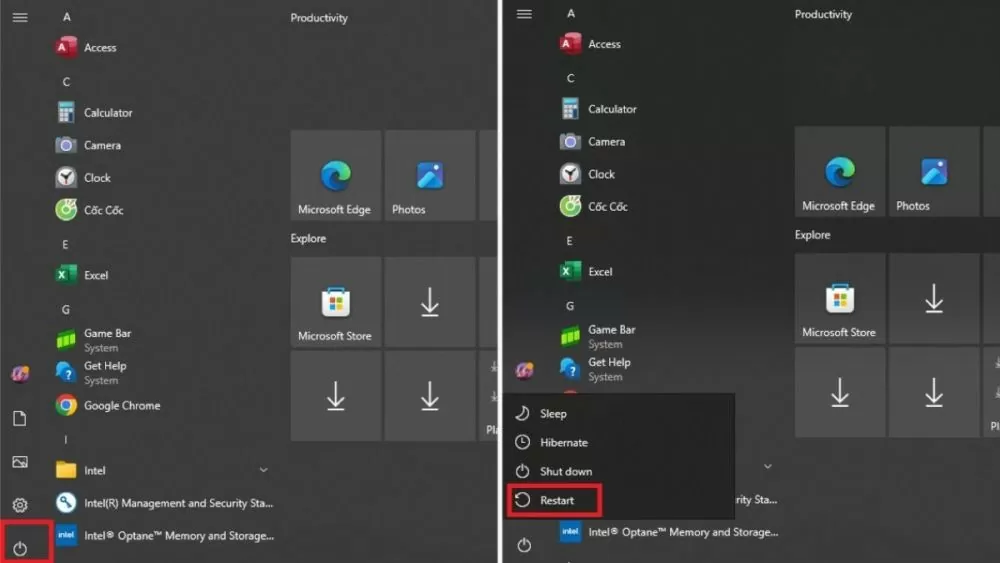
So starten Sie Ihren Computer neu
Dies ist eine effektive Lösung für das Problem, dass sich der Flugmodus unter Windows 10 nicht deaktivieren lässt. Klicken Sie zunächst im Windows-Startmenü auf die Schaltfläche „Ein/Aus“ (Symbol für die Schaltfläche „Ein/Aus“) und wählen Sie dann „Neustart“, um den Computer neu zu starten.
 |
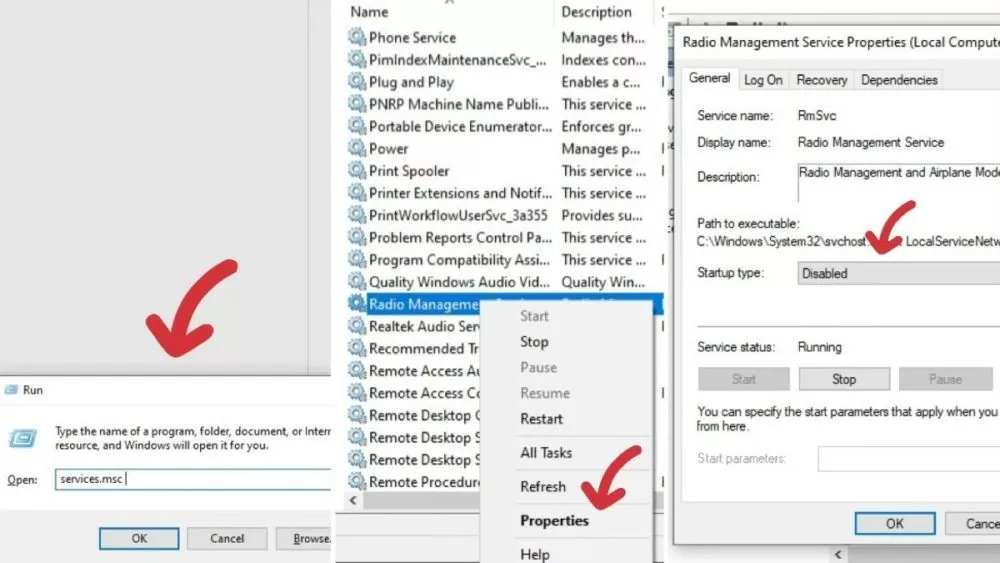
So deaktivieren Sie die Funkverwaltungsfunktion
Die Verwendung der Netzwerkverwaltungsfunktion zur Behebung des Problems, dass sich der Flugmodus auf einem Laptop oder PC mit Windows 10 nicht deaktivieren lässt, ist eine von vielen Anwendern angewandte Methode.
Schritt 1: Drücken Sie die Tastenkombination "Windows + R", geben Sie dann "services.msc" in das Feld "Öffnen" ein und drücken Sie die Eingabetaste oder klicken Sie auf OK.
Schritt 2: Klicken Sie mit der linken Maustaste auf den Funkverwaltungsdienst und anschließend mit der rechten Maustaste, um „Eigenschaften“ auszuwählen.
Schritt 3 : Wählen Sie auf der Registerkarte „Allgemein“ unter „Starttyp“ die Option „Deaktiviert“, um die Funkverwaltungsfunktion auszuschalten.
 |
So beheben Sie das Problem mithilfe der Registry
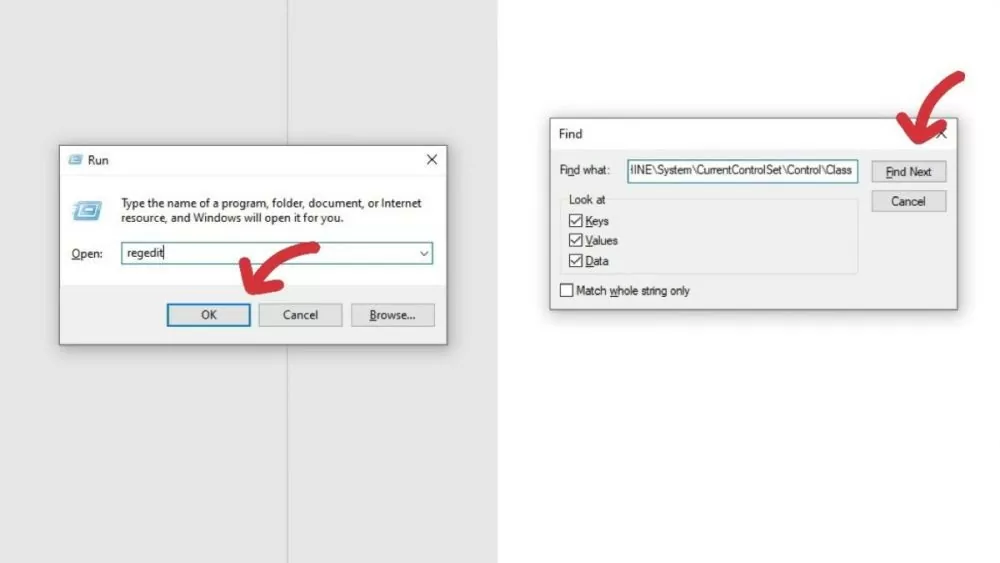
Schritt 1: Drücken Sie die Tastenkombination "Windows + R", geben Sie dann "regedit" in das Feld "Öffnen" ein und drücken Sie die Eingabetaste oder klicken Sie auf OK.
Schritt 2: Drücken Sie „Strg + F“, um das Suchfeld zu öffnen, und geben Sie dann Folgendes in das Feld „Suchen nach“ ein oder kopieren Sie es hinein: HKEY_LOCAL_MACHINESystemCurrentControlSetControlClass. Klicken Sie anschließend auf „Weitersuchen“, um die Suche zu starten.
Schritt 3: Um die Einstellung zu bearbeiten, klicken Sie mit der rechten Maustaste auf RadioEnable, wählen Sie dann „Zeichenfolge bearbeiten“ und ändern Sie den Wert im Feld „Wertdaten“ auf 1.
 |
So ändern Sie die Eigenschaften von Netzwerkadaptern
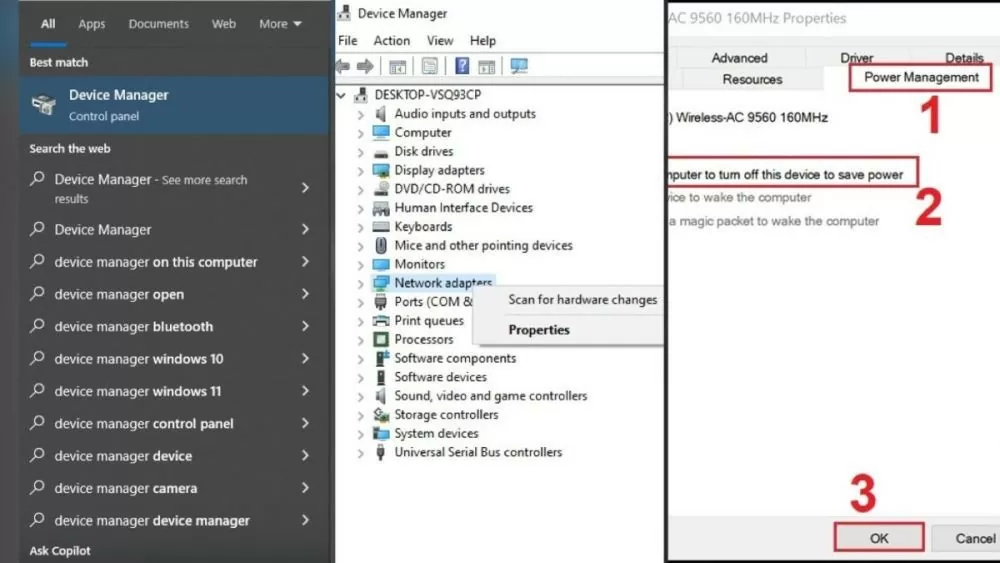
Schritt 1: Klicken Sie auf das Windows-Symbol, geben Sie dann „Geräte-Manager“ in das Suchfeld ein und wählen Sie „Geräte-Manager“ aus.
Schritt 2: Suchen Sie nach „Netzwerkadapter“, klicken Sie mit der rechten Maustaste darauf und wählen Sie dann mit einem Linksklick „Eigenschaften“ aus.
Schritt 3: Deaktivieren Sie im Menüband „Energieverwaltung“ die Option „Computer kann das Gerät ausschalten, um Energie zu sparen“ für den Netzwerkadapter. Klicken Sie anschließend auf „OK“, um die Änderung abzuschließen und das Problem zu beheben, dass sich der Flugmodus unter Windows 10 auf Ihrem PC oder Laptop nicht deaktivieren lässt.
 |
So schalten Sie die Netzwerkverbindung aus und wieder ein
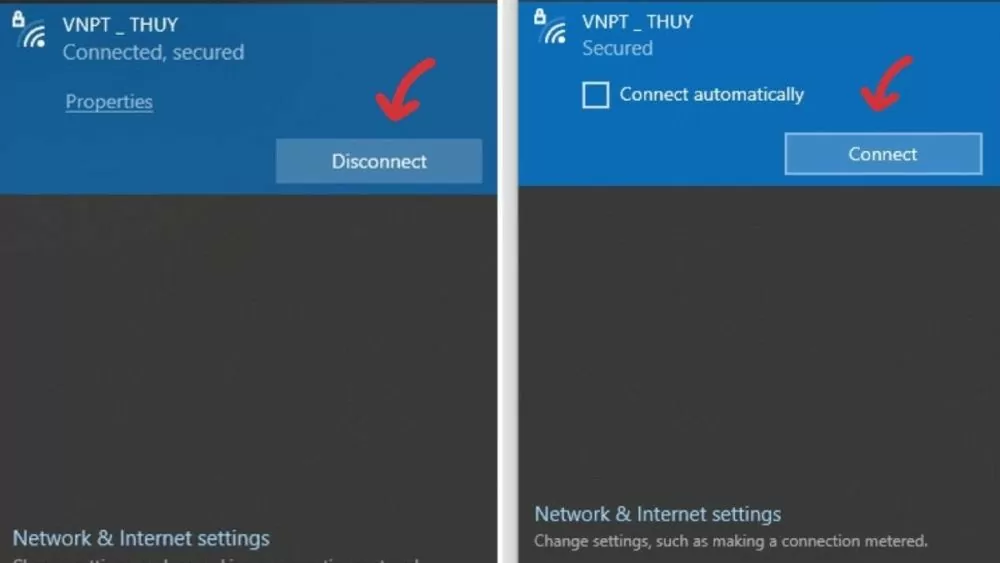
Schritt 1 : Klicken Sie auf das WLAN-Netzwerksymbol in der Taskleiste.
Schritt 2 : Um die Verbindung zum aktuellen Netzwerk zu trennen, suchen Sie nach „Trennen“ und wählen Sie diese Option aus. Um die Verbindung wiederherzustellen, wählen Sie „Verbinden“.
Hinweis: Bei kabelgebundenen Netzwerken müssen Sie zum Trennen und Wiederherstellen der Verbindung lediglich das Netzwerkkabel vom Computer abziehen und wieder einstecken.
 |
So aktualisieren Sie den Netzwerktreiber Ihres Computers
Wissen Sie, wie Sie die neueste Netzwerktreiberversion verwenden können, um das Problem zu beheben, dass sich der Flugmodus unter Windows 10 auf Ihrem Laptop oder PC nicht deaktivieren lässt? Hier sind die Schritte zur Behebung des Flugmodus-Fehlers durch Aktualisierung des entsprechenden Netzwerktreibers:
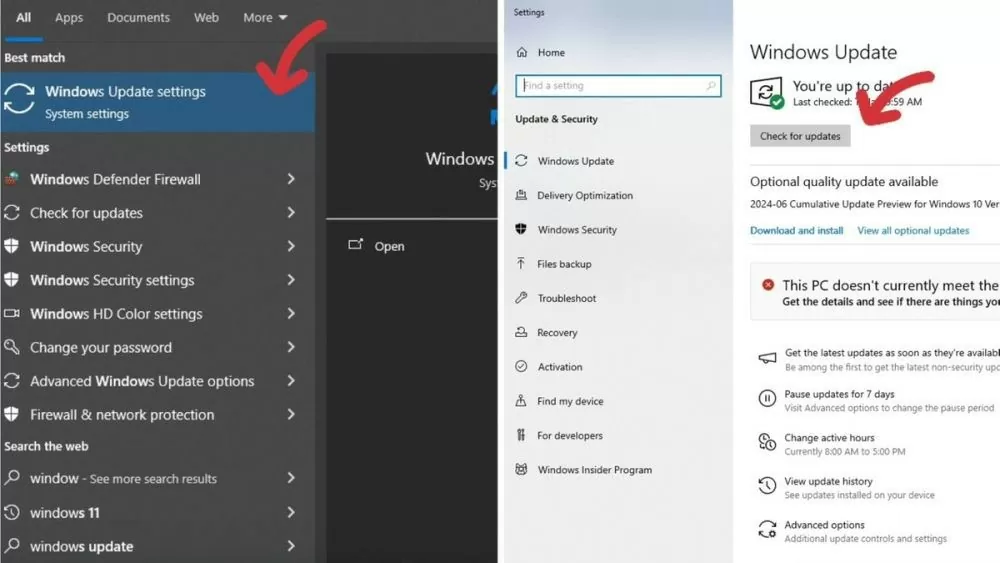
Schritt 1: Klicken Sie auf das Start-/Windows-Symbol, geben Sie dann „Windows Update-Einstellungen“ in das Suchfeld ein und wählen Sie „Windows Update-Einstellungen“ aus.
Schritt 2: Klicken Sie auf „Nach Updates suchen“, um die Treiber für Ihren Computer zu überprüfen und zu aktualisieren.
 |
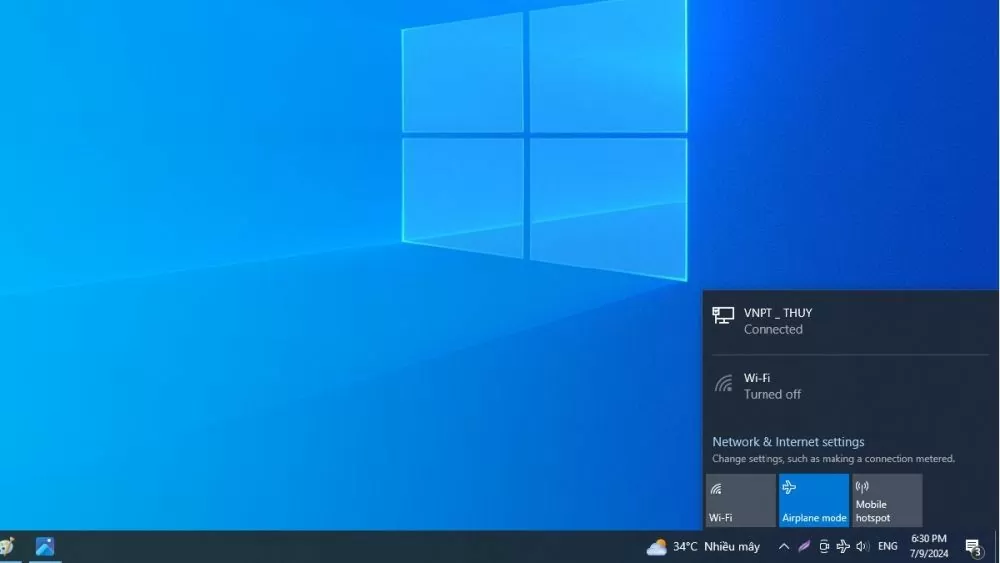
So deaktivieren Sie den Flugmodus über die Taskleiste
Wenn der Computer versehentlich in den Flugmodus versetzt wurde und daher nicht auf das Netzwerk zugreifen oder arbeiten kann, können Benutzer dieses Problem mithilfe der Taskleiste wie folgt beheben:
Schritt 1 : Klicken Sie auf das Flugzeugsymbol in der Taskleiste.
Schritt 2: Nachdem das Fenster mit den Netzwerkoptionen angezeigt wird, klicken Sie weiter auf das Symbol „Flugmodus“, um diesen Modus auf dem Computer zu deaktivieren.
 |
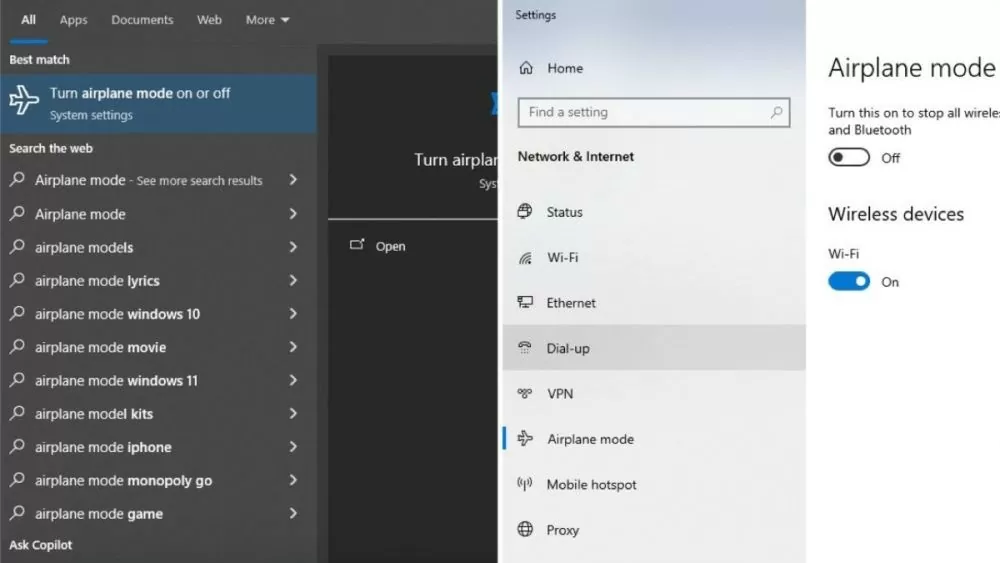
So deaktivieren Sie den Flugmodus über die Systemeinstellungen
Schritt 1: Klicken Sie auf das Start-/Windows-Symbol, geben Sie dann „Flugmodus“ in das Suchfeld ein und wählen Sie „Flugmodus“ aus.
Schritt 2: Um den Flugmodus auf Ihrem Computer auszuschalten, tippen Sie einfach auf den Schalter neben der Schaltfläche „Ein“ und schalten Sie ihn in die graue Variante.
 |
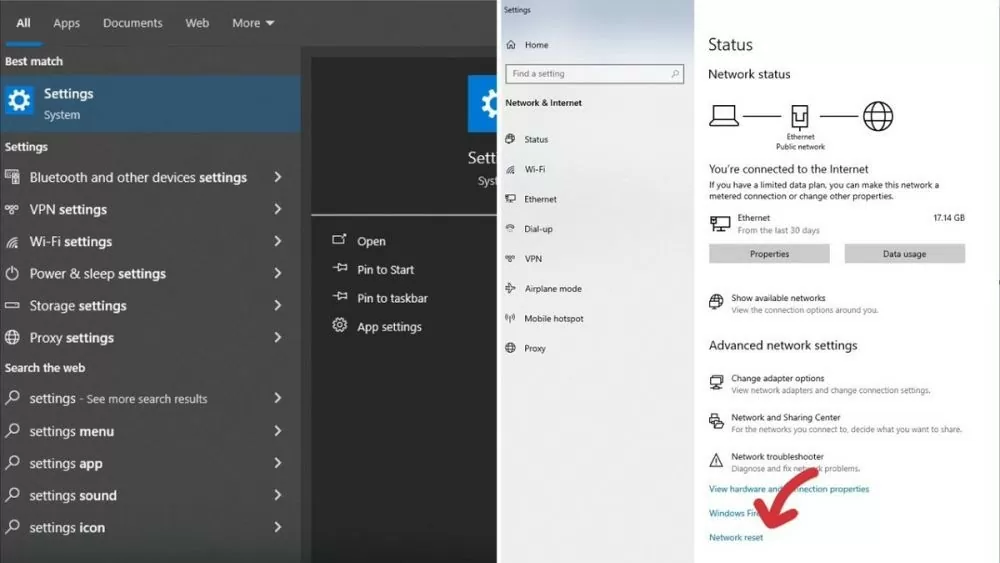
So setzen Sie das Computernetzwerk zurück
Um das Problem zu beheben, dass sich der Flugmodus unter Windows 10 nicht deaktivieren lässt, können Sie versuchen, die Netzwerkeinstellungen des Computers wie folgt zurückzusetzen:
Schritt 1 : Klicken Sie auf das Start-/Windows-Symbol, geben Sie dann „Einstellungen“ in das Suchfeld ein und wählen Sie „Einstellungen“ aus.
Schritt 2 : Klicken Sie in den Computereinstellungen auf „Netzwerk & Internet“ und wählen Sie dann unten auf der Seite „Status“ die Option „Netzwerk zurücksetzen“, um das Netzwerk für Ihren PC oder Laptop zurückzusetzen.
 |
Bringen Sie Ihren Computer zu einem seriösen Reparaturzentrum.
Wenn die oben genannten Methoden nicht dazu beitragen, dass Ihr Computer die Verbindung zum Netzwerk wiederherstellt, bringen Sie ihn zu einem seriösen Reparaturservice, um professionelle Unterstützung und Fehlerbehebung zu erhalten.
Hier finden Sie die Ursachen und detaillierte Lösungen für das Problem, dass sich der Flugmodus auf einem Windows 10-Laptop nicht deaktivieren lässt. Sollten Sie ein ähnliches Problem haben, lesen Sie diesen Artikel unbedingt, um es selbst zu beheben und sich wieder erfolgreich mit dem Netzwerk zu verbinden!
Quelle: https://baoquocte.vn/huong-dan-sua-loi-khi-khong-tat-duoc-che-do-may-bay-o-windows-10-278939.html
![[Foto] Der Vorsitzende der Nationalversammlung, Tran Thanh Man, nimmt an der VinFuture 2025 Preisverleihung teil.](/_next/image?url=https%3A%2F%2Fvphoto.vietnam.vn%2Fthumb%2F1200x675%2Fvietnam%2Fresource%2FIMAGE%2F2025%2F12%2F05%2F1764951162416_2628509768338816493-6995-jpg.webp&w=3840&q=75)


![[Foto] 60. Jahrestag der Gründung des vietnamesischen Verbandes der Fotokünstler](/_next/image?url=https%3A%2F%2Fvphoto.vietnam.vn%2Fthumb%2F1200x675%2Fvietnam%2Fresource%2FIMAGE%2F2025%2F12%2F05%2F1764935864512_a1-bnd-0841-9740-jpg.webp&w=3840&q=75)






































































































Kommentar (0)