

Durch Anpassen der Seitenränder in Excel gestalten Sie Ihre Dokumente übersichtlicher und professioneller. Dieser Artikel erklärt Ihnen, wie Sie die Seitenränder vor dem Drucken einstellen, um ein klares und ansprechendes Druckergebnis zu erzielen.
 |
Anleitung zum effektiven Anpassen von Rändern in Excel
Wenn Sie mit Microsoft-Software vertraut sind, ist das Ausrichten von Text in Excel ganz einfach. Folgen Sie einfach diesen Schritten, und Sie erstellen im Handumdrehen eine übersichtliche und gut lesbare Tabelle. Probieren Sie es jetzt aus – für ein professionelleres Dokument!
Kurzanleitung
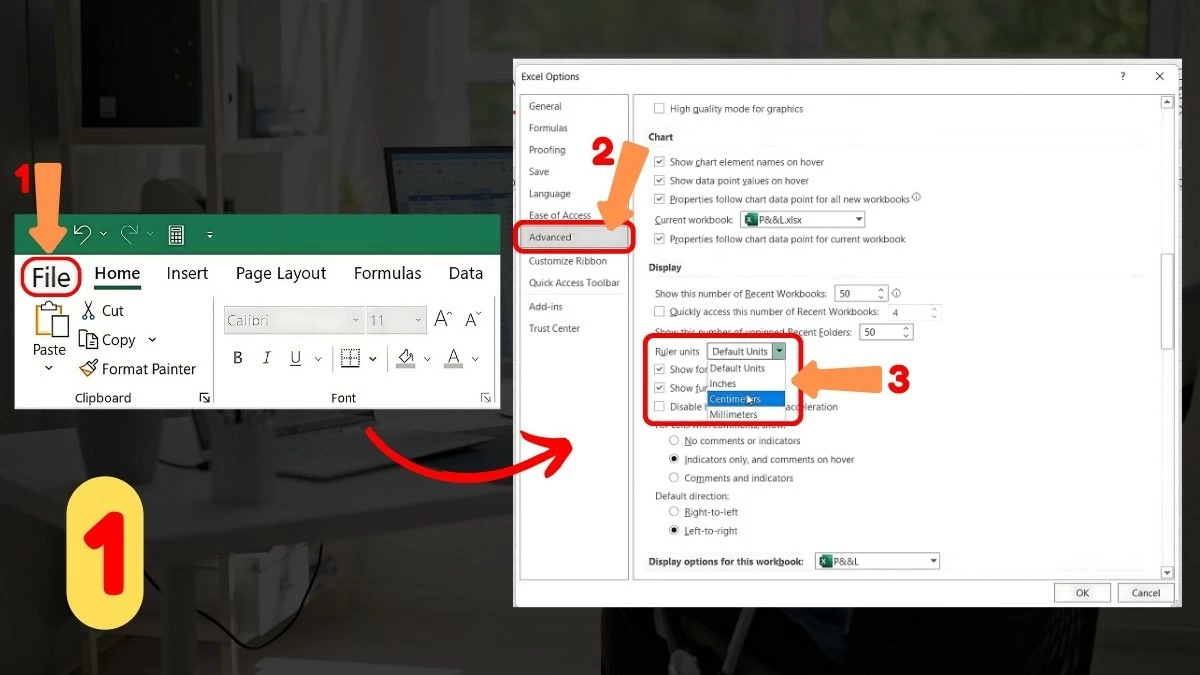
Die Anpassung der Seitenränder in Excel ist ganz einfach! Zuerst müssen Sie die Standardmaßeinheit auf Zentimeter ändern. Öffnen Sie Ihr Excel-Dokument, wählen Sie „Datei“ und klicken Sie dann auf „Optionen“. Im Fenster „Excel-Optionen“ wählen Sie die Registerkarte „Erweitert“, ändern die Linealeinheit auf Zentimeter und klicken anschließend auf „OK“.
 |
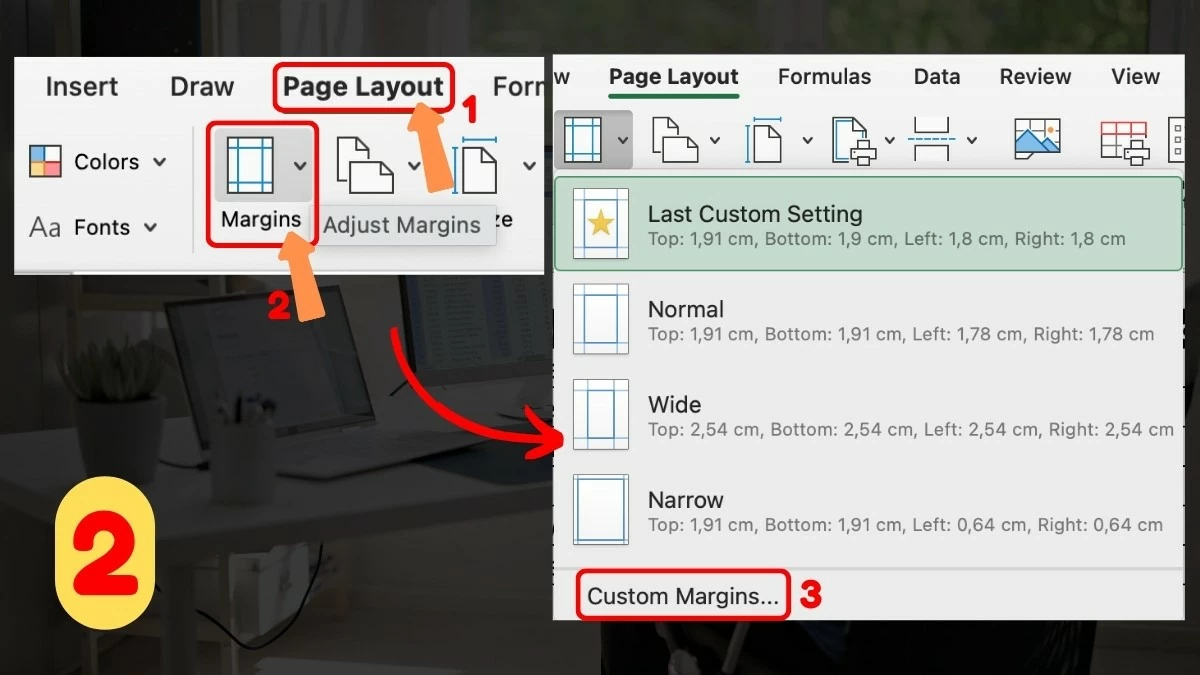
Gehen Sie nun zurück zur Tabelle, wählen Sie die Registerkarte „Seitenlayout“, dann „Seitenränder“ und anschließend „Benutzerdefinierte Seitenränder“. Hier können Sie die Seitenränder nach Wunsch anpassen und anschließend auf „OK“ klicken. So legen Sie Seitenränder in Excel schnell fest.
Detaillierte Anweisungen
Schritt 1 – Ändern der Randeinheit: Öffnen Sie die Tabellenkalkulationsdatei, gehen Sie auf „Datei“ und wählen Sie „Optionen“. Ändern Sie im Register „Erweitert“ die Linealeinheit von der Standardeinheit auf Zentimeter und klicken Sie auf „OK“, um die Datei zu speichern.
 |
Schritt 2 – Seitenränder festlegen: Kehren Sie zur Tabelle zurück, wechseln Sie zum Register „Seitenlayout“, wählen Sie „Seitenränder“ und klicken Sie dann auf „Benutzerdefinierte Seitenränder“, um die Seitenränder nach Wunsch anzupassen. Dies ist ein wichtiger Schritt beim Festlegen von Seitenrändern in Excel.
 |
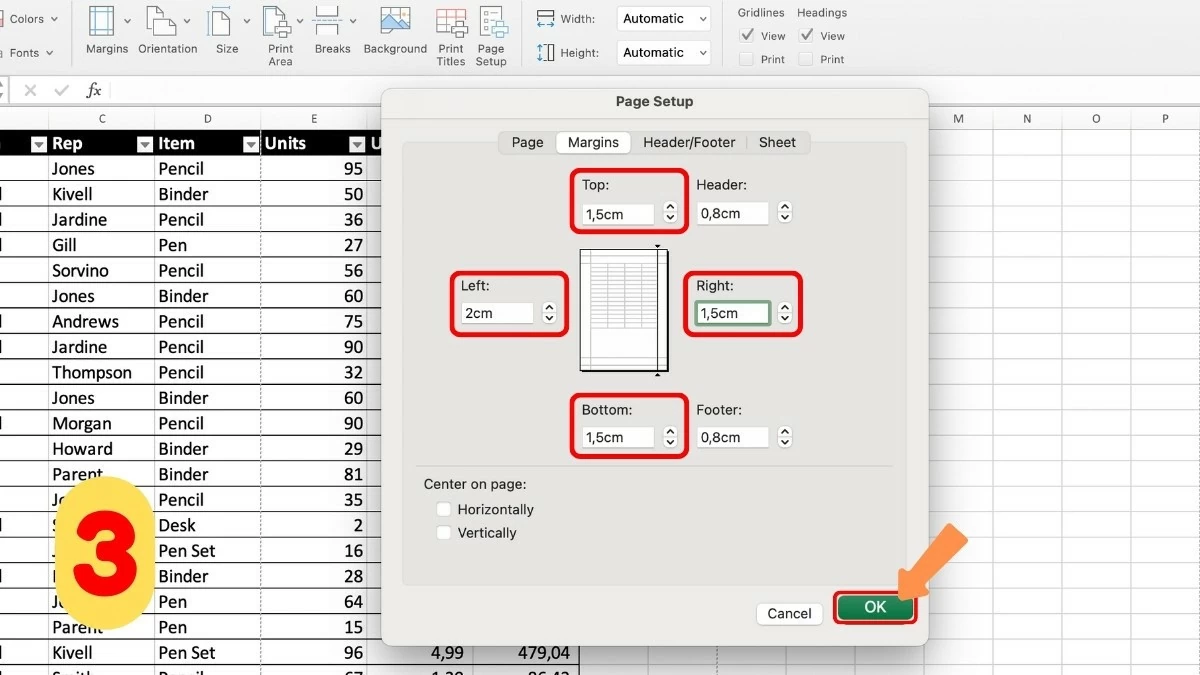
Schritt 3 – Seitenränder anpassen: Geben Sie im Fenster „Seitenränder“ die gewünschten Parameter für die Seitenränder in die entsprechenden Zellen ein. Klicken Sie anschließend auf „OK“, um die Änderungen zu speichern. Damit ist die Anpassung der Seitenränder in Excel abgeschlossen.
 |
So passen Sie die Seitenränder in Excel vor dem Drucken eines Dokuments schnell an.
Vor dem Drucken sollten Sie die Seitenränder in Excel überprüfen und die Seitenumbrüche kontrollieren. Dies ist wichtig, damit der Inhalt nicht abgeschnitten wird und klar dargestellt wird. Falls Sie nicht wissen, wie das geht, erklärt Ihnen dieser Artikel Schritt für Schritt, wie Sie die Druckränder in Excel anpassen, um Ihr Dokument zu optimieren!
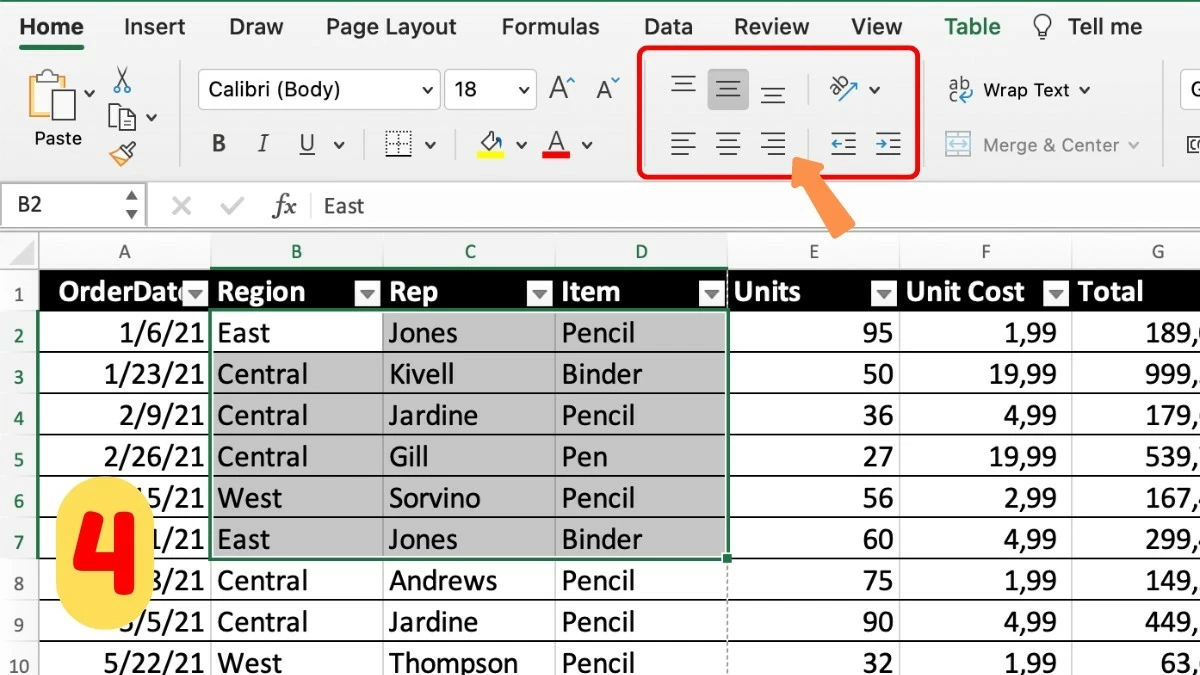
Schritt 1 – Seitenumbruch-Vorschau auswählen: Gehen Sie zunächst auf die Registerkarte „Ansicht“ und wählen Sie „Seitenumbruch-Vorschau“. Dieser Modus bietet Ihnen eine Übersicht darüber, wie die Seiten im Dokument angezeigt werden.
 |
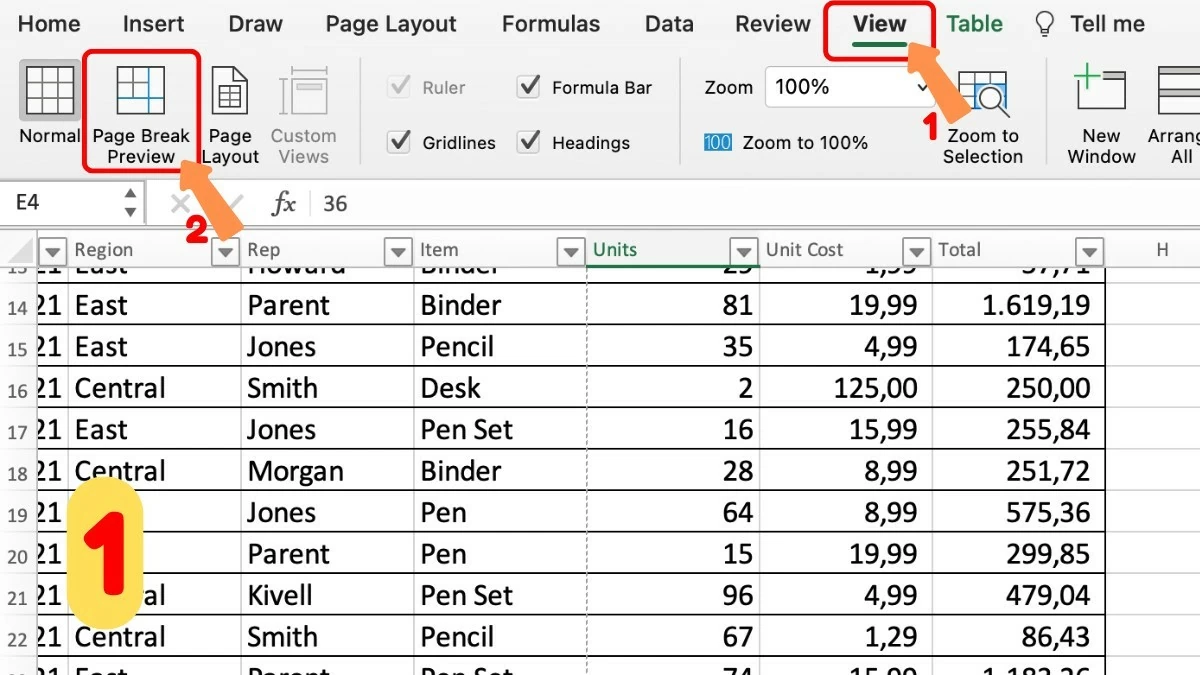
Schritt 2 – Seitenumbrüche nach Wunsch anpassen: Im Seitenumbruch-Vorschaumodus können Sie die Position der Seitenumbrüche ändern, um sicherzustellen, dass der Inhalt auf den gedruckten Seiten korrekt angeordnet ist. Dies ist ein wichtiger Schritt, um die Druckausrichtung in Excel abzuschließen.
 |
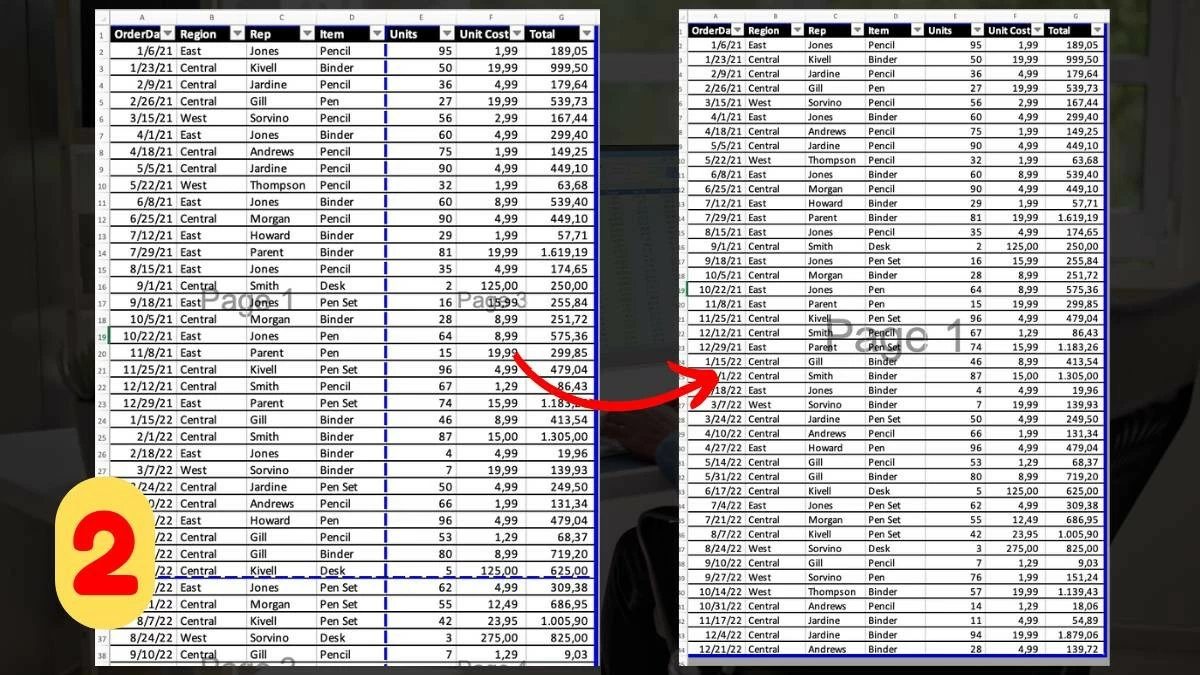
Schritt 3 – Seitenränder prüfen: Um sicherzustellen, dass die Seitenränder korrekt eingestellt sind, insbesondere bei Dokumenten mit Anmerkungen oder Überschriften, gehen Sie zur Registerkarte „Seitenlayout“, wählen Sie „Seitenränder“ und überprüfen Sie die Einstellungen für die Seitenränder.
 |
Schritt 4 – Druckvorschau: Klicken Sie vor dem Drucken auf „Datei“ und wählen Sie „Drucken“. Nutzen Sie die Druckvorschau, um den Ausdruck zu überprüfen. So können Sie Fehler erkennen und Papier- und Tintenverschwendung vermeiden.
 |
Hoffentlich hat Ihnen dieser Artikel geholfen zu verstehen, wie Sie die Seitenränder in Excel effektiv anpassen. Durch das Anpassen der Seitenränder vor dem Drucken bleibt Ihr Dokument nicht nur übersichtlich, sondern es wird auch ein professioneller und klarer Ausdruck gewährleistet. Befolgen Sie diese einfachen Schritte, um Ihre Tabellenkalkulationen schnell und effizient zu optimieren!
Quelle

![[Foto] Premierminister Pham Minh Chinh empfängt den Gouverneur der Provinz Tochigi (Japan).](/_next/image?url=https%3A%2F%2Fvphoto.vietnam.vn%2Fthumb%2F1200x675%2Fvietnam%2Fresource%2FIMAGE%2F2025%2F12%2F16%2F1765892133176_dsc-8082-6425-jpg.webp&w=3840&q=75)
![[Live] Gala der Community Action Awards 2025](/_next/image?url=https%3A%2F%2Fvphoto.vietnam.vn%2Fthumb%2F1200x675%2Fvietnam%2Fresource%2FIMAGE%2F2025%2F12%2F16%2F1765899631650_ndo_tr_z7334013144784-9f9fe10a6d63584c85aff40f2957c250-jpg.webp&w=3840&q=75)
![[Bild] Durchgesickerte Bilder vor der Community Action Awards Gala 2025.](/_next/image?url=https%3A%2F%2Fvphoto.vietnam.vn%2Fthumb%2F1200x675%2Fvietnam%2Fresource%2FIMAGE%2F2025%2F12%2F16%2F1765882828720_ndo_br_thiet-ke-chua-co-ten-45-png.webp&w=3840&q=75)
![[Foto] Premierminister Pham Minh Chinh empfängt den laotischen Minister für Bildung und Sport, Thongsalith Mangnormek](/_next/image?url=https%3A%2F%2Fvphoto.vietnam.vn%2Fthumb%2F1200x675%2Fvietnam%2Fresource%2FIMAGE%2F2025%2F12%2F16%2F1765876834721_dsc-7519-jpg.webp&w=3840&q=75)


































































![[Foto] Premierminister Pham Minh Chinh nimmt am Vietnam Economic Forum 2025 teil](https://vphoto.vietnam.vn/thumb/402x226/vietnam/resource/IMAGE/2025/12/16/1765893035503_ndo_br_dsc-8043-jpg.webp)



































Kommentar (0)