

iCloud est un service de stockage en nuage proposé par Apple, permettant aux utilisateurs de stocker en toute sécurité photos, fichiers, notes, mots de passe et autres données. Lorsque vous configurez iCloud sur votre iPhone, vos données sont automatiquement synchronisées et sauvegardées dans le nuage. De plus, iCloud offre une fonctionnalité permettant de partager rapidement des photos, des notes et d'autres documents. Cependant, il existe des raisons pour lesquelles les utilisateurs souhaitent supprimer un ancien compte iCloud sur leur iPhone, et la procédure à suivre pour supprimer iCloud sur un ancien téléphone intéresse également beaucoup de monde.
Comment supprimer un ancien compte iCloud lorsque vous vous souvenez encore de votre mot de passe ?
Vous achetez un iPhone ou un iPad d'occasion et vous devez l'utiliser. La première chose à faire est de vous assurer d'avoir accès au compte iCloud de l'ancien propriétaire. Demandez-lui ses identifiants iCloud pour pouvoir continuer à utiliser l'appareil. Sinon, vous devez sauvegarder vos données afin d'éviter toute perte d'informations importantes. Ensuite, vous devez supprimer le compte iCloud de l'ancien propriétaire de votre iPhone.
Voici comment supprimer votre ancien compte iCloud si vous vous souvenez encore de votre mot de passe :
Étape 1 : Sur l’écran d’accueil de votre iPhone, ouvrez l’application Réglages . Faites défiler vers le bas et appuyez sur iCloud .
Étape 2 : Le nom du compte iCloud actuellement connecté s’affiche. Touchez ce nom, puis faites défiler vers le bas de la page et touchez « Se déconnecter » .
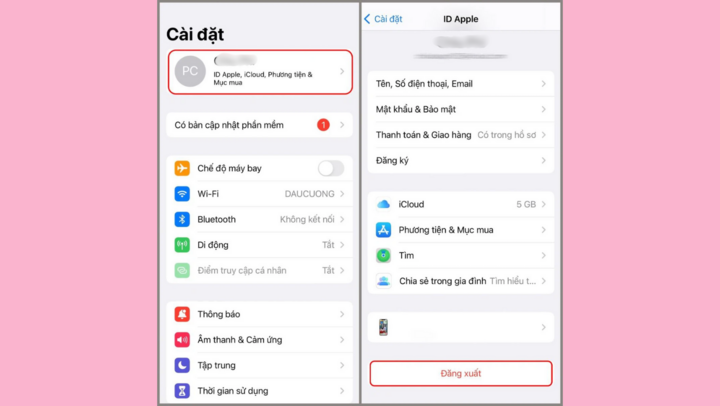
Étape 3 : Une boîte de dialogue de confirmation s’affiche, vous demandant de confirmer la déconnexion d’iCloud et la suppression des données de votre iPhone. Si vous souhaitez uniquement supprimer iCloud de votre iPhone et conserver vos données sauvegardées sur iCloud, sélectionnez « Conserver sur l’iPhone » . Si vous souhaitez supprimer toutes les données iCloud de votre iPhone, sélectionnez « Effacer de l’iPhone » . Choisissez l’option appropriée et confirmez.
Étape 4 : Si vous avez sélectionné l’option « Effacer de l’iPhone » , iCloud supprimera toutes les données iCloud de votre iPhone. Cette opération peut prendre quelques instants. Une fois terminée, vous serez redirigé vers l’écran de connexion iCloud.
Étape 5 : Vous pouvez vous reconnecter avec votre nouveau compte iCloud.
Comment supprimer définitivement son ancien compte iCloud lorsqu'on oublie son mot de passe.
Si vous achetez un iPhone d'occasion et que vous ne connaissez pas l'ancien propriétaire, vous devez savoir comment supprimer correctement iCloud, car la suppression de l'ancien compte iCloud peut parfois enfreindre les droits de propriété et rendre l'appareil vulnérable au vol.
Voici comment supprimer votre ancien compte iCloud sur votre iPhone lorsque vous avez oublié votre mot de passe :
Étape 1 : Activez le mode avion pour déconnecter votre téléphone de toutes les connexions réseau.
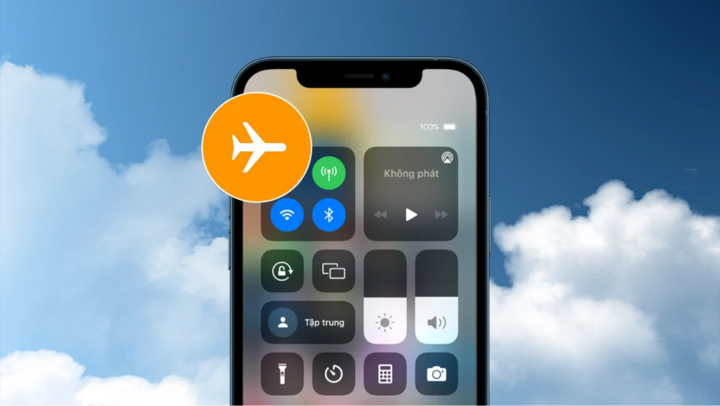
Étape 2 : Sur l’écran d’accueil de votre iPhone, appuyez sur l’icône Réglages (l’engrenage gris).
Étape 3 : Faites défiler vers le bas et touchez iCloud . Ensuite, sélectionnez Réglages du compte . Sous Mot de passe , touchez l’option Effacer toutes les données .
Étape 4 : Le système vous demandera de confirmer. Sélectionnez ensuite Terminer et appuyez sur OK . L’appareil vous proposera alors de vous connecter à Internet, mais ne le faites pas immédiatement.
Étape 5 : Dans les réglages iCloud, appuyez sur Contacts et désactivez le bouton vert.
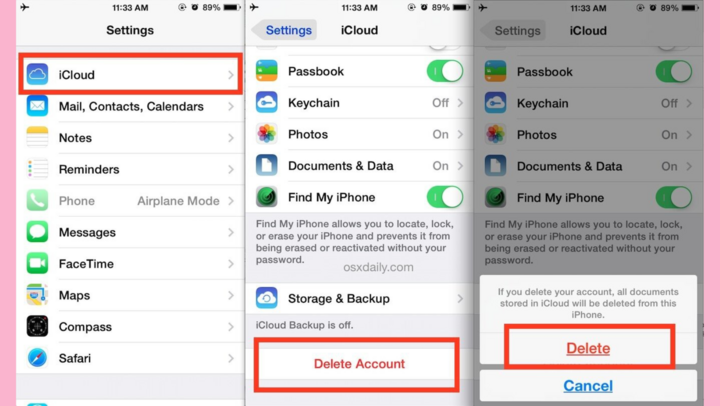
Étape 6 : Ensuite, faites défiler vers le bas et sélectionnez Supprimer le compte . Confirmez à nouveau et sélectionnez Supprimer le compte de mon téléphone pour terminer.
Comment supprimer un ancien compte iCloud sur le site web d'iCloud.
Il n'existe pas qu'une seule façon de supprimer un ancien compte iCloud sur votre iPhone ; vous pouvez également le supprimer directement sur le site web d'iCloud. La procédure est détaillée ci-dessous :
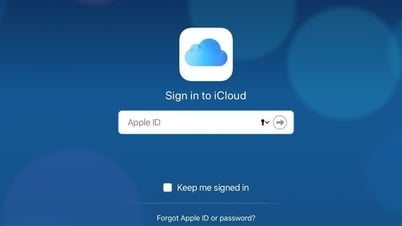
Étape 1 : Accédez au site Web iCloud à l’ adresse https://www.icloud.com/ et connectez-vous à votre compte iCloud.
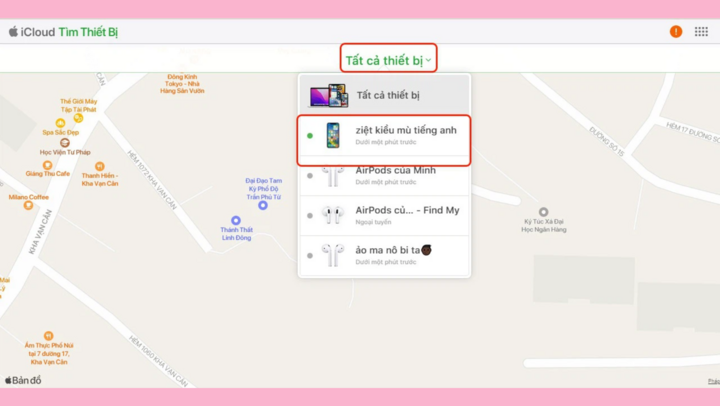
Étape 2 : Sur l’écran d’accueil, appuyez sur le carré avec de nombreux petits points dans le coin supérieur droit de l’écran, puis sélectionnez « Rechercher » pour rechercher votre appareil iPhone.
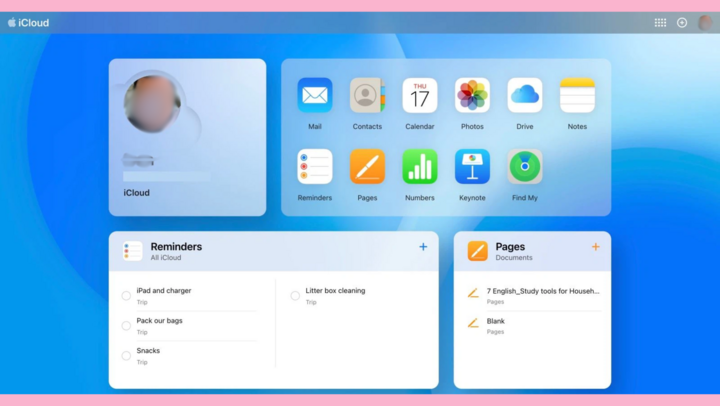
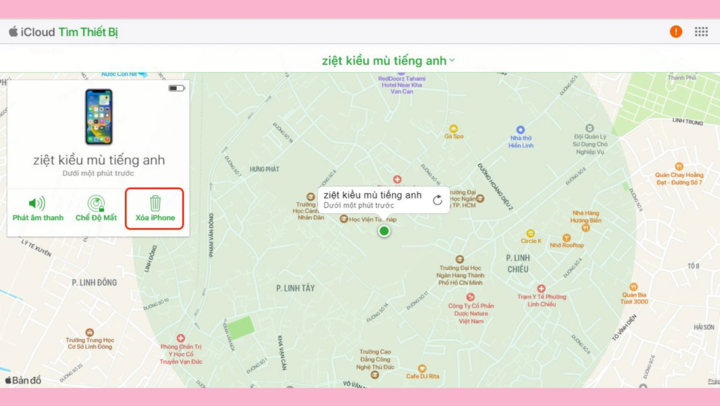
Étape 3 : Sélectionnez l’appareil dont vous souhaitez effacer iCloud, puis appuyez sur le bouton Effacer l’iPhone .
Étape 4 : Confirmez la suppression du compte iCloud sur l’appareil en cliquant sur le bouton Supprimer .
Quels sont les points à prendre en compte lors de la suppression d'anciens comptes iCloud sur un iPhone ?
Pour supprimer un compte iCloud, la procédure est plus simple si vous achetez le téléphone à son premier propriétaire. Cependant, supprimer iCloud sur un appareil d'occasion sans informations complètes peut s'avérer risqué. Voici quelques points importants à retenir :
La suppression des données iCloud n'est possible que sur iOS 7 ou versions antérieures sans mot de passe. Ce guide exploite des failles de sécurité présentes dans cette version.
Comme vous ne connaissez pas le bon mot de passe, veuillez suivre les instructions dans l'ordre. Saisir des informations incorrectes pourrait bloquer définitivement votre appareil.
Cette méthode de suppression d'iCloud n'est que temporaire, car l'ancien compte reste enregistré dans le système. Lors de la restauration de votre appareil, celui-ci vous demandera de vous connecter à votre compte iCloud. Par conséquent, évitez de restaurer votre appareil pour éviter ce problème.
Pour les iPhones équipés de versions récentes du système d'exploitation, ces problèmes peuvent être résolus par le jailbreak. Les informations du compte iCloud étant stockées sur la puce, le remplacement de cette dernière peut résoudre le problème. Cependant, cette méthode implique une intervention sur le matériel de l'appareil et est très complexe.
Il existe actuellement de nombreux logiciels proposant des services de déverrouillage iCloud ; cependant, ils comportent également de nombreux risques et peuvent désactiver certaines fonctions du téléphone, telles que passer des appels, recevoir des messages et naviguer sur le Web.
Source


















































































Comment (0)