

Le Gestionnaire des tâches sur un MacBook est un outil permettant de gérer et de surveiller les applications. Cet article vous expliquera comment ouvrir le Gestionnaire des tâches pour optimiser les performances de votre ordinateur !
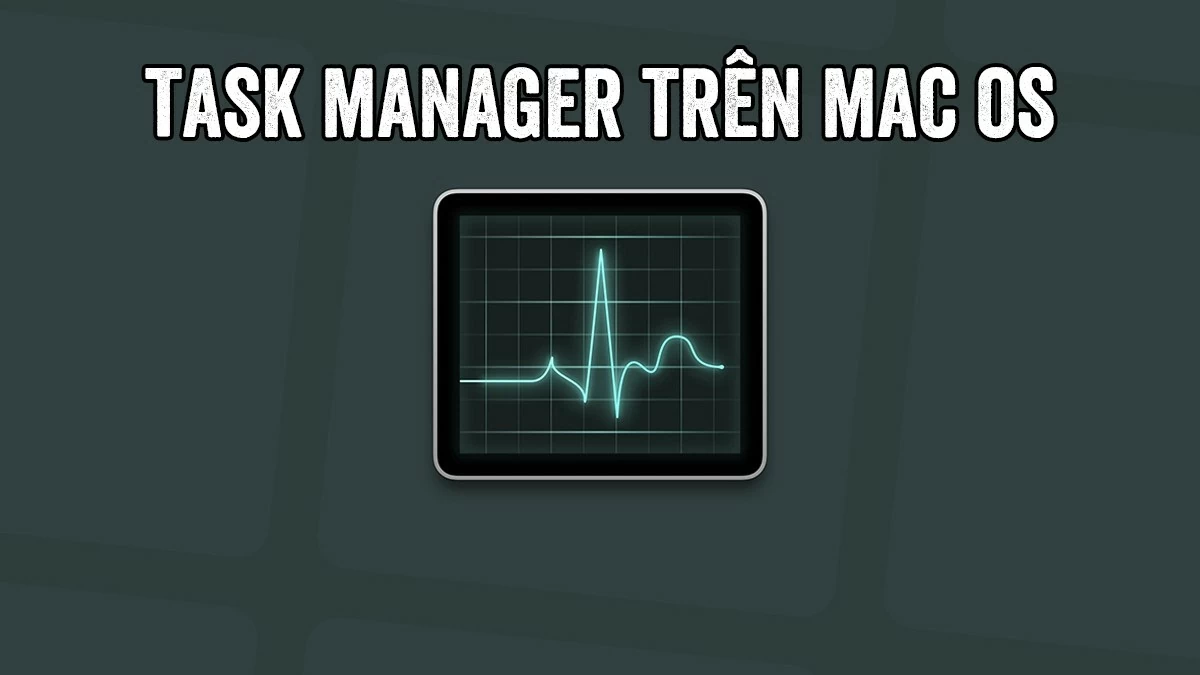 |
Le Gestionnaire des tâches est un outil courant sous Windows, tandis que sur les MacBook, Apple a développé un outil similaire appelé Moniteur d'activité. Fonctionnant comme une version du Gestionnaire des tâches, le Moniteur d'activité fournit des informations détaillées sur le processeur, la mémoire vive, l'alimentation, les disques et le réseau.
Grâce à cet outil, les utilisateurs peuvent facilement surveiller les applications qui consomment beaucoup de ressources système, puis fermer les programmes inutiles afin d'améliorer rapidement les performances de l'ordinateur.
Comment ouvrir le Gestionnaire des tâches sur un MacBook
Bien qu'il ne s'appelle pas Gestionnaire des tâches, le Moniteur d'activité est une excellente alternative pour les utilisateurs de Mac. Il offre des fonctionnalités complètes de gestion et de surveillance, contribuant ainsi à optimiser les performances de l'ordinateur. Voici quelques méthodes courantes pour ouvrir le Moniteur d'activité sous macOS.
Comment ouvrir le Moniteur d'activité via le Finder
Ouvrir le Moniteur d'activité via le Finder est un moyen simple d'accéder aux outils de gestion système sur un Mac.
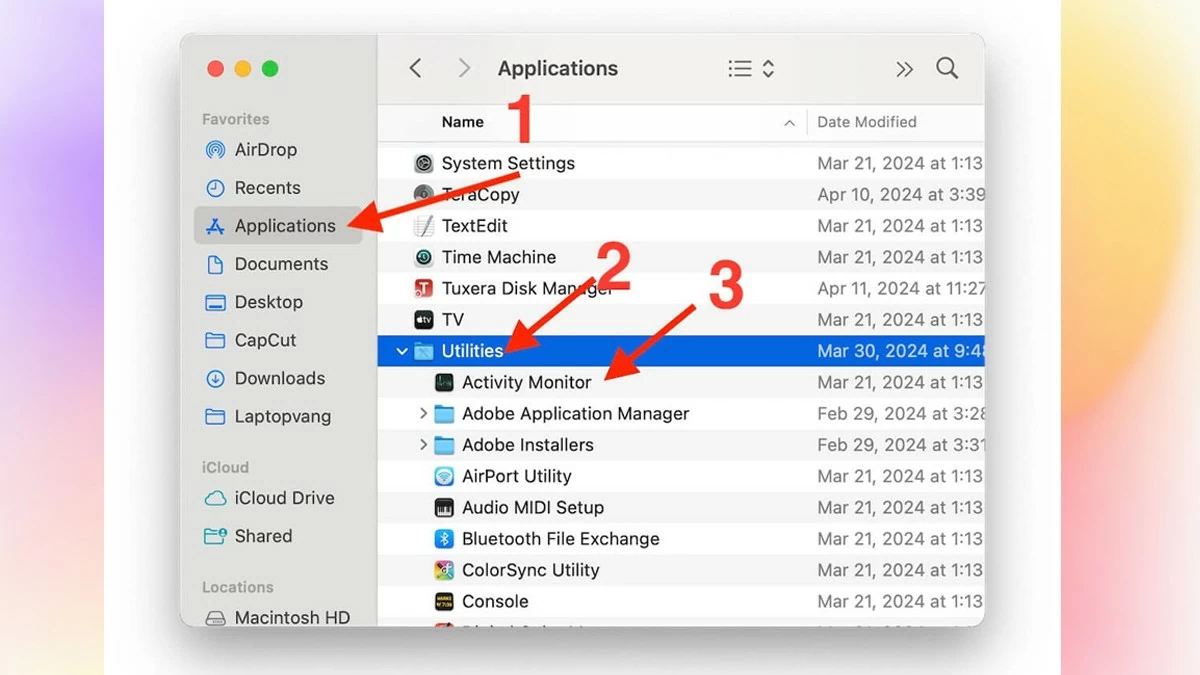
Pour ce faire, ouvrez le Finder depuis le Dock et sélectionnez « Applications » dans la barre latérale gauche. Dans la fenêtre « Applications », ouvrez le dossier « Utilitaires » et double-cliquez sur « Moniteur d’activité » pour lancer l’outil.
C'est l'un des moyens les plus rapides de surveiller et de gérer les performances de votre appareil.
 |
Comment ouvrir le Moniteur d'activité via Spotlight
Utiliser Spotlight est un moyen pratique d'accéder au Moniteur d'activité depuis n'importe quelle fenêtre ou application.
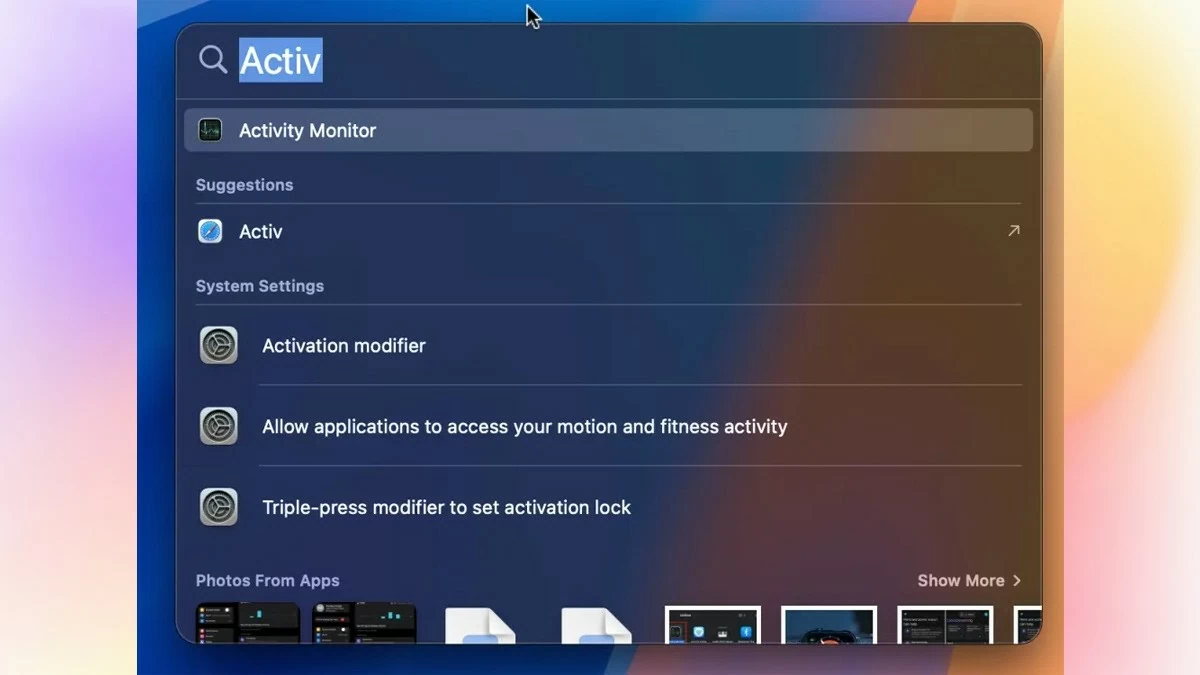
Pour l'ouvrir, appuyez sur Commande + Espace pour activer la recherche Spotlight. Saisissez « Moniteur d'activité » dans le champ de recherche et appuyez sur Entrée. L'outil Moniteur d'activité s'affichera immédiatement, vous permettant de surveiller et de gérer facilement les performances de votre ordinateur.
 |
Comment ouvrir le Moniteur d'activité à l'aide de Raccourcis
C’est la méthode la plus rapide pour ouvrir le Moniteur d’activité, notamment lorsque votre Mac plante et que vous devez fermer rapidement une application bloquée.
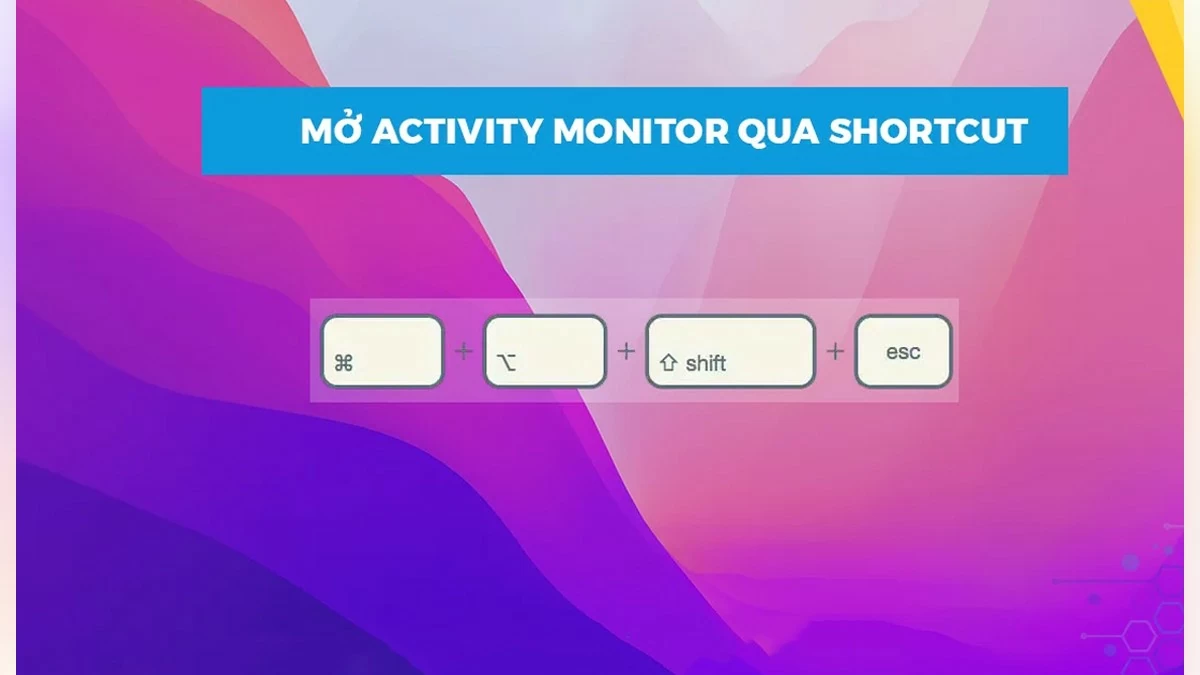
Il suffit d'appuyer sur la combinaison de touches Commande + Option + Maj + Échap pour ouvrir instantanément le Moniteur d'activité. Ce raccourci vous permet d'accéder rapidement au gestionnaire de tâches et de surveiller et d'ajuster les performances sans avoir à parcourir les menus ou les applications.
 |
Comment ouvrir le Moniteur d'activité via le Dock
Si vous utilisez fréquemment le Moniteur d'activité, l'épingler au Dock vous permettra d'y accéder rapidement et facilement. Vous disposerez ainsi d'un raccourci pratique pour ouvrir cet outil de gestion sur votre Mac en un seul clic.
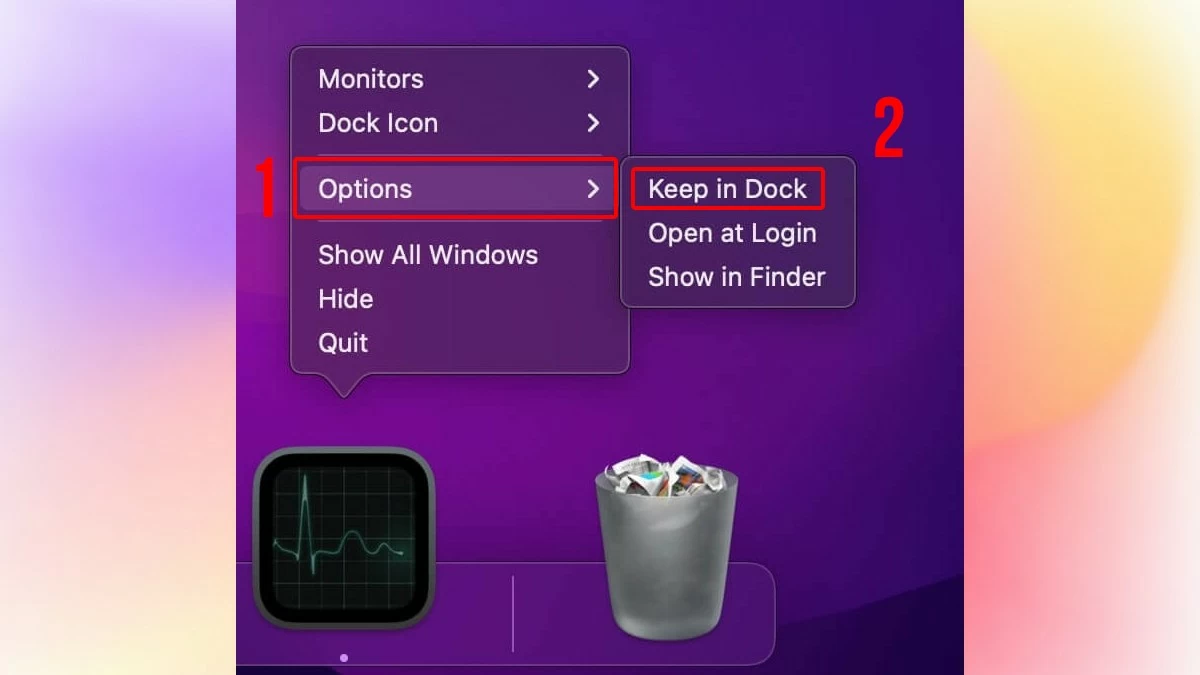 |
Tout d'abord, faites un clic droit sur l'icône du Moniteur d'activité, sélectionnez « Options », puis cliquez sur « Conserver dans le Dock ». Une fois cette opération effectuée, il vous suffira de cliquer sur l'icône du Moniteur d'activité dans le Dock chaque fois que vous souhaiterez utiliser cet outil.
Cet article vous a présenté des méthodes simples et rapides pour ouvrir le Moniteur d'activité sur macOS. En comprenant le fonctionnement de cet outil et les différentes manières de l'ouvrir, vous pourrez résoudre rapidement les problèmes de ressources et garantir ainsi le bon fonctionnement de votre Mac. Essayez ces méthodes et choisissez celle qui vous convient le mieux pour optimiser votre expérience MacBook !
Source : https://baoquocte.vn/huong-dan-cach-mo-task-manager-บน-macbook-nhanh-chong-va-hieu-qua-287638.html
![[Photo] Le Premier ministre Pham Minh Chinh reçoit le ministre laotien de l'Éducation et des Sports, Thongsalith Mangnormek](/_next/image?url=https%3A%2F%2Fvphoto.vietnam.vn%2Fthumb%2F1200x675%2Fvietnam%2Fresource%2FIMAGE%2F2025%2F12%2F16%2F1765876834721_dsc-7519-jpg.webp&w=3840&q=75)
![[Photo] Le Premier ministre Pham Minh Chinh reçoit le gouverneur de la province de Tochigi (Japon)](/_next/image?url=https%3A%2F%2Fvphoto.vietnam.vn%2Fthumb%2F1200x675%2Fvietnam%2Fresource%2FIMAGE%2F2025%2F12%2F16%2F1765892133176_dsc-8082-6425-jpg.webp&w=3840&q=75)


![[Image] Images divulguées avant le gala des Community Action Awards 2025.](/_next/image?url=https%3A%2F%2Fvphoto.vietnam.vn%2Fthumb%2F1200x675%2Fvietnam%2Fresource%2FIMAGE%2F2025%2F12%2F16%2F1765882828720_ndo_br_thiet-ke-chua-co-ten-45-png.webp&w=3840&q=75)
![[En direct] Gala des prix d'action communautaire 2025](/_next/image?url=https%3A%2F%2Fvphoto.vietnam.vn%2Fthumb%2F1200x675%2Fvietnam%2Fresource%2FIMAGE%2F2025%2F12%2F16%2F1765899631650_ndo_tr_z7334013144784-9f9fe10a6d63584c85aff40f2957c250-jpg.webp&w=3840&q=75)

































































![[Photo] Le Premier ministre Pham Minh Chinh participe au Forum économique du Vietnam 2025](https://vphoto.vietnam.vn/thumb/402x226/vietnam/resource/IMAGE/2025/12/16/1765893035503_ndo_br_dsc-8043-jpg.webp)































Comment (0)