

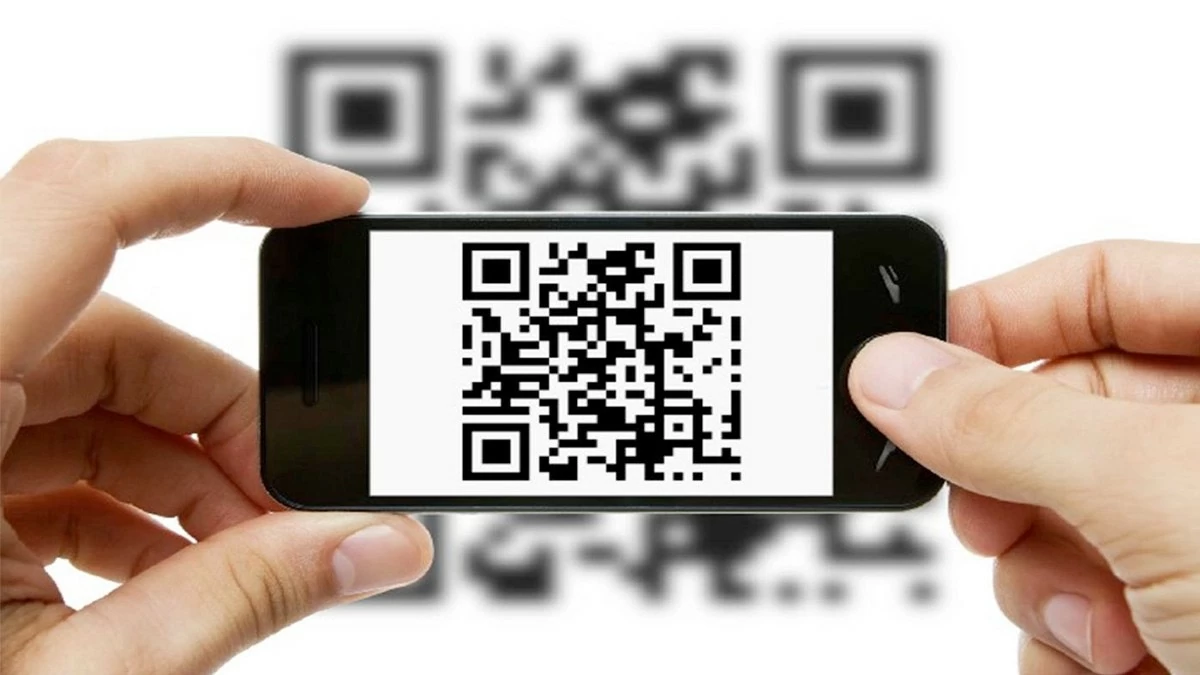
Créer des codes QR pour vos documents est un excellent moyen de partager des données importantes de manière professionnelle et pratique. Cet article vous guidera pas à pas dans la création de vos codes QR !
 |
Créez rapidement des codes QR pour vos documents en ligne avec myqrcode.com.
Créer des codes QR pour vos documents est facile avec l'outil en ligne myqrcode.com. En quelques étapes simples, vous pouvez créer des codes de qualité professionnelle sans avoir à télécharger de logiciel complexe. Ce site web possède une interface intuitive, prend en charge différents formats de documents tels que PDF et Word, et propose même des liens directs vers d'autres sites web. Vous pouvez également personnaliser les couleurs et ajouter des logos à votre guise. Voici comment créer un code QR pour votre document avec myqrcode.com :
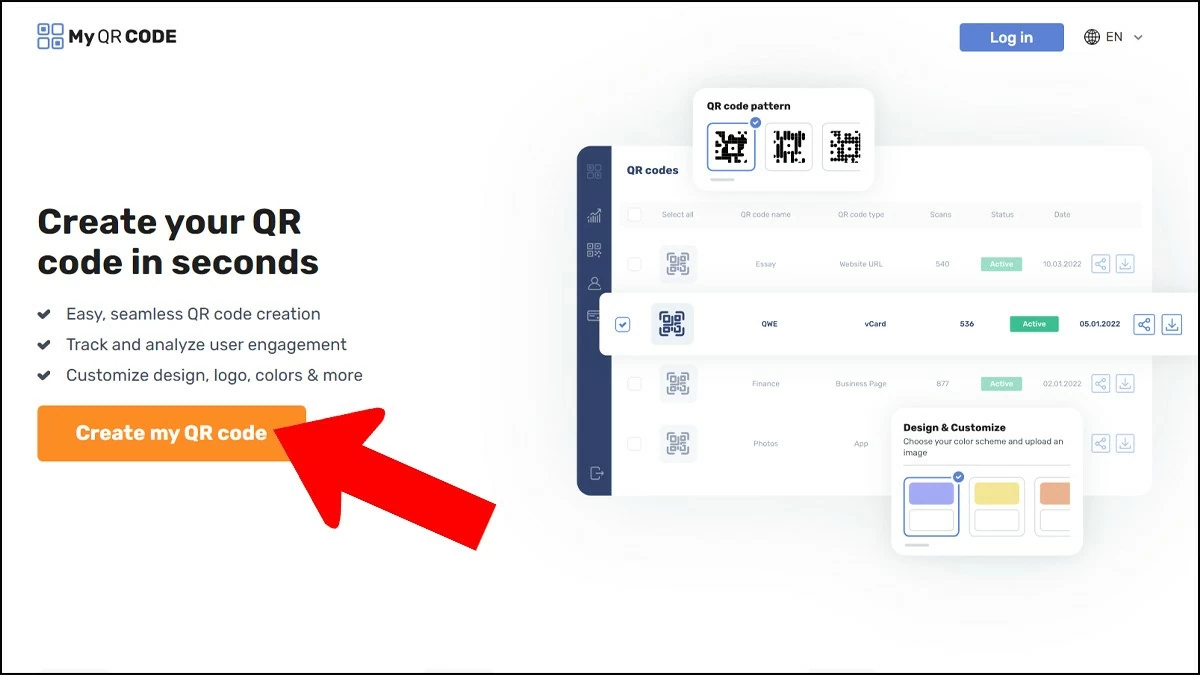
Étape 1 : Tout d’abord, rendez-vous sur Myqrcode.com et sélectionnez le type de code QR approprié. Sur l’interface principale, cliquez sur « Créer mon code QR ».
Ici, vous pouvez choisir le type de code qui vous convient : URL, texte ou documents PDF. Choisir le bon type de code vous permettra de numériser et d’accéder à vos documents rapidement et précisément. Une fois votre choix effectué, suivez simplement les étapes pour créer un code QR pour votre document.
 |
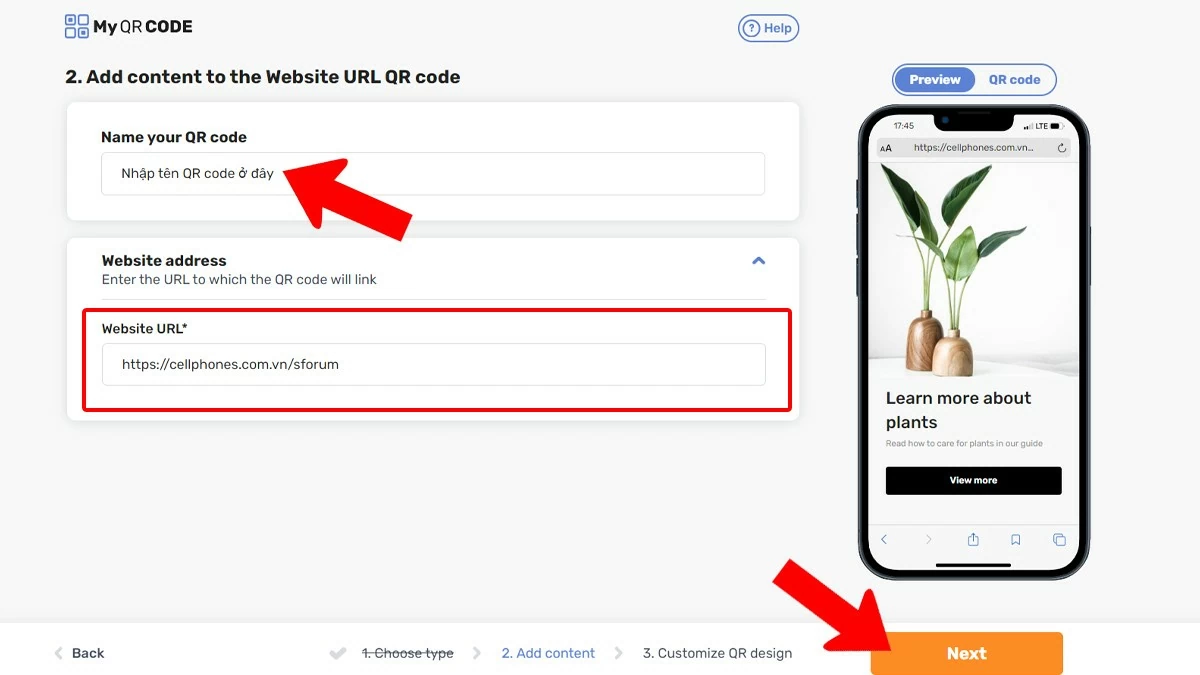
Étape 2 : Téléchargez les données à convertir et saisissez les informations.
Pour créer un code QR à partir d'un document, la première étape consiste à importer le type de données à convertir. Vous pouvez choisir parmi des formats tels que PDF, images ou liens web, selon vos besoins.
Dans la section « Nommez votre code QR », saisissez le nom souhaité, puis appuyez sur « Suivant ». Ensuite, vous pouvez télécharger des données depuis votre ordinateur ou coller le lien pour lequel vous souhaitez générer le code dans le champ vide.
 |
Étape 3 : Concevez le style de code selon vos préférences.
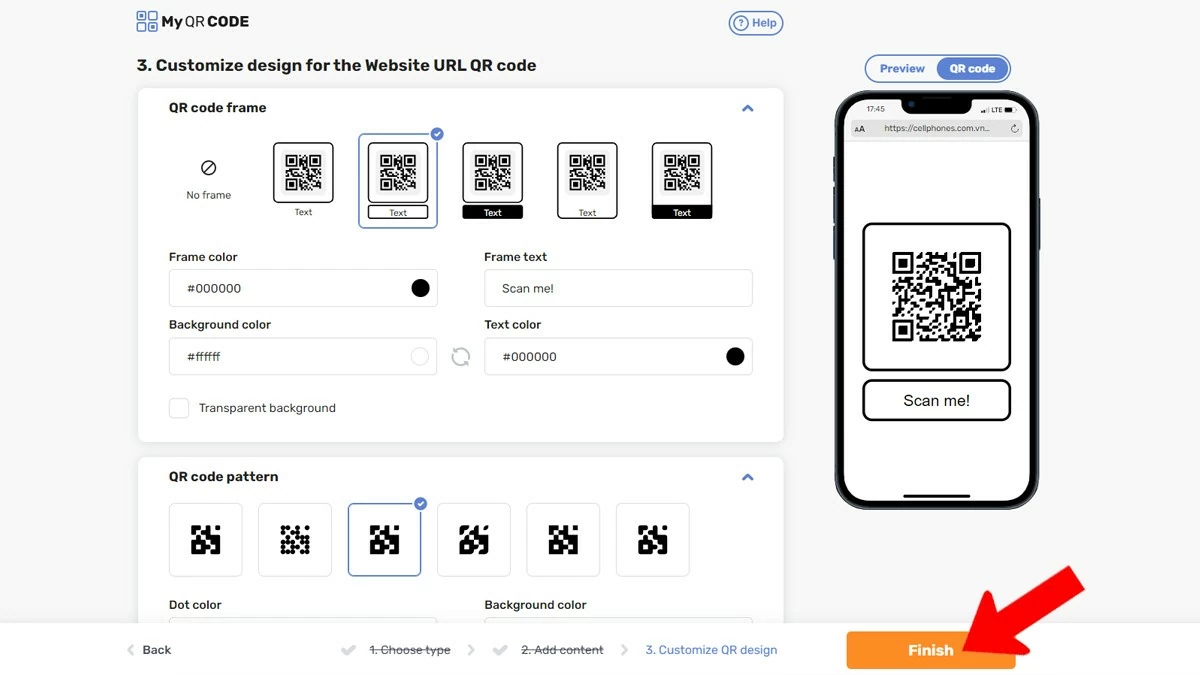
Après avoir saisi les informations et sélectionné le type de code QR sur myqrcode.com, l'étape suivante consiste à personnaliser le code. L'interface de conception vous permet de modifier de nombreux éléments pour créer un code unique et attrayant, notamment :
- Choisissez les couleurs : Améliorez l’attrait de votre code en sélectionnant des couleurs qui correspondent à votre marque ou à votre style personnel.
- Ajoutez un logo : Intégrez le logo de votre entreprise ou votre emblème personnel pour renforcer la notoriété de votre marque.
- Choisissez une forme : sélectionnez parmi une variété de formes pour rendre votre code QR unique.
- Aperçu : Avant de finaliser, prévisualisez le design pour vous assurer qu’il répond à vos exigences.
 |
Étape 4 : Ensuite, téléchargez le code du document et utilisez-le.
Une fois les étapes précédentes terminées, cliquez sur le bouton « Terminer » pour que le système génère un code QR. Ce code sera généré instantanément et vous pourrez le télécharger au format image (PNG, JPEG) ou SVG. Vous pourrez ensuite l'imprimer, l'envoyer par courriel ou le partager facilement et rapidement sur les plateformes en ligne.
Instructions pour créer facilement des codes QR pour vos documents en ligne avec me-qr.com.
Avec me-qr.com, créer des codes QR pour vos documents est plus simple et plus pratique que jamais. En quelques étapes seulement, vous pouvez créer des codes QR esthétiques et professionnels à intégrer à vos documents. Cet article vous guide pas à pas dans l'utilisation de me-qr.com pour créer des codes QR, facilitant ainsi le partage d'informations et améliorant l'expérience utilisateur.
Pour créer facilement des codes QR à des fins professionnelles et scolaires, posséder un ordinateur portable est absolument indispensable.
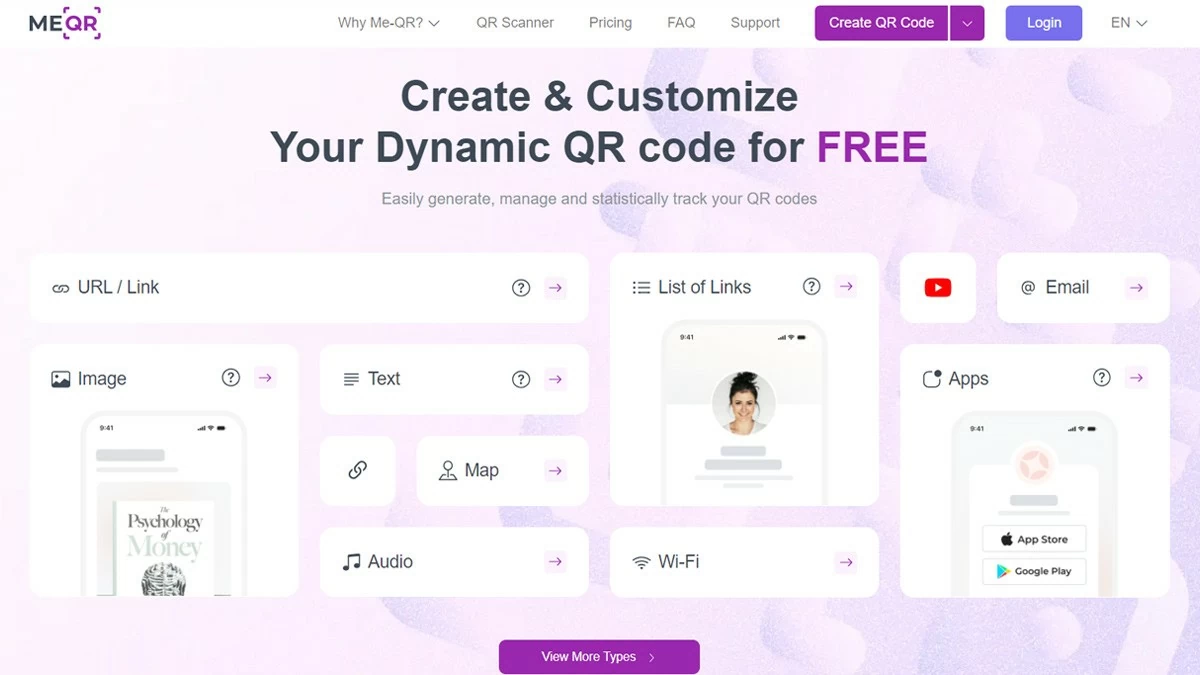
Étape 1 : Choisissez le type de code QR approprié.
Créer des codes QR pour vos documents est très simple avec me-qr.com. Commencez par identifier et choisir le type de code QR qui correspond le mieux à vos besoins. Le site propose de nombreuses options : URL, texte, e-mail, numéro de téléphone, adresse postale, etc. Choisir le bon format garantit une transmission précise et efficace de vos informations.
 |
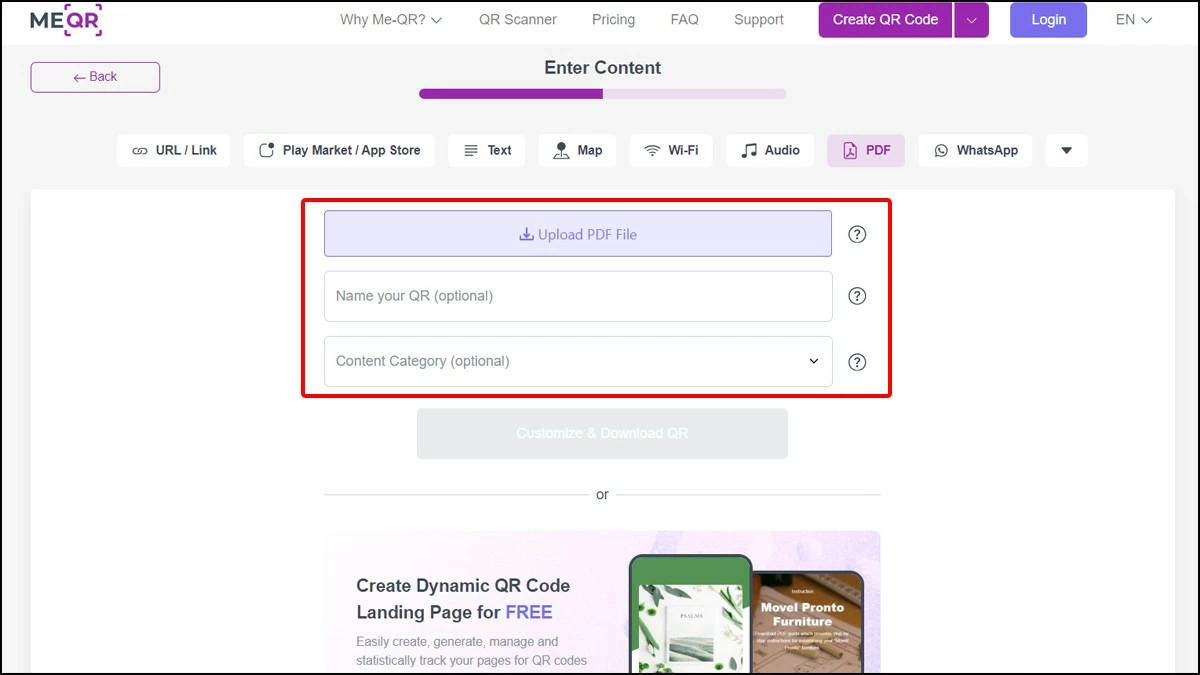
Étape 2 : Sélectionnez le type de données à partir duquel vous devez créer un code QR en ligne.
À l'étape 2 du processus de création de code QR sur me-qr.com, vous sélectionnerez le type de données à convertir. Le site prend en charge de nombreux formats, notamment les URL, le texte, les documents PDF, les images, etc. Pour créer un code QR à partir d'un document PDF ou Word, il vous suffit de sélectionner l'option « Texte » ou « PDF » et de télécharger le fichier.
 |
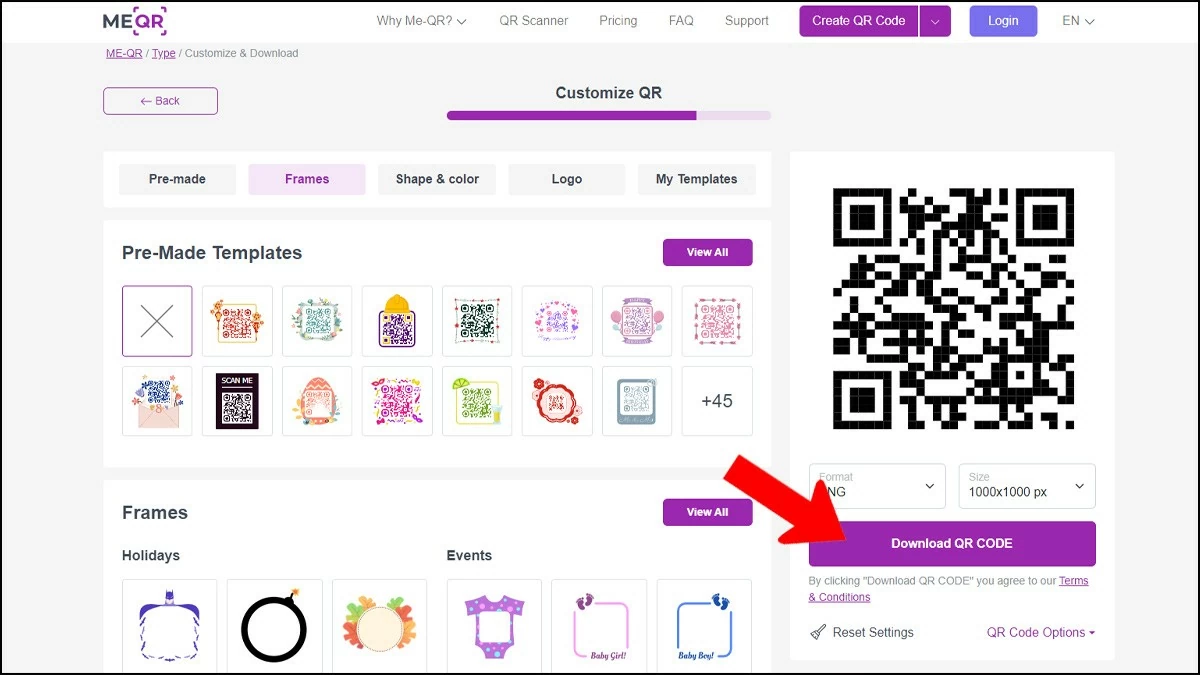
Étape 3 : Personnalisez le code QR à votre convenance et téléchargez-le.
Une fois le contenu ou les liens nécessaires saisis, vous pouvez personnaliser le code QR à votre guise : modifiez les couleurs, ajoutez un logo ou choisissez différents styles. Cette fonctionnalité renforce la visibilité de votre marque et confère une touche professionnelle à votre document. Après avoir effectué les personnalisations, cliquez simplement sur le bouton « Télécharger le code QR » pour enregistrer le code généré sur votre ordinateur et l’utiliser ensuite à des fins professionnelles ou personnelles.
 |
Instructions pour créer des codes QR pour les liens et les documents à l'aide de QR-Tiger
QR-Tiger est un outil en ligne pratique qui vous permet de créer rapidement des codes QR pour vos documents Word, PDF ou liens. Grâce à son interface intuitive, sa compatibilité avec le vietnamien et ses nombreuses fonctionnalités, la création d'un code QR ne prend que quelques étapes. Outre la possibilité de personnaliser vos codes, QR-Tiger propose également des options avancées pour répondre aux besoins des particuliers et des entreprises, simplifiant ainsi le partage d'informations.
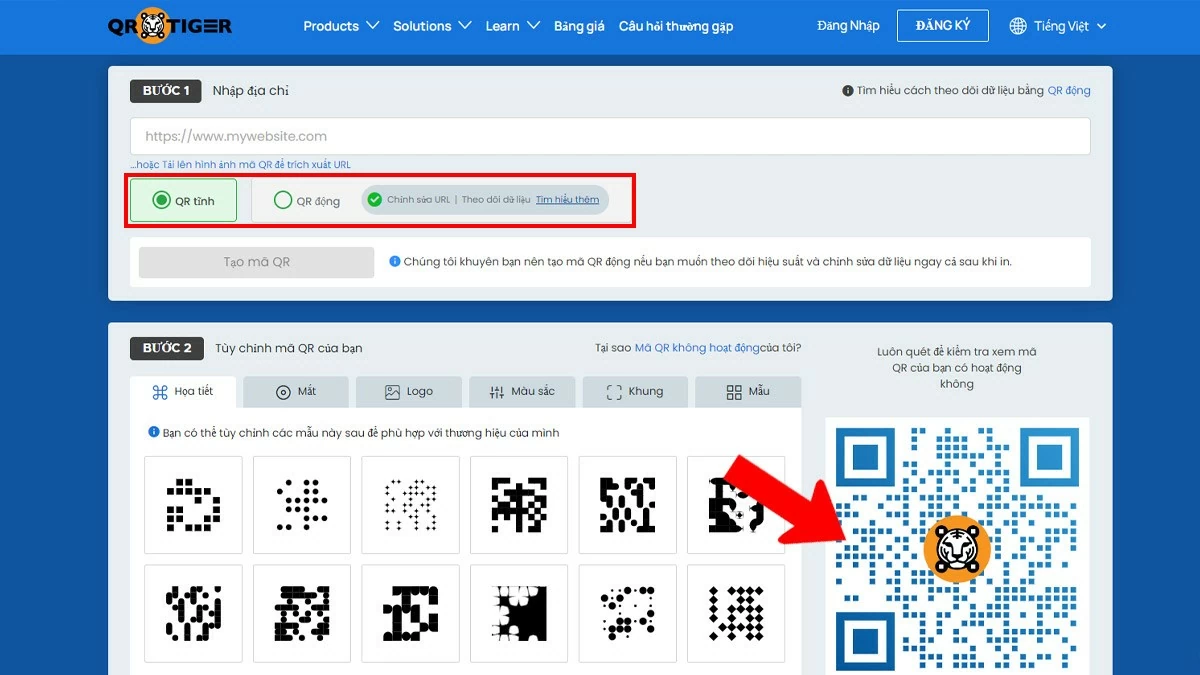
Étape 1 : Choisissez le type de code QR approprié.
La première étape de la création d'un code QR consiste à choisir le type approprié. Dans l'interface de QR-Tiger, vous pouvez opter pour des codes QR statiques ou dynamiques. Les codes statiques sont généralement utilisés pour les liens fixes, tandis que les codes dynamiques permettent de modifier les informations après leur création sans altérer le code original. Ceci offre une grande flexibilité pour la mise à jour du contenu sans impacter le code QR partagé.
 |
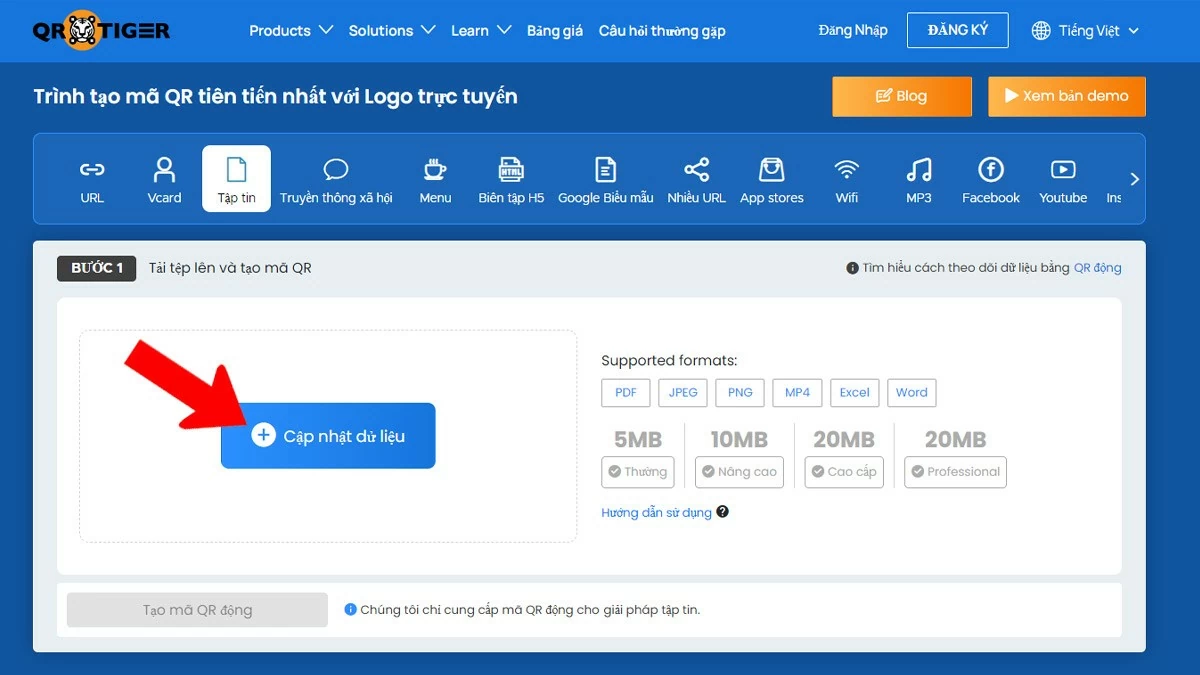
Étape 2 : Créer et personnaliser le code QR
Après avoir sélectionné le format de code QR souhaité sur QR-Tiger, l'étape suivante consiste à créer et personnaliser votre code QR. Sur l'interface principale, saisissez le lien ou le document à convertir. Vous pouvez ensuite personnaliser l'apparence du code QR en choisissant des couleurs, des styles ou en ajoutant un logo aux couleurs de votre marque. Cela rend le code QR plus professionnel et plus facile à reconnaître.
 |
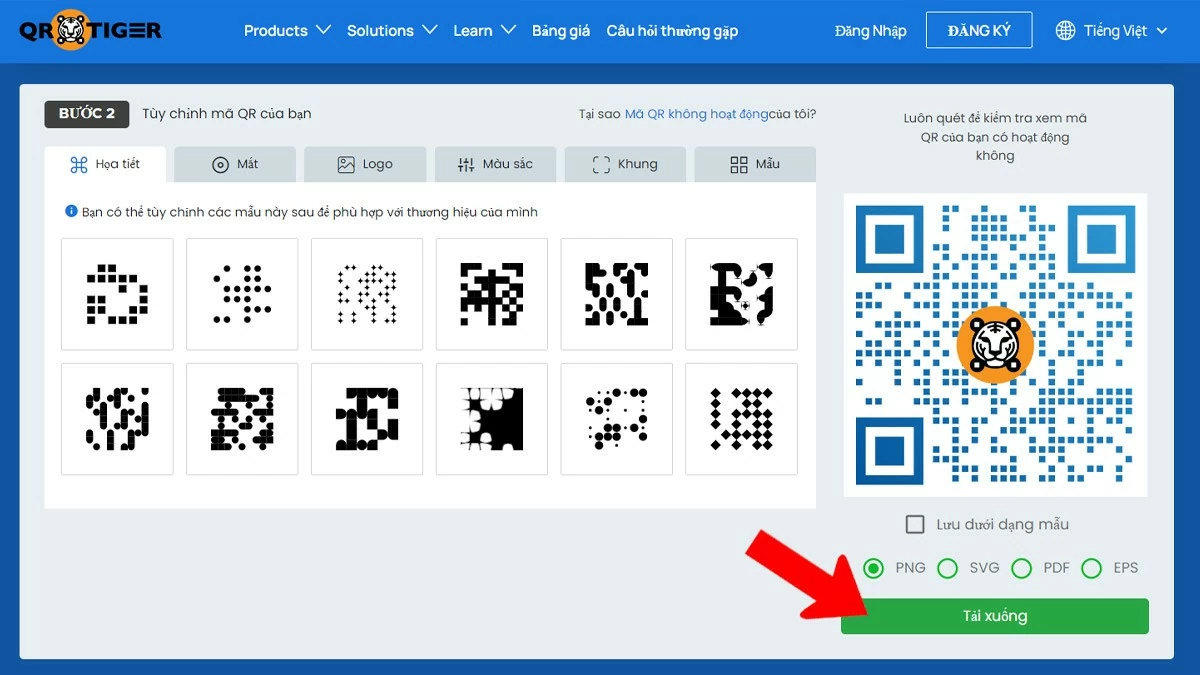
Étape 3 : Vérifier et télécharger
Une fois le code QR créé pour votre document sur QR-Tiger, l'étape suivante consiste à le vérifier et à le télécharger. Assurez-vous qu'il pointe bien vers le lien ou le document que vous souhaitez partager en le scannant avec votre téléphone. Si le code fonctionne correctement, vous pouvez le télécharger dans des formats courants tels que PNG, JPG ou SVG. Vérifier et télécharger le code QR depuis QR-Tiger garantit son exactitude et sa qualité avant toute utilisation, personnelle ou professionnelle.
 |
Créer des codes QR pour les documents simplifie non seulement le partage d'informations, mais offre également de nombreux avantages pratiques. Grâce aux méthodes décrites, vous pouvez créer des codes QR uniques et professionnels pour divers documents tels que les fichiers Word et PDF, permettant ainsi aux utilisateurs d'accéder rapidement au contenu que vous souhaitez partager.
Source
![[Image] Images divulguées avant le gala des Community Action Awards 2025.](/_next/image?url=https%3A%2F%2Fvphoto.vietnam.vn%2Fthumb%2F1200x675%2Fvietnam%2Fresource%2FIMAGE%2F2025%2F12%2F16%2F1765882828720_ndo_br_thiet-ke-chua-co-ten-45-png.webp&w=3840&q=75)
![[En direct] Gala des prix d'action communautaire 2025](/_next/image?url=https%3A%2F%2Fvphoto.vietnam.vn%2Fthumb%2F1200x675%2Fvietnam%2Fresource%2FIMAGE%2F2025%2F12%2F16%2F1765899631650_ndo_tr_z7334013144784-9f9fe10a6d63584c85aff40f2957c250-jpg.webp&w=3840&q=75)
![[Photo] Le Premier ministre Pham Minh Chinh reçoit le ministre laotien de l'Éducation et des Sports, Thongsalith Mangnormek](/_next/image?url=https%3A%2F%2Fvphoto.vietnam.vn%2Fthumb%2F1200x675%2Fvietnam%2Fresource%2FIMAGE%2F2025%2F12%2F16%2F1765876834721_dsc-7519-jpg.webp&w=3840&q=75)

![[Photo] Le Premier ministre Pham Minh Chinh reçoit le gouverneur de la province de Tochigi (Japon)](/_next/image?url=https%3A%2F%2Fvphoto.vietnam.vn%2Fthumb%2F1200x675%2Fvietnam%2Fresource%2FIMAGE%2F2025%2F12%2F16%2F1765892133176_dsc-8082-6425-jpg.webp&w=3840&q=75)































































![[Photo] Le Premier ministre Pham Minh Chinh participe au Forum économique du Vietnam 2025](https://vphoto.vietnam.vn/thumb/402x226/vietnam/resource/IMAGE/2025/12/16/1765893035503_ndo_br_dsc-8043-jpg.webp)



































Comment (0)